Autenticar
 Administrar usuarios
 Personalizar
 Auth0 AI
 Plataforma
Habilitar certificados de cliente
- Vaya a Auth0 Dashboard > Authentication > Enterprise > Active Directory/LDAP y seleccione la conexión que desea configurar.
- Active la opción Use client SSL certificate authentication en la configuración.
- Introduzca los rangos de direcciones IP en el campo IP Ranges. Solo se solicitará autenticación mediante certificados de cliente a los usuarios que provengan de los rangos de IP indicados. A los usuarios que provengan de otros rangos de IP se les solicitará iniciar sesión mediante el formulario de inicio de sesión con username y contraseña.
Configurar certificados
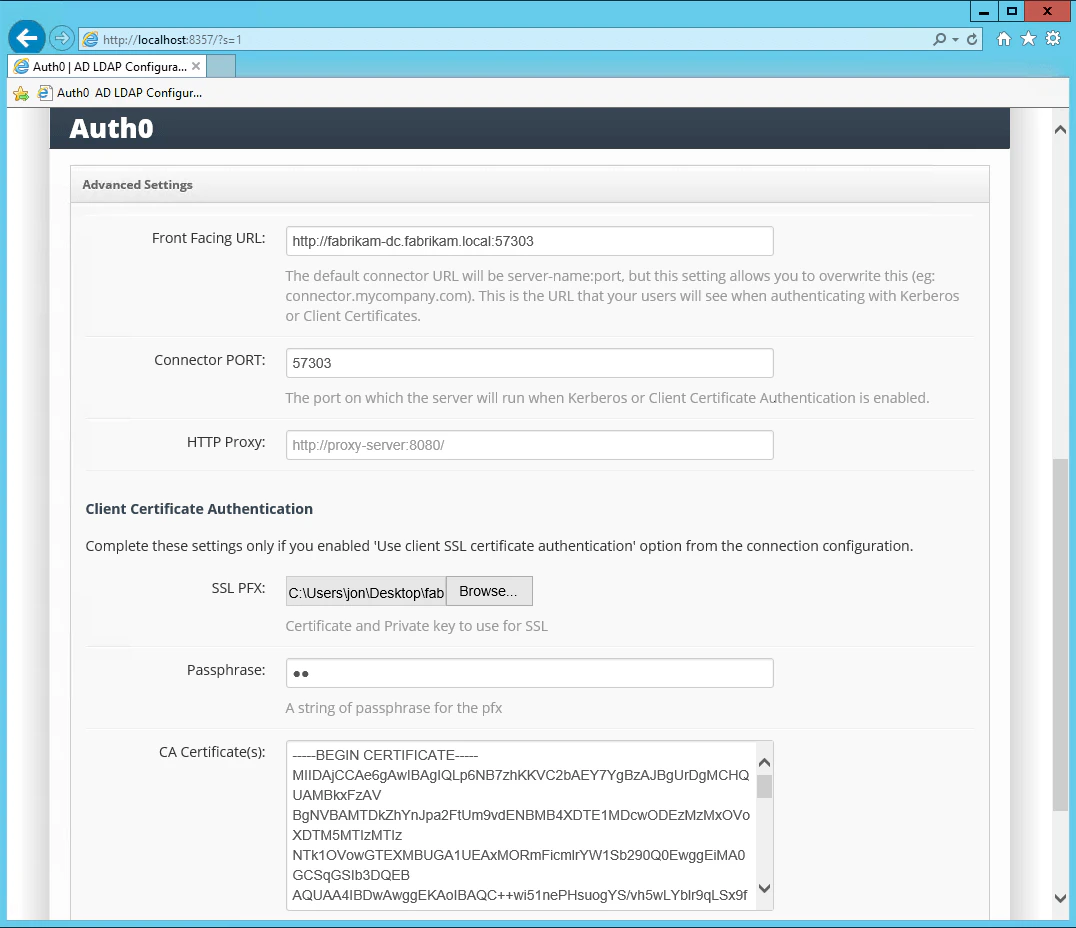
- Un certificado SSL para la URL pública, ya que la interacción entre el usuario final y el Conector deberá realizarse a través de HTTPS.
- Uno o más certificados de CA.
- Un certificado de cliente firmado por la CA para cada usuario que deba autenticarse mediante certificados de cliente.
- Antes de cargar los certificados en el conector AD/LDAP, convierta los certificados X.509 a Base64. Use Base64 o Certutil en Windows Server. Para obtener más información, consulte Base64 Decode en Base64decode o Certutil.exe en la documentación de Microsoft.
-
Cargue los certificados SSL y CA en el Conector AD/LDAP:
-
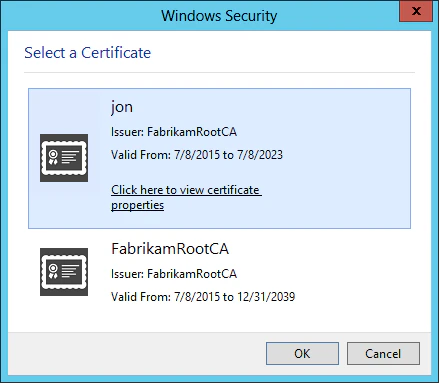
Para hacer pruebas, genere una CA autofirmada y certificados de cliente con makecert.exe en Windows, que forma parte del SDK de Windows:
Es importante que el asunto del certificado de cliente tenga el formato
CN=AD_USERNAME, por ejemplo,CN=jon.