

 Autenticar
 Administrar usuarios
 Personalizar
 Auth0 AI
 Plataforma
Requisitos previos
- Asegúrese de que su sistema cumpla los requisitos del sistema.
- Asegúrese de haber instalado previamente Git, Node.js y npm.
- En la mayoría de las plataformas, necesitará privilegios de root y/o de administrador.
Instalar el Connector para Windows
Descargue y ejecute el instalador
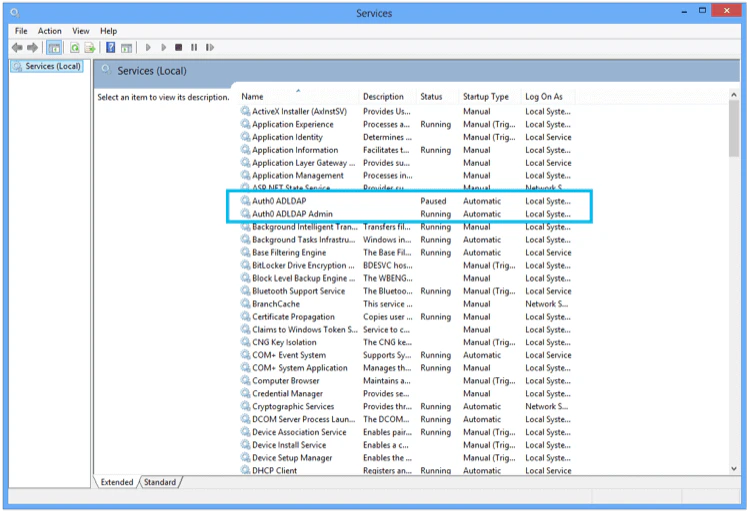
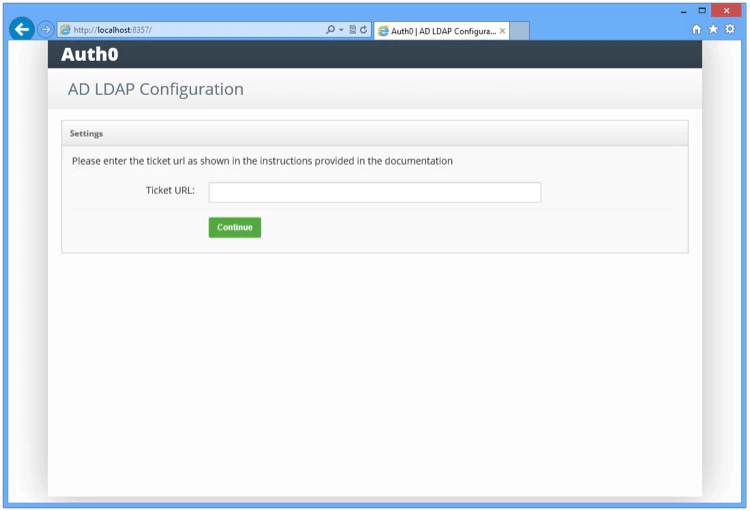
Conectar con LDAP
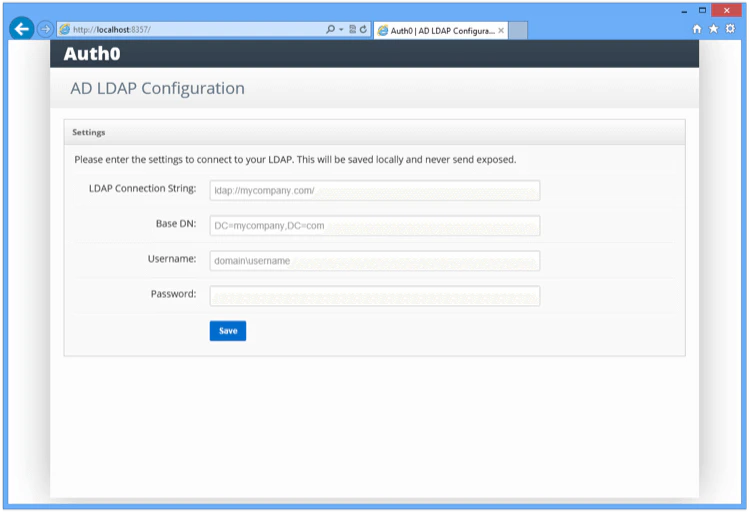
| Configuración | Descripción |
|---|---|
| Cadena de conexión LDAP | Por ejemplo, ldap://ldap.internal.contoso.com. Es el protocolo + el nombre de dominio o la dirección IP de su servidor LDAP. Su servidor LDAP es el controlador de dominio local donde está instalado Active Directory. El protocolo puede ser ldap o ldaps. Si necesita usar ldaps, asegúrese de que el certificado sea válido en el servidor actual. |
| DN base | Por ejemplo, dc=contoso,dc=com. Es el contenedor base para todas las consultas que realiza el conector. |
| Nombre de usuario | Por ejemplo, cn=svcauth0,dc=services,dc=contoso,dc=com. El nombre distintivo completo de un usuario que se usará para realizar consultas. |
| Contraseña | La contraseña del usuario. |
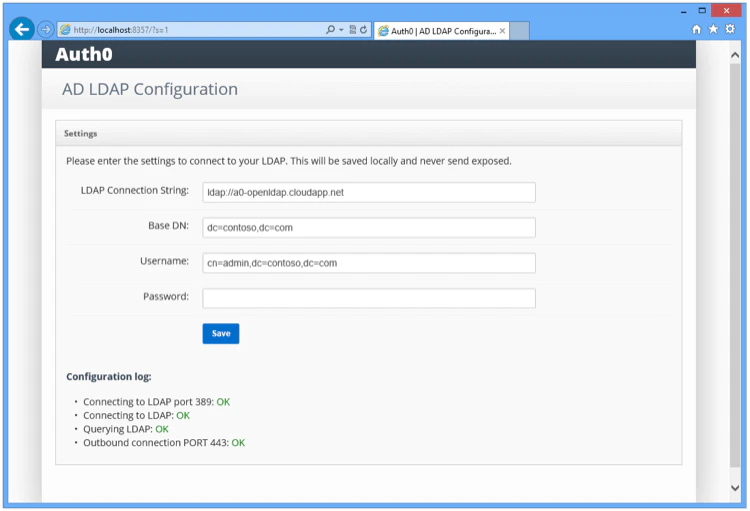
| Prueba | Descripción | Solución de problemas |
|---|---|---|
| Prueba 1 | Intenta establecer una conexión TCP con el servidor LDAP y el puerto especificados. | Compruebe la conectividad básica de red y la configuración del firewall que pueda impedir dicha conexión. |
| Prueba 2 | Intenta realizar una operación de enlace LDAP en el servidor LDAP y el puerto especificados, con el nombre de usuario y la contraseña proporcionados. | Compruebe la cadena de conexión LDAP, la ruta de búsqueda, el nombre de usuario y la contraseña. |
| Prueba 3 | Intenta realizar una búsqueda LDAP en el directorio para comprobar los privilegios del nombre de usuario especificado. | Compruebe los privilegios del nombre de usuario en el directorio de destino. |
| Prueba 4 | Intenta establecer una conexión con el servidor de Auth0. | Compruebe la conectividad de red y la configuración del firewall que pueda impedir dicha conexión. |
Instale el conector para otras plataformas
-
Descargue e instale la versión más reciente del paquete Auth0 Active Directory/LDAP Connector en
/tmp. Para obtener más información, consulte el repositorio de Conector AD/LDAP. -
Inicie el servidor.
node server.jsCuando se le solicite el número de ticket, introduzca la URL completa del ticket desde la pestaña Settings de la pantalla Setup Conector AD/LDAP en el Dashboard de administración de Auth0. -
Se le pedirá que edite el archivo de configuración
config.jsoncon los detalles de su conexión LDAP y de autenticación: -
Ejecute
node server.jsuna vez más para iniciar el conector. Tenga en cuenta que la líneaLDAP_BIND_PASSWORDdeconfig.jsoncambia aLDAP_BIND_CREDENTIALSen este punto. -
Una vez que el conector esté en ejecución, deberá ejecutarlo como demonio (si todavía no ha elegido una herramienta, puede considerar systemd). Por ejemplo, si usa systemd con Ubuntu Xenial, el archivo
/lib/systemd/system/auth0-adldap.servicepodría contener lo siguiente: -
Ejecute
node admin/server.jspara acceder a la interfaz de administración. La interfaz de administración estará en ejecución y disponible enhttp://localhost:8357.
Invalid Ticket al configurar el conector por primera vez, la causa más probable es un problema de red (por ejemplo, que el conector se esté ejecutando detrás de un proxy).
Más información
- Solucionar problemas del Conector AD/LDAP
- Requisitos del sistema del Conector AD/LDAP
- Configurar el Conector AD/LDAP para que apunte a las conexiones de Auth0
- Configurar la autenticación del Conector AD/LDAP con certificados de cliente
- Configurar la autenticación del Conector AD/LDAP con Kerberos
- Actualizar los conectores AD/LDAP