

 Autenticar
 Administrar usuarios
 Personalizar
 Auth0 AI
 Plataforma
Consola de administración (Windows)
-
Abra la Consola de administración en
http://localhost:8357/. Si la Consola de administración tiene acceso saliente a Internet, verificará si hay una nueva versión disponible y la mostrará en la parte superior de la página: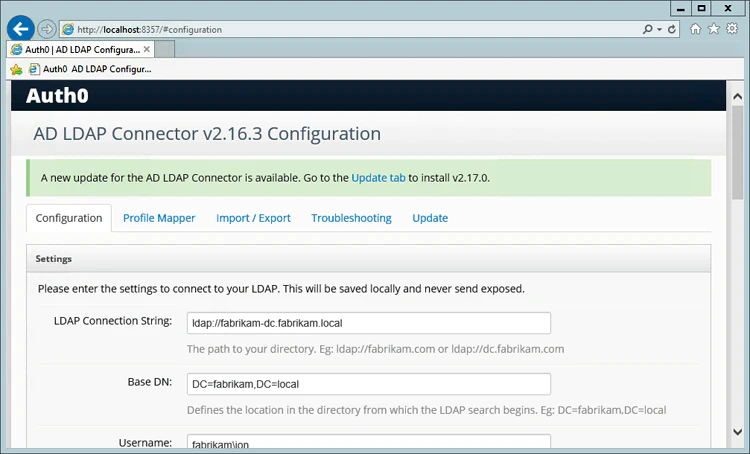
- Vaya a la pestaña Update para actualizar la instalación de la máquina actual a la versión más reciente. La actualización tardará unos 2 minutos y los registros del actualizador se mostrarán en la Consola de administración.
Script de actualización (Windows)
- Verifique si hay una actualización disponible.
- Haga una copia de seguridad de la configuración existente, los certificados y
profileMapper.js. - Desinstale el Conector AD/LDAP.
- Descargue la actualización.
- Instale el Conector AD/LDAP.
- Restaure la configuración existente, los certificados y
profileMapper.js. - Inicie el servicio de Windows.
- Para ejecutar el script de actualización, ejecute la siguiente instrucción en la línea de comandos:
@powershell -NoProfile -ExecutionPolicy Bypass -Command "iex ((new-object net.webclient).DownloadString('https://cdn.auth0.com/connector/windows/update-connector.ps1'))"
Actualización manual (Windows/Linux)
- Verifique la versión que tiene instalada. Pase el cursor sobre el indicador de estado del Conector en la consola. El texto emergente indicará el estado actual y la versión instalada.
- Descargue la versión más reciente del instalador. Use la versión del repositorio de GitHub para otras plataformas.
-
Haga una copia de seguridad de la configuración actual desde la Consola de administración o manualmente.
- En la Consola de administración, haga clic en el botón Download para generar un archivo .zip que contiene el archivo
config.json, la carpetacertsy el archivolib\\profileMapper.js. - Para hacerlo manualmente, haga una copia de seguridad de los mismos archivos indicados anteriormente desde la carpeta
%Program Files(x86)%\Auth0\AD LDAP Connector\. Esta ruta corresponde a Windows. En otras plataformas, los archivos pueden estar en otra ubicación, pero contendrán los mismos elementos.
- En la Consola de administración, haga clic en el botón Download para generar un archivo .zip que contiene el archivo
- Ejecute el instalador y siga las instrucciones.
- Cierre el cuadro de diálogo Configuration sin cambiar nada.
-
Restaure los archivos desde la Consola de administración o manualmente.
- En la Consola de administración, cargue el archivo .zip en la pestaña Import / Export.
- Para hacerlo manualmente, copie los archivos de los que hizo una copia de seguridad anteriormente.
- Reinicie el servicio Auth0 AD LDAP desde la consola de servicios.