

 Autenticar
 Administrar usuarios
 Personalizar
 Auth0 AI
 Plataforma
- Vaya a Dashboard > Applications > Applications y cree una aplicación nueva o haga clic en el nombre de una aplicación para actualizarla.
- Vaya a la pestaña Addons y active el interruptor SAML2 Web App.
-
En la pestaña Settings, establezca la Application Callback URL en:
https://{FD Domain}.freshdesk.com/login/saml.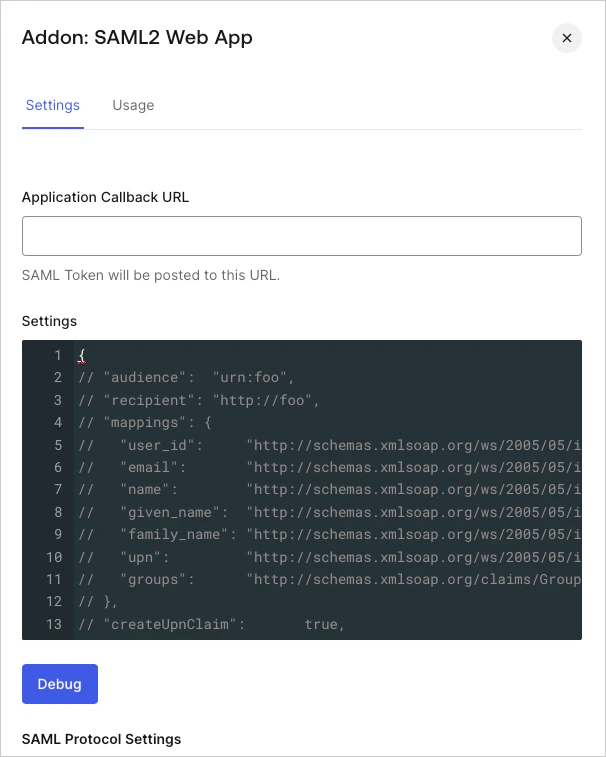
- Puede encontrarla en: Freshworks Dashboard > Security > SAML SSO > Assertion Consumer Service(ACS) URL
- Puede encontrar la audiencia en: Freshworks Dashboard > Security > SAML SSO > Service Provider(SP) Entity ID URL
-
Pegue el siguiente código en el cuadro de texto Settings y haga clic en Debug.
- Desplácese hasta la parte inferior de la página y haga clic en Enable.
-
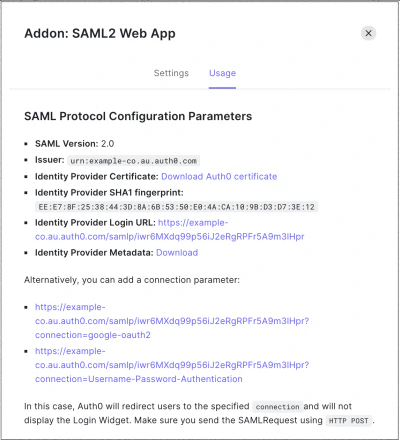
En la pestaña Usage, busque Identity Provider Metadata y haga clic en Download para descargar el archivo de metadatos. Lo necesitará cuando configure Auth0 como Proveedor de identidad.
Configurar Freshdesk como proveedor de servicios SAML
Aprenda a configurar Auth0 como Proveedor de identidad mediante el complemento SAML2 Web App para Freshdesk.
Utilice la siguiente configuración de para Freshdesk.