

 Autenticar
 Administrar usuarios
 Personalizar
 Auth0 AI
 Plataforma
- Vaya a Dashboard > Applications > Applications y cree una aplicación nueva o haga clic en el nombre de una aplicación para actualizarla.
- Vaya a la pestaña Addons y habilite el interruptor SAML2 Web App.
-
En la pestaña Settings, establezca Application Callback URL en:
https://signin.aws.amazon.com/saml.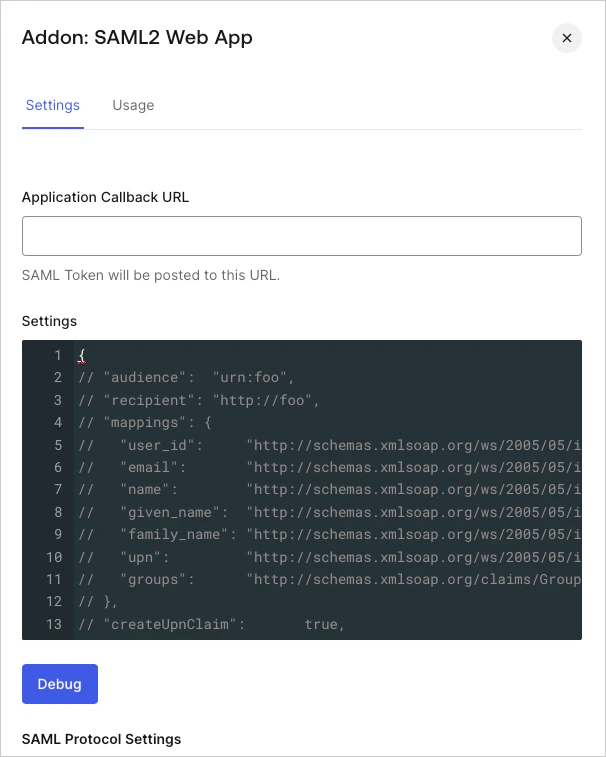
-
Pegue el siguiente código en el cuadro de texto Settings y haga clic en Debug. Asegúrese de reemplazar los marcadores de posición
AWS_SSO_ISSUER_URLyAWS_SSO_ACS_URLpor los valores que copió de AWS. - Desplácese hasta el final de la página y haga clic en Enable.
-
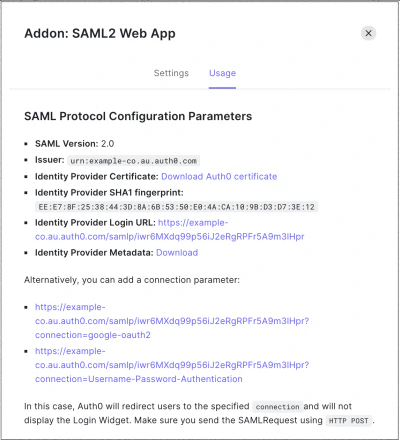
En la pestaña Usage, localice Identity Provider Metadata y haga clic en Download para descargar el archivo de metadatos. Lo necesitará cuando configure Auth0 como proveedor de identidad.
Configurar Amazon Web Services como proveedor de servicios SAML
Aprenda a configurar Auth0 como proveedor de identidad mediante el addon SAML2 Web App para Amazon Web Services (AWS).
Configure el addon SAML2 Web App para Amazon Web Services (AWS) en una aplicación.