

 Autenticar
 Administrar usuarios
 Personalizar
 Auth0 AI
 Plataforma
Configurar SAML SSO en Auth0
- Ve a Dashboard > Applications > Applications y crea una aplicación nueva. Asígnale un nombre descriptivo, como GitHub. Puedes elegir cualquier tipo de aplicación, pero se recomienda Regular Web App.
- Ve a la pestaña Addons y activa SAML2 Web App.
-
En la pestaña Settings, establece Application Callback URL en:
https://github.com/orgs/{yourGitHubOrgName}/saml/consume.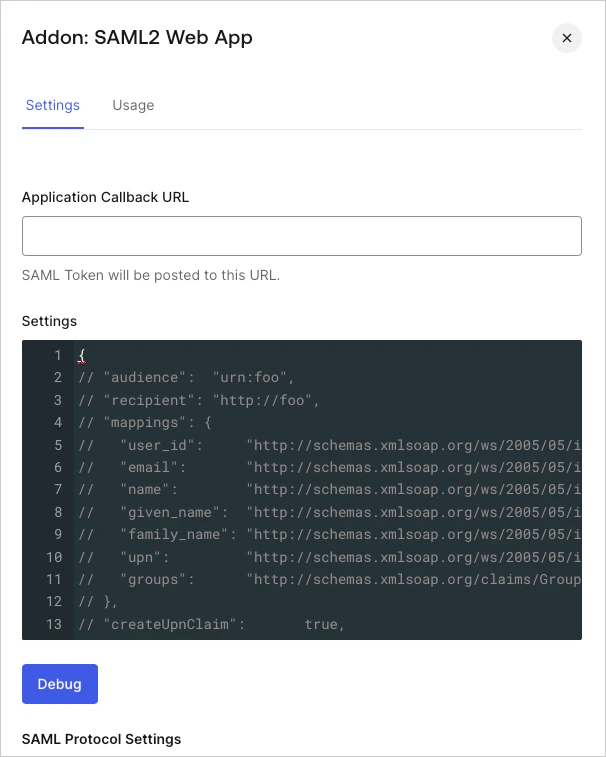
-
Pega el siguiente código en el cuadro de texto Settings y haz clic en Debug.
Reemplaza
{yourGitHubOrgName}por el nombre de la organización de GitHub asociada a tu suscripción de GitHub. Por ejemplo,https://github.yourname.com.- La asignación anterior enviará
user_ida GitHub como Name Identifier. Usa esta opción si habilitas más de una conexión para la aplicación de GitHub, ya que garantiza la unicidad (cada usuario tendrá un ID distinto). - Si usas una sola conexión, puede que prefieras usar
nicknameu otro identificador único como Name Identifier más legible, pero asegúrate de que la propiedad que elijas sea única.
- La asignación anterior enviará
- Desplázate hasta la parte inferior de la pestaña y haz clic en Enable.
-
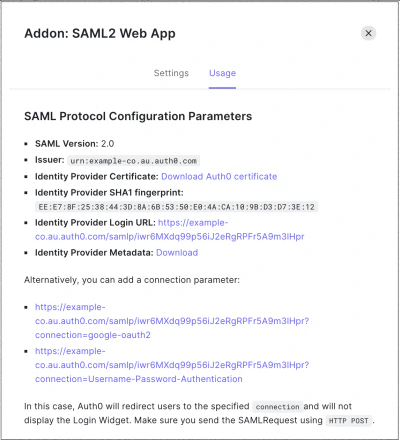
En la pestaña Usage, localiza Identity Provider Metadata y haz clic en Download para descargar el archivo de metadatos. Lo necesitarás cuando configures Auth0 como Proveedor de identidad.
Configurar SAML SSO en GitHub
| Campo | Valor |
|---|---|
| URL de inicio de sesión | https://{yourDomain}/samlp/{CLIENT_ID}{'{CLIENT_ID}'} será el client_id de la aplicación de GitHub que acaba de crear en Auth0. |
| Emisor | urn:auth0:{yourTenant} |
| Certificado público | Descárguelo desde https://{yourDomain}/pem. Abra el archivo descargado con un editor de texto, copie su contenido y péguelo en el área de texto de GitHub. |
| Método de firma | RSA256-SHA256 |
| Método de hash | SHA256 |