

 Autenticar
 Administrar usuarios
 Personalizar
 Auth0 AI
 Plataforma
- Para obtener más información sobre el en GitHub, lea About authentication with SAML single sign-on en https://docs.github.com.
- Para obtener más información sobre cómo configurar Auth0 como Proveedor de identidad para GitHub Enterprise Server (instancia privada), lea Configure Auth0 as Identity Provider for GitHub Enterprise Server.
Configurar SSO de SAML en Auth0
- Vaya a Dashboard > Applications > Applications y cree una aplicación nueva. Asígnele un nombre descriptivo, como GitHub. Puede elegir cualquier tipo de aplicación, pero se recomienda Regular Web App.
- Vaya a la pestaña Addons y active el interruptor SAML2 Web App.
-
En la pestaña Settings, establezca Application Callback URL en:
https://github.com/orgs/{YOUR_GITHUB_ORG_NAME}/saml/consume.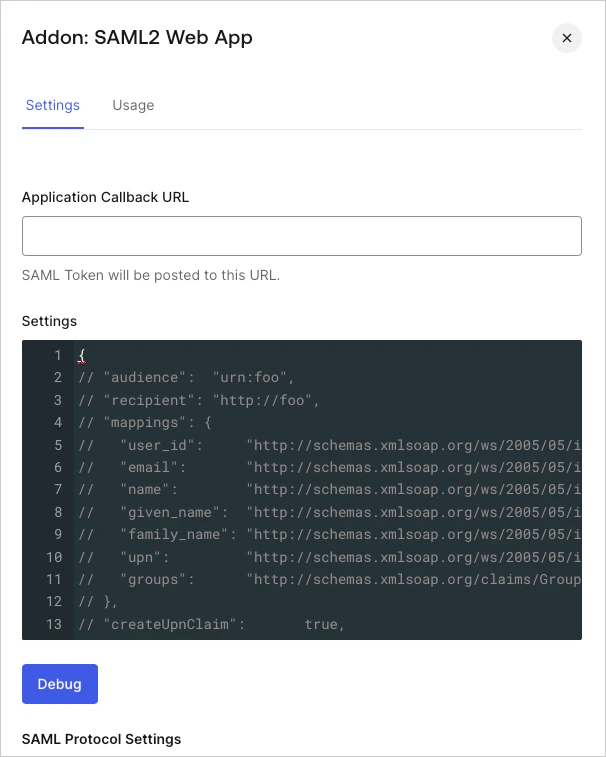
-
Pegue el siguiente código en el cuadro de texto Settings y haga clic en Debug.
- Reemplace
{YOUR_GITHUB_ORG_NAME}por el nombre de la organización de GitHub correspondiente a su suscripción. El mapeo enviaráuser_ida GitHub como Name Identifier. Esta es una buena opción si habilita más de una conexión para la aplicación de GitHub, ya que garantiza la unicidad (cada usuario tendrá un id distinto). - Si usa una sola conexión, quizás prefiera usar
nicknameu otro identificador único como Name Identifier más amigable (pero asegúrese de que la propiedad que elija sea única). Por ejemplo, si quiere usarnicknamecomo Name Identifier, la secciónmappingsanterior tendrá este aspecto:
- Reemplace
- Desplácese hasta la parte inferior de la pestaña y haga clic en Enable.
-
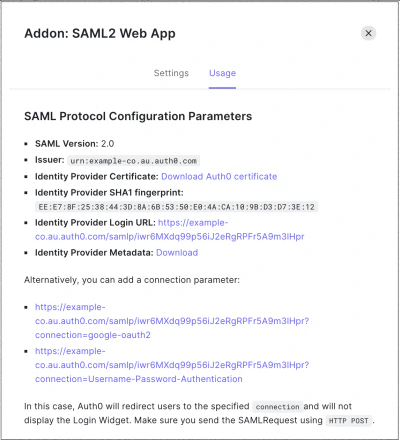
En la pestaña Usage, busque Identity Provider Metadata y haga clic en Download para descargar el archivo de metadatos. Lo necesitará cuando configure Auth0 como Proveedor de identidad.
Configurar SSO de SAML en GitHub
- Sigue las instrucciones de GitHub para habilitar y probar el inicio de sesión único (SSO) de SAML en tu organización y completa la configuración en GitHub Enterprise Cloud.
- Necesitarás la siguiente información:
| Campo | Entrada |
|---|---|
| URL de inicio de sesión | https://{yourDomain}/samlp/{CLIENT_ID}{'{CLIENT_ID}'} será el client_id de la aplicación de GitHub que acabas de crear en Auth0. |
| Emisor | urn:auth0:{yourTenant} |
| Certificado público | Descárgalo desde https://{yourDomain}/pem. Abre el archivo descargado con un editor de texto, copia su contenido y pégalo en el área de texto de GitHub. |
| Método de firma | RSA256-SHA256 |
| Método de resumen | SHA256 |
- Como recomienda la documentación de GitHub, antes de habilitar SAML SSO para tu organización, haz clic en Test SAML configuration para asegurarte de que la información que has introducido sea correcta.