

 Autenticar
 Administrar usuarios
 Personalizar
 Auth0 AI
 Plataforma
Configurar SAML SSO en Auth0
- Ve a Dashboard > Applications > Applications y crea una aplicación nueva o haz clic en el nombre de la aplicación que quieras actualizar.
- Ve a la pestaña Addons y habilita el interruptor SAML2 Web App.
-
En la pestaña Settings, establece Application Callback URL en:
https://login.eloqua.com/auth/saml2/acs.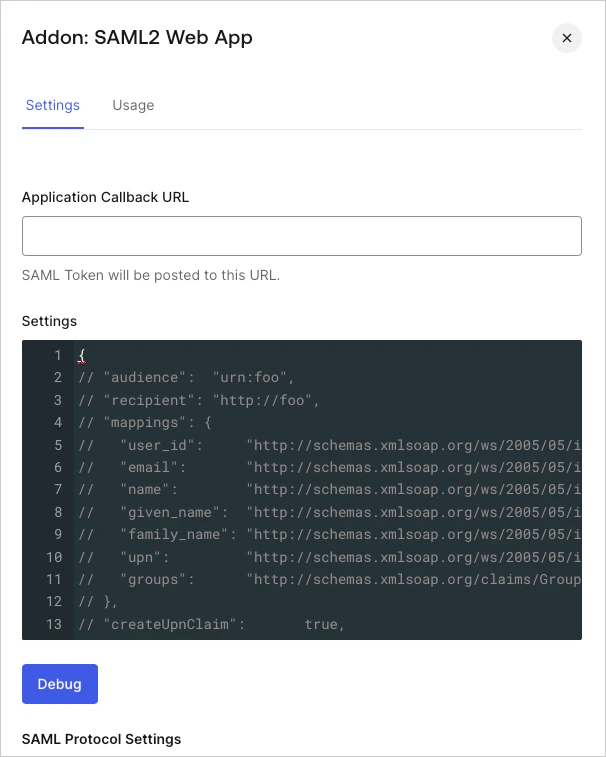
-
Pega el siguiente código en el cuadro de texto Settings y haz clic en Debug.
Ten en cuenta que
audienceestá establecido enhttp://foo. Esto cambiará cuando se complete la configuración del proveedor de identidad del lado de Eloqua. - Desplázate hasta la parte inferior de la pestaña y haz clic en Enable.
-
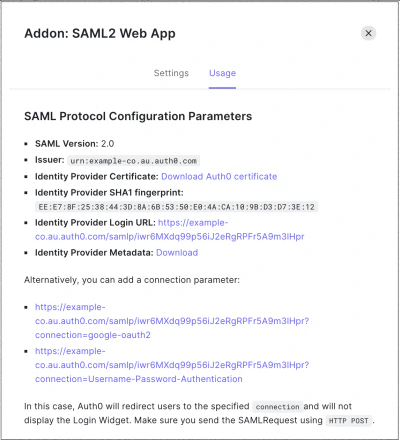
En la pestaña Usage, busca metadatos del proveedor de identidad y haz clic en Download para descargar el archivo de metadatos. Lo necesitarás cuando configures Auth0 como proveedor de identidad en Eloqua.
Configurar SAML SSO en Oracle Eloqua
- Inicie sesión como administrador en Eloqua y haga clic en Settings > Users > Single Sign-On > Identity Provider Settings.
- Haga clic en Upload Identity Provider from Metadata. Cargue los metadatos del Proveedor de identidad que descargó de la pestaña Usage en el Auth0 Dashboard.
- Busque el archivo de metadatos descargado.
-
Edite el Proveedor de identidad recién agregado y complete los siguientes pasos:
- Configure User Identity Mapping como
Assertion contains the Email Address from the User objecty haga clic en Save. - En Identity Provider Details, copie la URL de entidad del proveedor de servicios.
- En la configuración de IdP de ELOQUA, si este es el IdP predeterminado, márquelo como predeterminado.
- Configure User Identity Mapping como
Actualizar la restricción de audiencia en Auth0
audience en el .
- Vaya a Dashboard > Applications > Applications y haga clic en el nombre de la aplicación que desea actualizar.
- Vaya a la pestaña Addons y active el interruptor SAML2 Web App.
- En la pestaña Settings, actualice
audiencecon el valor que copió de Eloqua.
Configuración de prueba
- Para el inicio de sesión iniciado por el SP, vaya a https://login.eloqua.com/auth/saml22>, introduzca el nombre de su empresa e inicie el proceso de inicio de sesión SAML con Auth0.
- Para el inicio de sesión iniciado por el IdP, use la URL de inicio de sesión del Proveedor de identidad definida aquí: Dashboard > Applications > Applications, en la pestaña Addons, SAML 2 Web App, pestaña Usage.