

 Authentification
 Gérer les utilisateurs
 Personnaliser
 Auth0 AI
 Plateforme
Prérequis
-
Enregistrez votre application auprès d’Auth0.
- Sélectionnez un type d’application approprié.
- Ajoutez une URL de rappel autorisée :
{https://yourApp/callback}. - Assurez-vous que les types d’octroi de votre application comprennent les flux appropriés.
Étapes
- Créer une connexion d’entreprise dans Auth0 et télécharger le programme d’installation
- Installer le connecteur sur votre réseau
- Activer la connexion d’entreprise pour votre application Auth0
- Tester la connexion
Créer une connexion d’entreprise dans Auth0
-
Accédez à Auth0 Dashboard > Authentication > Enterprise, repérez Active Directory / LDAP et cliquez sur son
+.
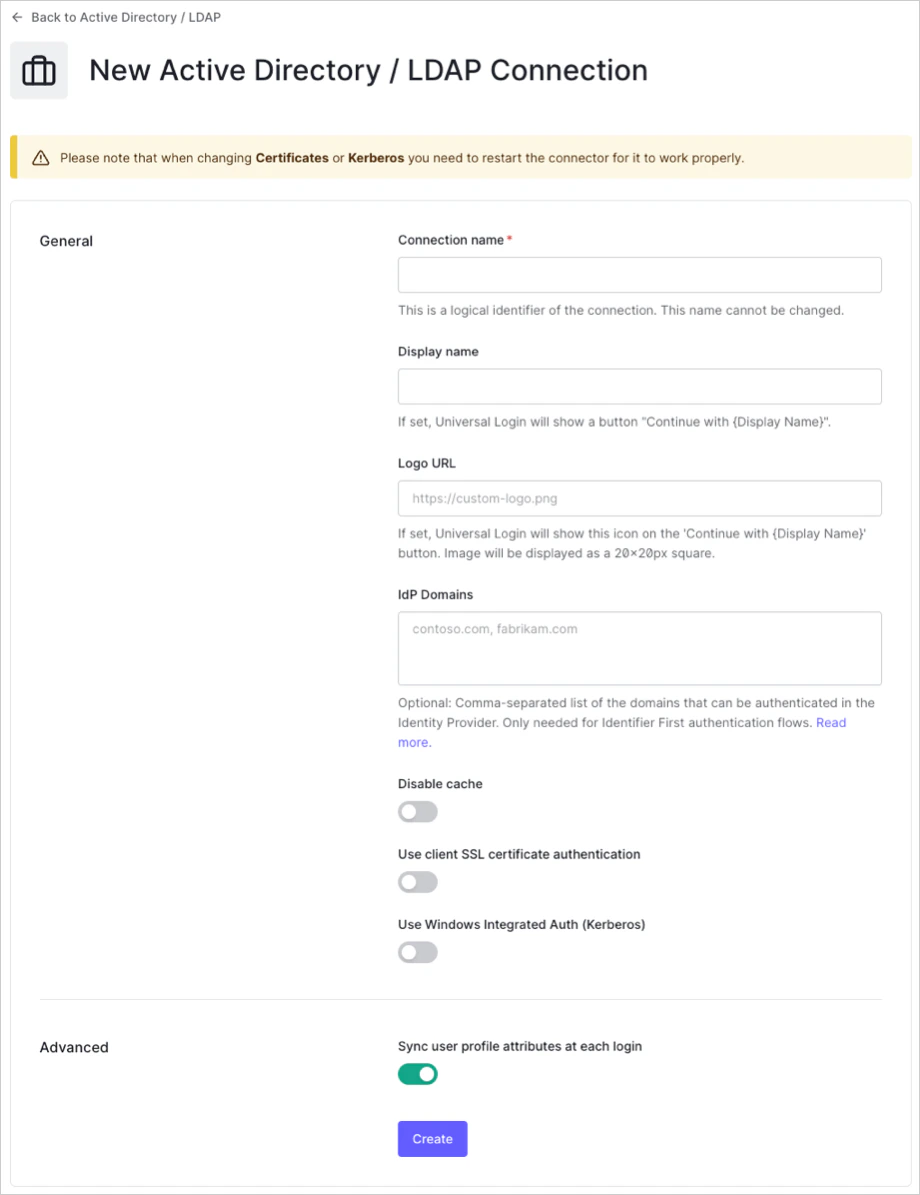
- Entrez les détails de votre connexion, puis sélectionnez Créer :
| Champ | Description |
|---|---|
| Nom de la connexion | Identifiant logique de votre connexion; il doit être unique pour votre locataire. Une fois défini, ce nom ne peut pas être modifié. |
| Nom d’affichage (facultatif) | Texte utilisé pour personnaliser le bouton de connexion dans Universal Login. Lorsqu’il est défini, le bouton de connexion Universal Login affiche : « Continuer avec {Nom d’affichage} ». |
| URL du logo (facultatif) | URL de l’image utilisée pour personnaliser le bouton de connexion dans Universal Login. Lorsqu’elle est définie, le bouton de connexion Universal Login affiche l’image dans un carré de 20 px sur 20 px. |
| Domaines IdP (facultatif) | Liste de domaines de courriel valides séparés par des virgules qui seront autorisés à se connecter à l’aide de cette connexion. Requis uniquement si vous utilisez le widget de connexion Lock. |
| Désactiver le cache | Lorsqu’activé, désactive la mise en cache. |
| Utiliser l’authentification par certificat SSL de l’application | Lorsqu’activé, utilise l’authentification par certificat SSL de l’application. |
| Utiliser Windows Integrated Auth (Kerberos) | Lorsqu’activé, vous devrez saisir une plage d’adresses IP. Lorsque les utilisateurs se connectent à partir de ces adresses IP, Kerberos sera utilisé; sinon, un nom d’utilisateur et un mot de passe AD/LDAP seront demandés. En général, la plage d’adresses IP saisie correspond à des adresses intranet. |
| Synchroniser les attributs du profil utilisateur à chaque connexion | Lorsqu’activé, Auth0 synchronise automatiquement les données du profil utilisateur à chaque connexion, ce qui garantit que les modifications apportées dans la source de connexion sont automatiquement mises à jour dans Auth0. |
Nous proposons différentes versions du connecteur à installer sur Windows ou Linux.
Installez le connecteur sur votre réseau
- Installer le connecteur AD/LDAP sur Windows
- Installer le connecteur AD/LDAP sur des plateformes non Microsoft