

 Authentification
 Gérer les utilisateurs
 Personnaliser
 Auth0 AI
 Plateforme
Prérequis
- Assurez-vous que votre système répond à la configuration requise.
- Assurez-vous d’avoir déjà installé Git, Node.js et npm.
- Sur la plupart des plateformes, vous devrez disposer des privilèges
rootet/ou d’administrateur.
Installer le connecteur pour Windows
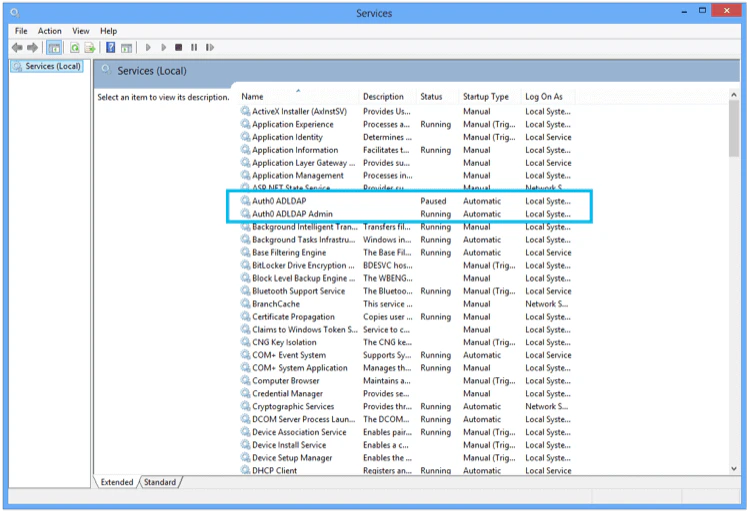
Téléchargez et exécutez le programme d’installation
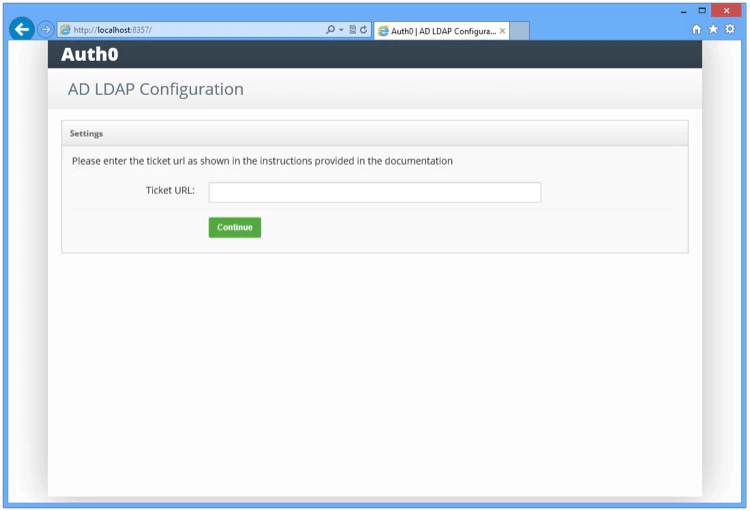
Se connecter à LDAP
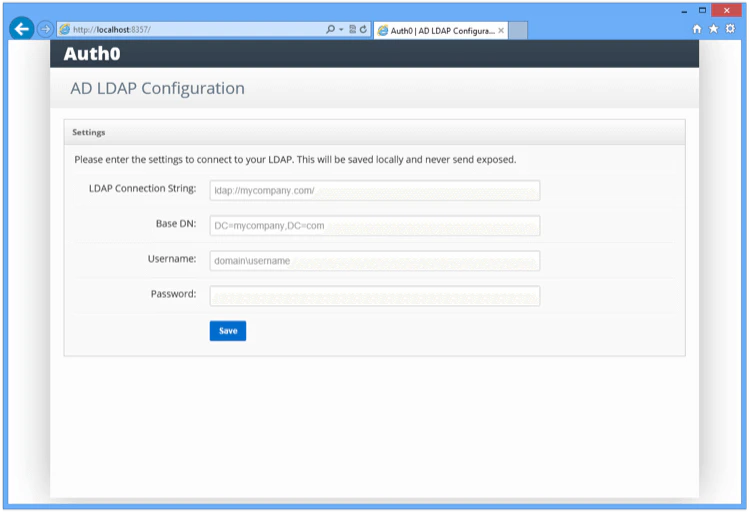
| Paramètre | Description |
|---|---|
| Chaîne de connexion LDAP | Par exemple, ldap://ldap.internal.contoso.com. Il s’agit du protocole, suivi du nom de domaine ou de l’adresse IP de votre serveur LDAP. Votre serveur LDAP est le contrôleur de domaine local sur lequel Active Directory est installé. Le protocole peut être ldap ou ldaps. Si vous devez utiliser ldaps, assurez-vous que le certificat est valide sur le serveur actuel. |
| DN de base | Par exemple, dc=contoso,dc=com. Il s’agit du conteneur de base pour toutes les requêtes exécutées par le connecteur. |
| Nom d’utilisateur | Par exemple, cn=svcauth0,dc=services,dc=contoso,dc=com. Le nom distinctif complet d’un utilisateur permettant d’exécuter des requêtes. |
| Mot de passe | Le mot de passe de l’utilisateur. |
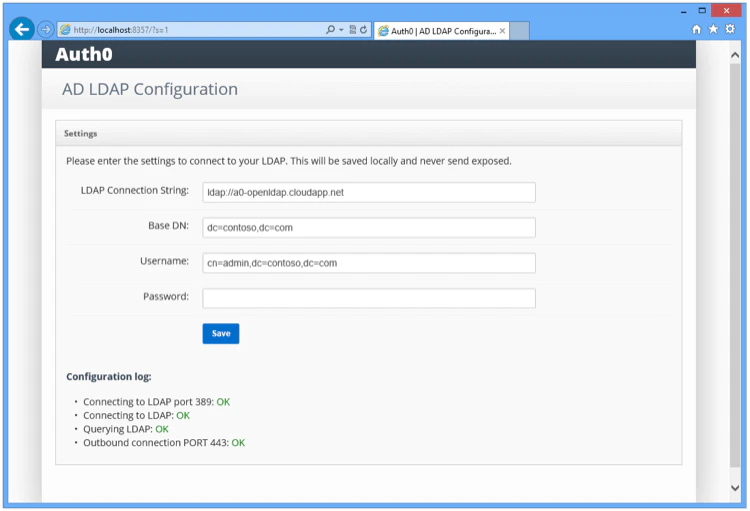
| Test | Description | Dépannage |
|---|---|---|
| Test 1 | Tente d’établir une connexion TCP au serveur LDAP et au port indiqués. | Vérifiez la connectivité réseau de base et les paramètres du pare-feu qui pourraient empêcher une telle connexion. |
| Test 2 | Tente d’effectuer une opération de liaison LDAP sur le serveur LDAP et le port indiqués à l’aide du nom d’utilisateur et du mot de passe fournis. | Vérifiez la chaîne de connexion LDAP, le chemin de recherche, le nom d’utilisateur et le mot de passe. |
| Test 3 | Tente d’effectuer une recherche LDAP dans l’annuaire afin de vérifier les privilèges du nom d’utilisateur indiqué. | Vérifiez les privilèges du nom d’utilisateur dans l’annuaire cible. |
| Test 4 | Tente d’établir une connexion au serveur Auth0. | Vérifiez la connectivité réseau et les paramètres du pare-feu qui pourraient empêcher une telle connexion. |
Installer le connecteur pour d’autres plateformes
-
Téléchargez et installez la plus récente version du package Auth0 Active Directory/LDAP Connector dans
/tmp. Pour en savoir plus, consultez le dépôt du connecteur AD/LDAP. -
Démarrez votre serveur.
node server.jsLorsque le numéro de ticket vous est demandé, entrez l’URL complète du ticket depuis l’onglet Settings de l’écran Setup AD/LDAP connector du tableau de bord de gestion Auth0. -
Vous serez invité à modifier le fichier de configuration
config.jsonen y indiquant les détails de votre connexion LDAP et de l’authentification : -
Exécutez de nouveau
node server.jspour démarrer le connecteur. Notez qu’à cette étape, la ligneLDAP_BIND_PASSWORDdansconfig.jsondevientLDAP_BIND_CREDENTIALS. -
Une fois le connecteur en cours d’exécution, vous devrez le faire tourner comme démon (si vous n’avez pas déjà choisi d’outil, vous pouvez envisager systemd). Par exemple, pour utiliser systemd avec Ubuntu Xenial, le fichier
/lib/systemd/system/auth0-adldap.servicepourrait contenir ce qui suit : -
Exécutez
node admin/server.jspour accéder à l’interface d’administration. L’interface d’administration sera alors en cours d’exécution et accessible à l’adressehttp://localhost:8357.
Invalid Ticket lors de la configuration initiale du connecteur, la cause la plus probable est un problème réseau (par exemple, le connecteur s’exécute derrière un proxy).
En savoir plus
- Résoudre les problèmes liés au connecteur AD/LDAP
- Configuration système requise pour le connecteur AD/LDAP
- Associer le connecteur AD/LDAP aux connexions Auth0
- Configurer l’authentification du connecteur AD/LDAP avec des certificats clients
- Configurer l’authentification du connecteur AD/LDAP avec Kerberos
- Mettre à jour les connecteurs AD/LDAP