

 Authentification
 Gérer les utilisateurs
 Personnaliser
 Auth0 AI
 Plateforme
- Ajouter à votre application un gestionnaire de route de connexion personnalisée.
-
Mettre à jour votre connexion SAML pour :
- Accepter les réponses SAML entrantes initiées par l’IdP.
- Rediriger vers une application par défaut qui envoie une requête d’authentification initiée par le fournisseur de services.
Fonctionnement
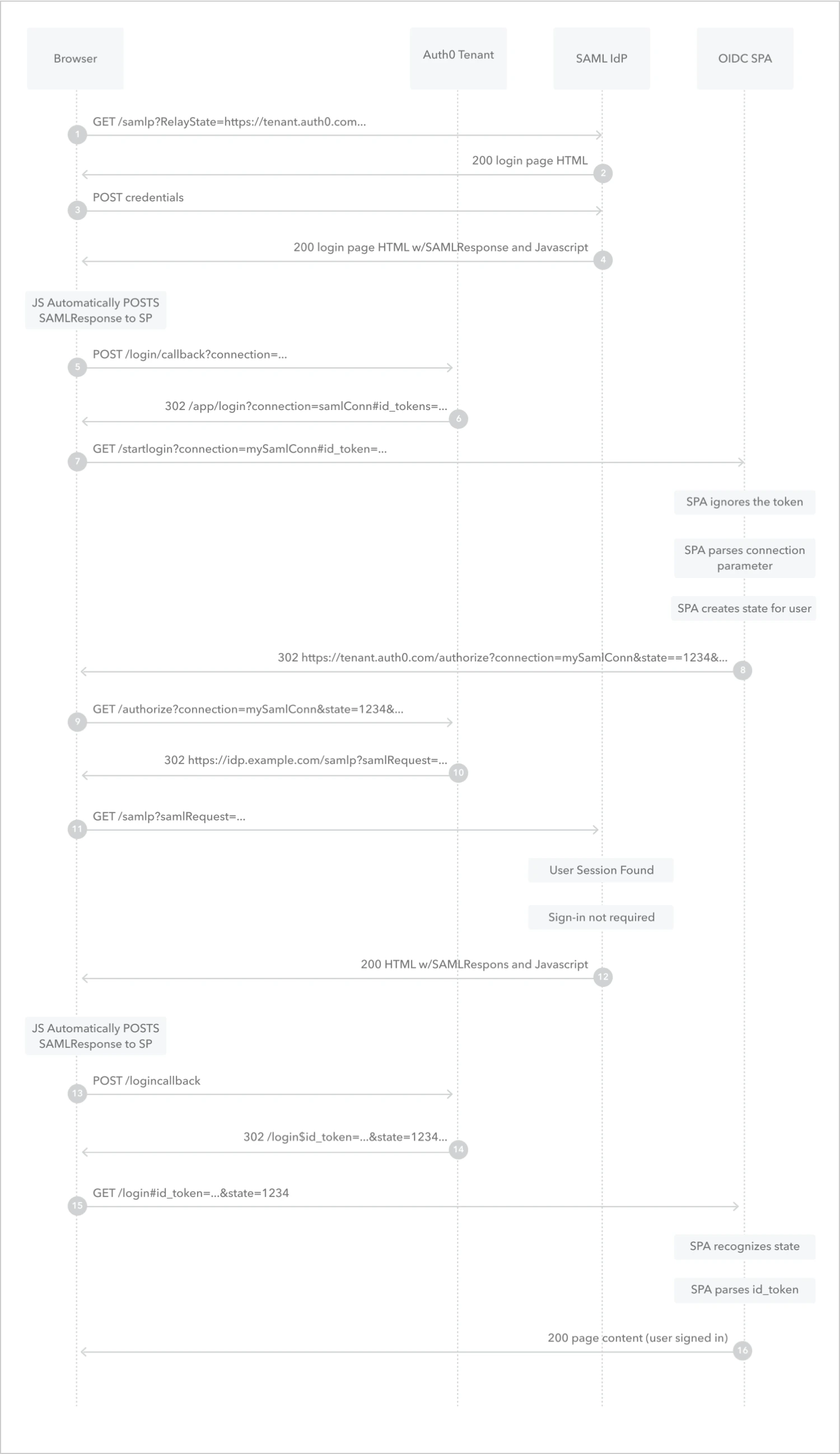
- L’utilisateur accède au point de terminaison de connexion de l’IdP SAML.
- L’IdP SAML renvoie la page de connexion.
- L’utilisateur soumet ses identifiants à l’IdP SAML.
- L’IdP SAML crée une session pour l’utilisateur, puis renvoie une page HTML avec un formulaire POST et la réponse SAML.
- La page envoie automatiquement la réponse SAML au locataire Auth0 au moyen d’un appel HTTP
POST. - Le locataire Auth0 redirige le navigateur de l’utilisateur vers le gestionnaire de la route de connexion personnalisée de l’application OIDC, avec le jeton d’identité sous forme de fragment d’URL.
- Le navigateur appelle le gestionnaire de la route de connexion personnalisée de l’application OIDC avec le paramètre
connectionet le jeton d’identité. - L’application OIDC ignore le jeton d’identité, lit le paramètre
connection, crée un paramètrestatepour la session, puis redirige le navigateur de l’utilisateur vers le point de terminaison/authorizedu locataire Auth0. - Le navigateur appelle le point de terminaison
/authorizedu locataire Auth0 avec les paramètresconnectionetstatefournis. - Le locataire Auth0 génère une demande de connexion SAML, puis redirige le navigateur de l’utilisateur vers le point de terminaison de connexion de l’IdP SAML.
- Le navigateur envoie la demande de connexion SAML au point de terminaison de connexion de l’IdP SAML.
- L’IdP SAML retrouve la session de l’utilisateur, puis renvoie une page HTML avec un formulaire POST et la réponse SAML.
- La page envoie automatiquement la réponse SAML au locataire Auth0 au moyen d’un appel HTTP
POST. - Le locataire Auth0 redirige le navigateur de l’utilisateur vers le gestionnaire de la route de connexion de l’application.
- Le navigateur appelle le gestionnaire de la route de connexion de l’application avec le paramètre
statefourni et le jeton d’identité. - L’application OIDC vérifie le paramètre
state, lit le jeton d’identité et crée une session d’application pour l’utilisateur.
Créer le gestionnaire de route de connexion personnalisée
connection et l’inclure dans la requête d’authentification envoyée à votre locataire Auth0.
Nous vous recommandons d’associer le gestionnaire de route de connexion personnalisée à un point de terminaison différent de celui de votre gestionnaire de route de connexion standard. Par exemple, si votre gestionnaire de route de connexion standard est associé au point de terminaison /login, vous pouvez associer le gestionnaire de route de connexion personnalisée au point de terminaison /startlogin.
Exemple
Créer la chaîne de requête
redirect_uri. La valeur du paramètre doit être encodée dans l’URL et se compose de :
- Le point de terminaison de l’application associé au gestionnaire de la route de connexion personnalisée.
- Le paramètre
connectionavec comme valeur le nom de votre connexion SAML.
Exemple
https://exampleco.com/startlogin et que le nom de votre connexion SAML est my-saml-connection, la chaîne de requête sera redirect_uri=https%3A%2F%2Fexampleco.com%2Fstartlogin%3Fconnection%3Dmy-saml-connection.
Configurer l’application
- Accédez à Auth0 Dashboard > Applications > Applications.
- Créez une nouvelle application pour représenter l’application OIDC dans Auth0.
- Mettez à jour Allowed Callback URLs pour y inclure le point de terminaison de l’application associé à votre gestionnaire de route de connexion personnalisée.
Configurer la connexion
- Accédez à Auth0 Dashboard > Authentication > Enterprise > SAML.
- Créez une nouvelle connexion SAML.
- Passez à la vue IdP-Initiated SSO.
- Sélectionnez Accept Requests.
- Pour Default Application, sélectionnez l’application que vous avez créée précédemment.
- Pour Response Protocol, sélectionnez OpenID Connect.
- Pour Query String, entrez la chaîne de requête que vous avez créée précédemment.