

 Authentification
 Gérer les utilisateurs
 Personnaliser
 Auth0 AI
 Plateforme
- Accédez à Dashboard > Applications > Applications.
- Repérez l’application avec laquelle vous souhaitez utiliser SAML2 Web App, puis cliquez sur le nom de l’application pour accéder à ses paramètres de configuration.
- Accédez à l’onglet Addons.
-
Dans la section SAML2 Web App, cliquez sur le curseur pour activer le module complémentaire.
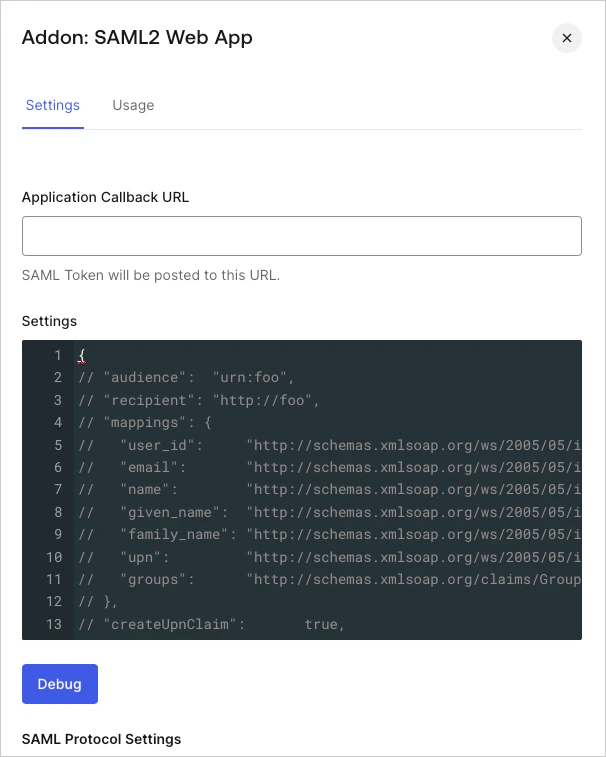
- Accédez à l’onglet Settings et saisissez votre Application Callback URL, qui reçoit la réponse SAML, ainsi que les Settings. L’onglet Settings contient un exemple d’objet que vous pouvez utiliser pour déterminer les paramètres à activer.
- Cliquez sur Debug pour vérifier si les paramètres fournis sont valides.
- Cliquez sur Save lorsque vous avez terminé.
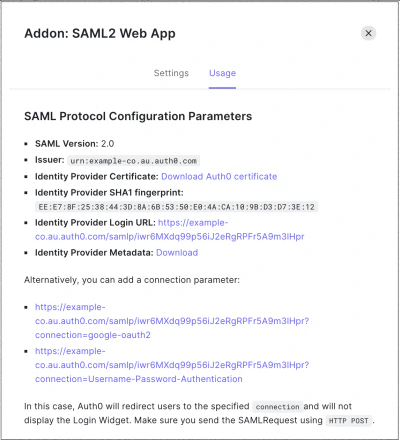
Fournir les détails de l’application
Intégrations
- Amazon Web Services
- GitHub Enterprise Cloud
- GitHub Enterprise Server
- Heroku
- Oracle Eloqua Marketing Cloud
Limitation
isPassive=true).
En savoir plus
- Configurer Amazon Web Services en tant que fournisseur de services SAML
- Configurer GitHub Enterprise Cloud en tant que fournisseur de services SAML
- Configurer GitHub Enterprise Server en tant que fournisseur de services SAML
- Configurer Heroku en tant que fournisseur de services SAML
- Configurer Oracle Eloqua Marketing Cloud en tant que fournisseur de services SAML
- CVE-2017-16897 : mise à jour de sécurité pour la bibliothèque de stratégies Passport passport-wsfed-saml2