Authentification
 Gérer les utilisateurs
 Personnaliser
 Auth0 AI
 Plateforme
Exigences
- iOS 10+ et Swift 4.1 sont requis pour utiliser Guardian.
- Pour utiliser ce SDK, vous devez configurer le service Guardian de votre locataire avec vos propres identifiants de notifications push, sinon vous ne recevrez aucune notification push. Pour en savoir plus, consultez Configurer les notifications push pour MFA.
Installer le SDK Guardian pour iOS
CocoaPods
Carthage
Activer les notifications push de Guardian
- Accédez à Dashboard > Security > Multi-factor Auth.
- Activez Push Notification.
- Configurez les notifications push.
Utilisation
Guardian constitue le cœur du SDK. Pour utiliser le SDK, importez la bibliothèque :
Inscrire
Une fois ces renseignements en main, vous pouvez inscrire votre appareil :
Clés de signature et de vérification
Data et la stocker de manière sécurisée, par exemple dans une SQLiteDB chiffrée :
SigningKey, par exemple :
Autoriser les demandes de connexion
Notification prête à l’emploi.
allow. Vous aurez aussi besoin de certaines informations sur l’appareil inscrit que vous avez obtenues précédemment. Si vous avez plus d’une inscription, vous devrez trouver celle qui a le même id que la notification (la propriété enrollmentId).
Une fois ces informations en main, le paramètre device peut être n’importe quel élément qui implémente le protocole AuthenticatedDevice :
UIDevice.current.identifierForVendor. Appelez ensuite simplement :
Refuser des demandes de connexion
reject. Vous pouvez aussi envoyer un motif de rejet facultatif. Le motif de rejet apparaîtra dans les journaux de Guardian.
Annuler l’inscription
Configurer l’inscription à l’OTP sur mobile uniquement
Connecter une ressource
Utilisez Auth0 Dashboard
-
Accédez à l’invite de connexion Auth0 et copiez le code fourni ou une clé semblable codée en base32 obtenue d’une autre source. À l’étape suivante, saisissez ce code dans une application d’authentification.
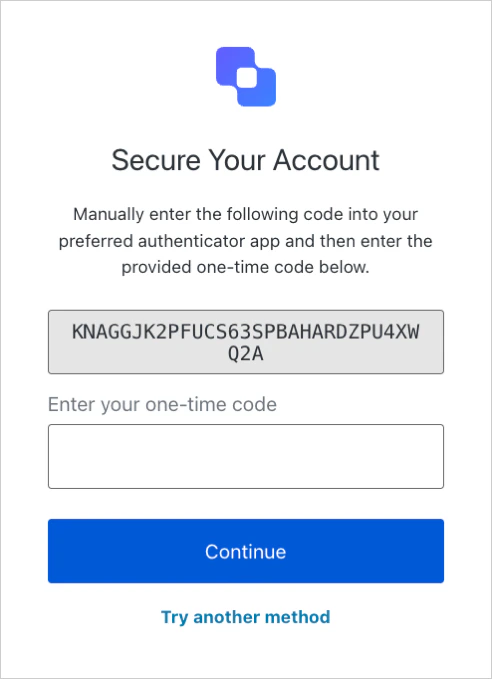
- Ajoutez le code que vous avez copié à une application d’authentification, comme Guardian.
Utiliser le SDK
-
Importez la bibliothèque Guardian.
-
Créez un générateur de code.
-
Obtenez le code généré.
Entrez le code à usage unique
Connectez-vous avec votre application