Authentification
 Gérer les utilisateurs
 Personnaliser
 Auth0 AI
 Plateforme
Installer le SDK Android Guardian
- Pour utiliser Guardian, ajoutez les lignes suivantes au fichier de dépendances
build.gradle:implementation 'com.auth0.android:guardian:0.4.0'Vous pouvez consulter la version la plus récente dans l’onglet Releases du dépôt, dans Maven ou dans JCenter. - Après avoir ajouté la dépendance Gradle, assurez-vous de synchroniser votre projet avec le fichier Gradle.
Activer les notifications push de Guardian
- Accédez à Dashboard > Security > Multifactor Auth > Push via Auth0 Guardian.
- Activez le bouton bascule en haut de la page.
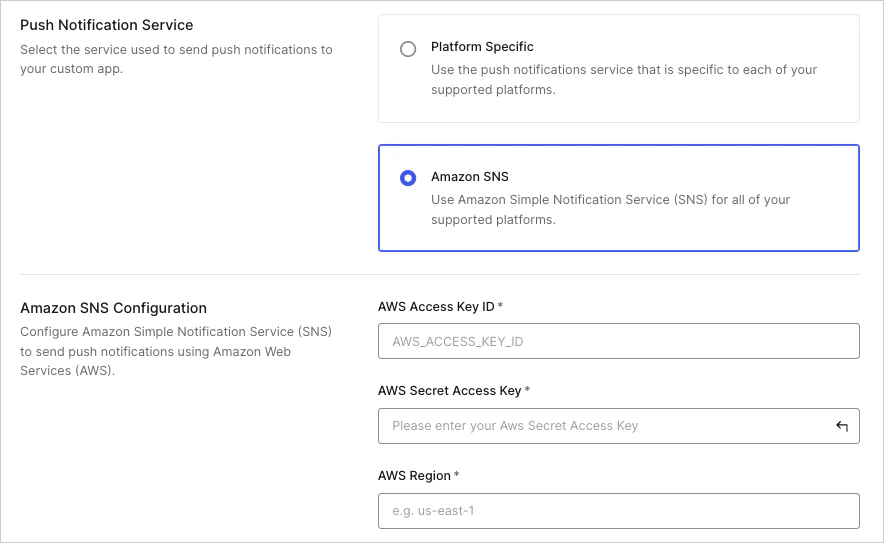
Utiliser le SDK
Inscrire
Guardian.enroll, mais vous devez d’abord générer une nouvelle paire de clés RSA. La clé privée servira à signer les requêtes permettant d’autoriser ou de refuser une connexion. La clé publique sera envoyée pendant le processus d’inscription afin que le serveur puisse ensuite vérifier la signature de la requête.
Désinscrire
Autoriser les demandes de connexion
Map<String, String> contenues dans le RemoteMessage reçu de FCM et renvoyer une instance Notification prête à l’emploi.
allow pour approuver la demande d’authentification. Vous aurez aussi besoin de l’inscription obtenue précédemment. S’il y a plusieurs inscriptions, assurez-vous d’utiliser celle dont le id correspond à celui de la notification (propriété enrollmentId).
Rejeter les demandes de connexion
reject. Vous pouvez aussi ajouter un motif facultatif de refus, qui sera accessible dans les journaux Guardian.
Configurer l’inscription OTP sur mobile seulement
Connecter une ressource
Utiliser Auth0 Dashboard
-
Accédez à l’invite de connexion d’Auth0 et copiez le code fourni, ou une clé semblable encodée en base32 obtenue d’une autre source.
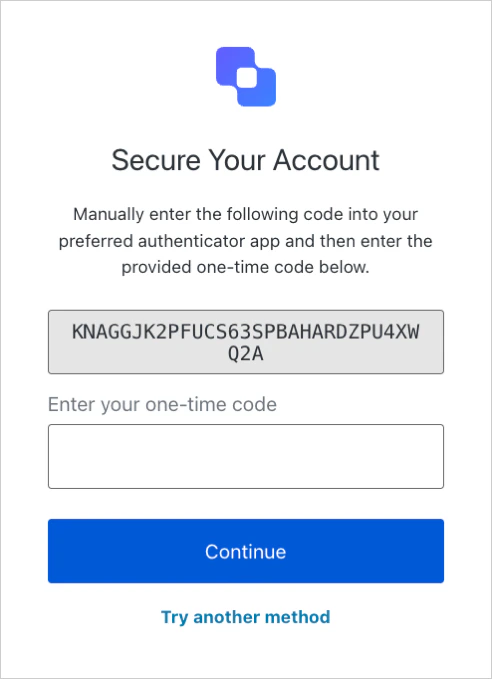
- Après avoir obtenu votre code, ajoutez-le au SDK Guardian :
public String copiedCode = "{copiedCode}";
Kotlin
val copiedCode: String = "{copiedCode}"
Utilisez le SDK Guardian
LoginCodeGenerator à votre projet. Ensuite, utilisez getCode (String copiedCode) to pour générer un code à usage unique dans votre application.
Java
Saisir le code à usage unique
getCode() dans l’invite de connexion Auth0.
Connectez-vous avec votre application
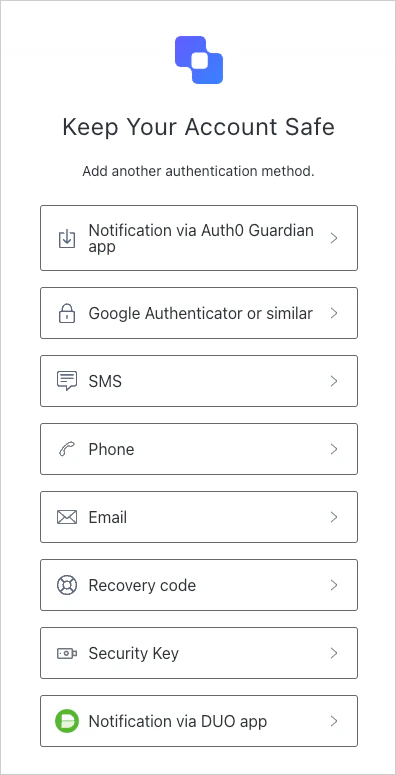
getCode(copedCode: String) avec le code que vous avez copié depuis l’invite de connexion Auth0.
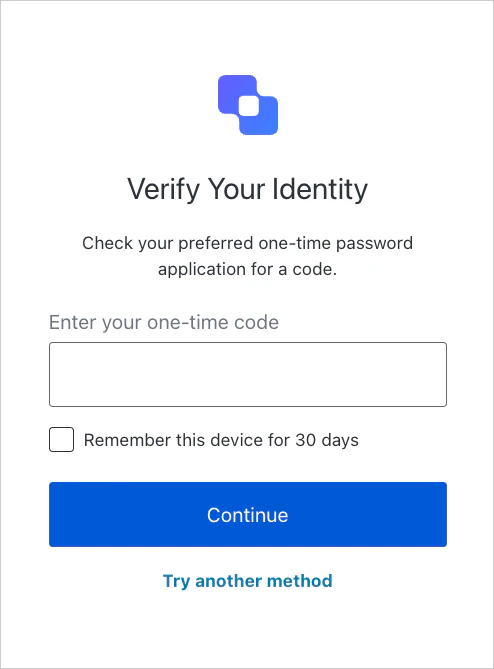
Ensuite, saisissez le code à usage unique dans l’invite de connexion pour vérifier votre identité.