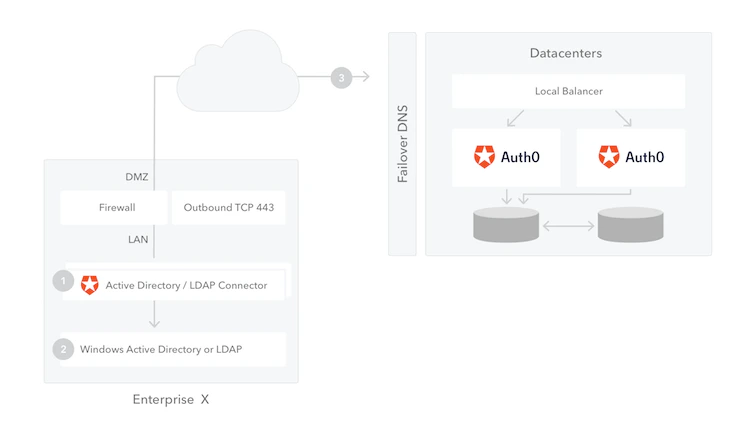
Auth0 は、ネットワーク内にインストールする Active Directory/LDAP Connector を介して、Lightweight Directory Access Protocol (LDAP) を使用して Active Directory (AD) と連携します。
AD/LDAP Connector (1) は、Active Directory/LDAP (2) と Auth0 サービス (3) をつなぐブリッジです。このブリッジが必要なのは、AD/LDAP は通常内部ネットワーク内に制限されている一方、Auth0 はまったく異なる環境で稼働するクラウドサービスであるためです。
高可用性とロードバランシング のために、コネクターのインスタンスを複数インストールできます。すべての接続はコネクターから Auth0 Server へのアウトバウンド接続であるため、通常はファイアウォールを変更する必要はありません。
開始する前に、以下を確認してください。
アプリケーションをActive Directory/LDAP に接続するには、次の手順を実行します。
- Auth0 でエンタープライズ接続を作成し、インストーラーをダウンロードする
- ネットワークにコネクターをインストールする
- Auth0 アプリケーションでエンタープライズ接続を有効にする
- 接続をテストする
-
Auth0 Dashboard > Authentication > Enterprise に移動し、Active Directory / LDAP を見つけて
+ を選択します。
-
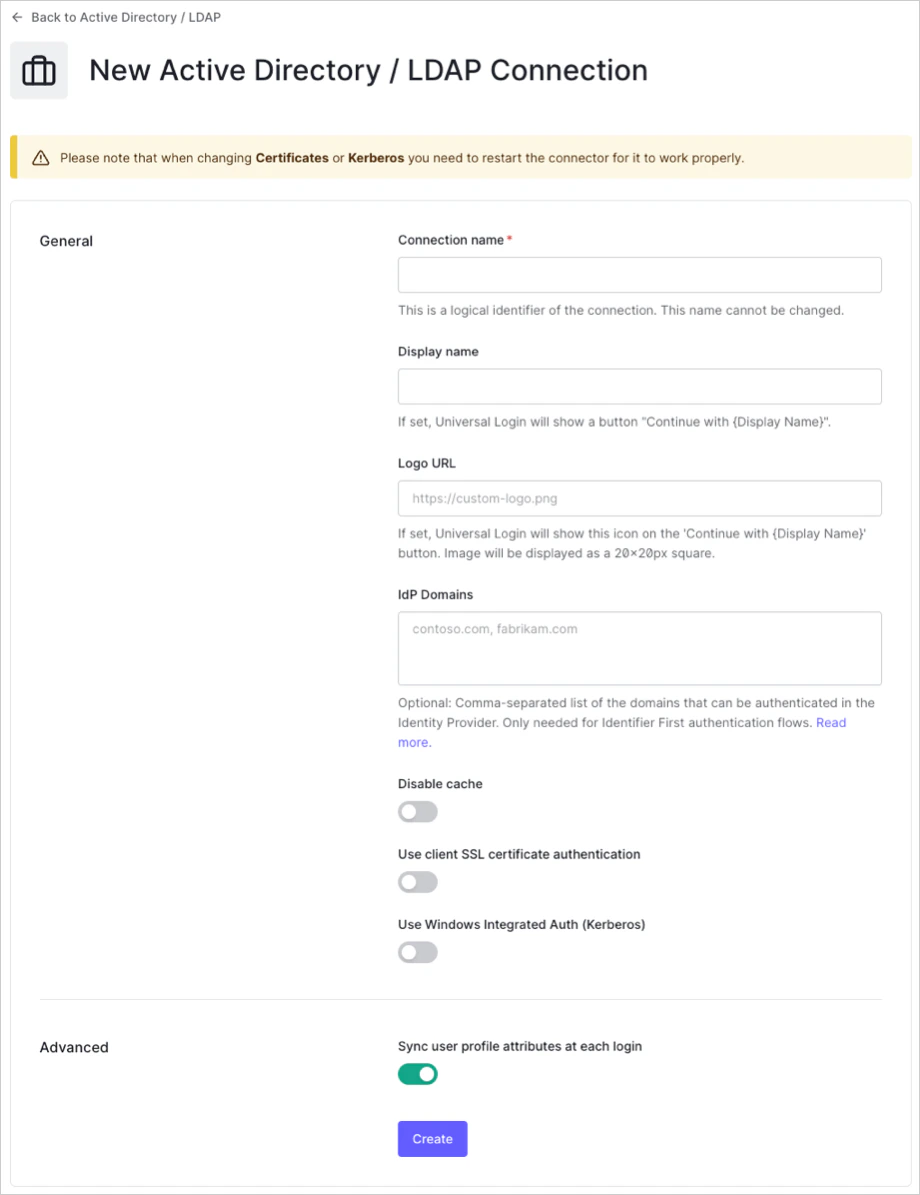
接続の詳細を入力し、Create を選択します。
3. 提供されたインストーラーをダウンロードし、表示される Provisioning Ticket URL を控えておきます。
Windows または Linux プラットフォーム向けに、インストール用コネクターの異なるバージョンを提供しています。
Auth0 アプリケーションのエンタープライズ接続を有効にする


 認証
認証 ユーザー管理
 カスタマイズ
 Auth0 AI
 プラットフォーム