

 認証
認証 ユーザー管理
 カスタマイズ
 Auth0 AI
 プラットフォーム
前提条件
- お使いのシステムがシステム要件を満たしていることを確認してください。
- Git、Node.js、および npm がすでにインストールされていることを確認してください。
- ほとんどのプラットフォームでは、root 権限または管理者権限が必要です。
Windows 用コネクタのインストール
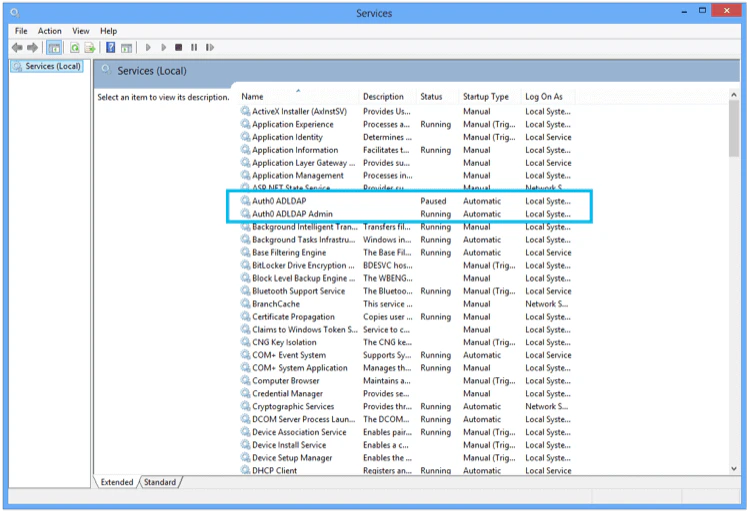
インストーラーをダウンロードして実行する
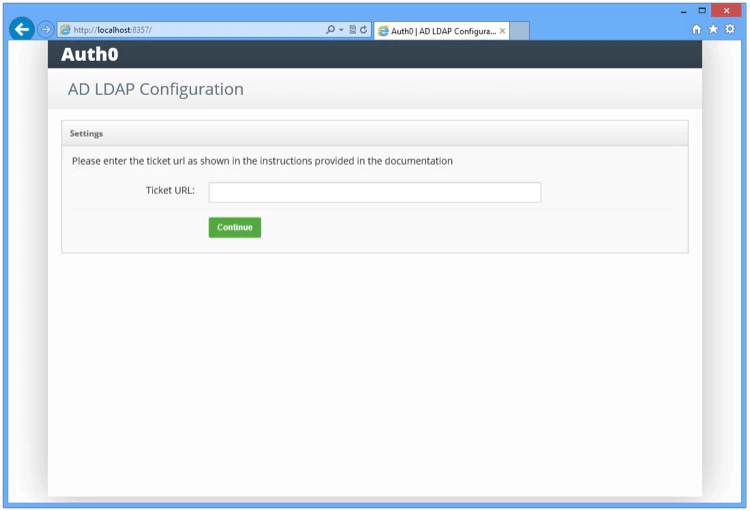
LDAP への接続
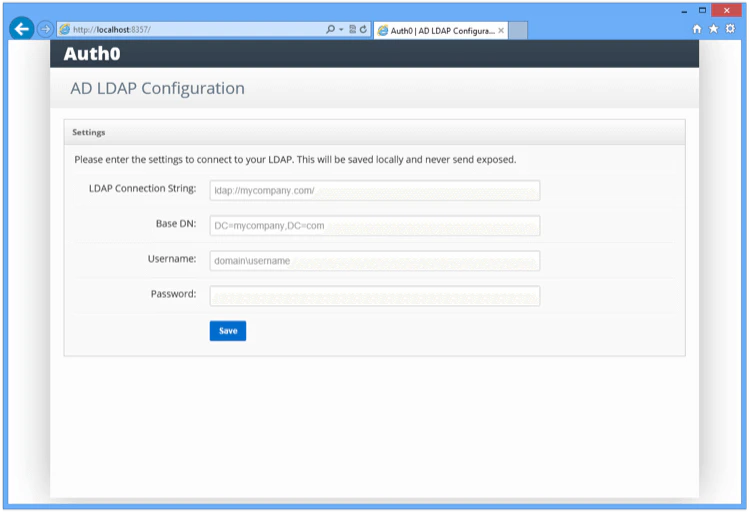
| 設定 | 説明 |
|---|---|
| LDAP Connection String | たとえば ldap://ldap.internal.contoso.com です。これは、LDAP サーバーのプロトコルとドメイン名または IP アドレスを指定する文字列です。LDAP サーバーは、Active Directory がインストールされているローカルのドメインコントローラーです。プロトコルには ldap または ldaps を使用できます。ldaps を使用する場合は、現在のサーバーで証明書が有効であることを確認してください。 |
| Base DN | たとえば dc=contoso,dc=com です。これは、コネクターが実行するすべてのクエリのベースコンテナーです。 |
| Username | たとえば cn=svcauth0,dc=services,dc=contoso,dc=com です。クエリの実行に使用するユーザーの完全識別名です。 |
| Password | ユーザーのパスワードです。 |
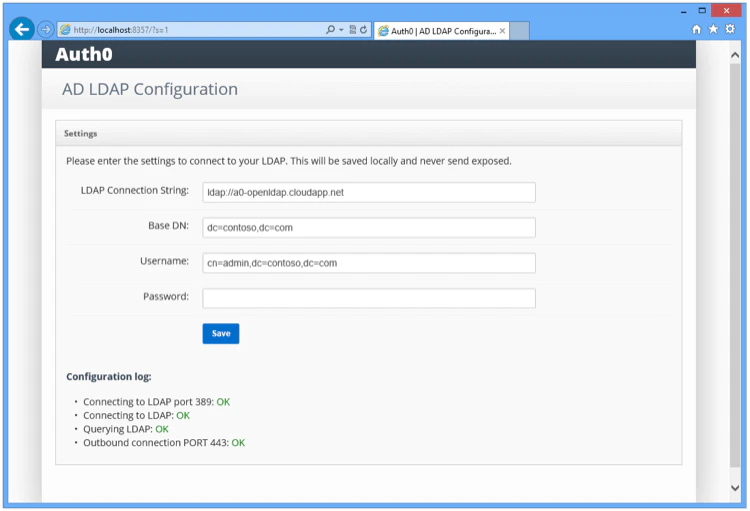
| テスト | 説明 | トラブルシューティング |
|---|---|---|
| Test 1 | 指定された LDAP サーバーとポートへの TCP 接続の確立を試行します。 | 基本的なネットワーク接続と、この接続を妨げる可能性のあるファイアウォール設定を確認してください。 |
| Test 2 | 指定された LDAP サーバーとポートに対して、指定されたユーザー名とパスワードを使用した LDAP バインドを試行します。 | LDAP 接続文字列、検索パス、ユーザー名、パスワードを確認してください。 |
| Test 3 | 指定されたユーザー名の権限を確認するために、ディレクトリに対する LDAP 検索を試行します。 | 対象ディレクトリ内で、そのユーザー名に付与されている権限を確認してください。 |
| Test 4 | Auth0 サーバーへの接続の確立を試行します。 | ネットワーク接続と、この接続を妨げる可能性のあるファイアウォール設定を確認してください。 |
他のプラットフォーム向けのコネクターをインストールする
-
最新バージョンの Auth0 Active Directory/LDAP Connector パッケージを
/tmpにダウンロードしてインストールします。詳しくは、AD/LDAP Connector リポジトリを参照してください。 -
サーバーを起動します。
node server.jsチケット番号の入力を求められたら、Auth0 管理ダッシュボードの Setup AD/LDAP connector 画面にある Settings タブから、チケットの完全な URL を入力します。 -
次に、LDAP 接続と認証の詳細を含む
config.json設定ファイルの編集を求められます。 -
コネクターを起動するため、再度
node server.jsを実行します。この時点で、config.json内のLDAP_BIND_PASSWORD行はLDAP_BIND_CREDENTIALSに変わる点に注意してください。 -
コネクターが起動したら、コネクターをデーモン化する必要があります (まだ使用するツールを決めていない場合は、systemd を検討してください) 。たとえば、Ubuntu Xenial で systemd を使用する場合、
/lib/systemd/system/auth0-adldap.serviceファイルには次の内容を記述できます。 -
管理 UI にアクセスするには、
node admin/server.jsを実行します。管理 UI が起動し、http://localhost:8357で利用できるようになります。
Invalid Ticket メッセージが表示される場合、最も可能性が高い原因はネットワークの問題です (たとえば、プロキシの背後でコネクターを実行している場合などです) 。