

 認証
認証 ユーザー管理
 カスタマイズ
 Auth0 AI
 プラットフォーム
開始前に
この機能を使用するには、Auth0 のプランまたはカスタム契約に Enterprise Connections が含まれている必要があります。詳細については、Auth0 の料金ページを参照してください。インバウンド SCIM 接続をテストするには、Postman をローカル環境にインストールする必要があります。
Auth0 で SCIM 設定を構成する
- で、Authentication > Enterprise > SAML > [YOUR_AUTH0_CONNECTION] > Provisioning に移動します。
- Sync user profiles using SCIM をオンにします。すると、同じページに追加設定用の新しいセクションが表示されます。
- 次の設定を確認します。
A. Mapping タブで、SCIM attribute containing the User ID フィールドが userName に設定されていることを確認します。
B. Additional Mappings セクションで、次の値を確認します。
属性マッピング を参照し、拡張 SCIM 属性が必要な Auth0 属性にマッピングされていることを確認することもできます。
- 必要に応じて、Save Changes を選択します。
SCIM エンドポイント URL とトークンを取得する
- Auth0 Dashboard で、Authentication > Enterprise > SAML > [your-connection] > Provisioning に移動します。
- Sync user profiles using SCIM > Setup セクションで、SCIM Endpoint URL をコピーします。
- 同じセクションの Bearer Token で、Generate New Token を選択します。トークンの有効期限とスコープを選択し、Generate Token を選択します。既定では、Azure AD で使用される
get:users、post:users、patch:users、delete:usersのスコープが必要です。必要に応じて、グループをプロビジョニングするためにget:groups、post:groups、patch:groups、delete:groupsを選択することもできます。 - Bearer トークンをコピーします。セキュリティ上、このときにしかトークンは表示されません。
/v2/connections/{id}/scim-configuration/tokens などの Management API の SCIM エンドポイントを使用して、プログラムから取得することもできます。
ベストプラクティスについては、インバウンド SCIM のデプロイ ガイドラインを設定する を参照してください。
SAML アプリ用に Entra ID で SCIM を設定する
- Microsoft Entra 管理センターで、Entra ID > Enterprise apps > [YOUR_APPLICATION] に移動します。
- Manage > Properties に進み、Assignment Required を Yes に設定します。
- Manage > Users and Groups に移動し、プロビジョニングする Azure AD ユーザーを割り当てます。を割り当てると、そのグループ内のユーザーがプロビジョニングされます。
- Manage > Provisioning に移動し、Get started を選択します。
- Provisioning Mode を Automatic に設定します。
- Admin Credentials セクションを展開し、次のパラメーターを設定します。
- Tenant URL フィールドに、前の手順で保存した SCIM エンドポイント URL を設定し、URL の末尾にクエリ パラメーター
?aadOptscim062020を追加します。これは、既知の SCIM 2.0 の問題に対して Microsoft が推奨している回避策です。 - Secret Token に前の手順で保存したトークン値を設定し、Save を選択します。
- Tenant URL フィールドに、前の手順で保存した SCIM エンドポイント URL を設定し、URL の末尾にクエリ パラメーター
- Mappings セクションを展開します。
- 必要に応じてグループをプロビジョニングするには、Provision Entra ID Groups が Enabled に設定されていることを確認します。そうでない場合は、Disabled に設定します。
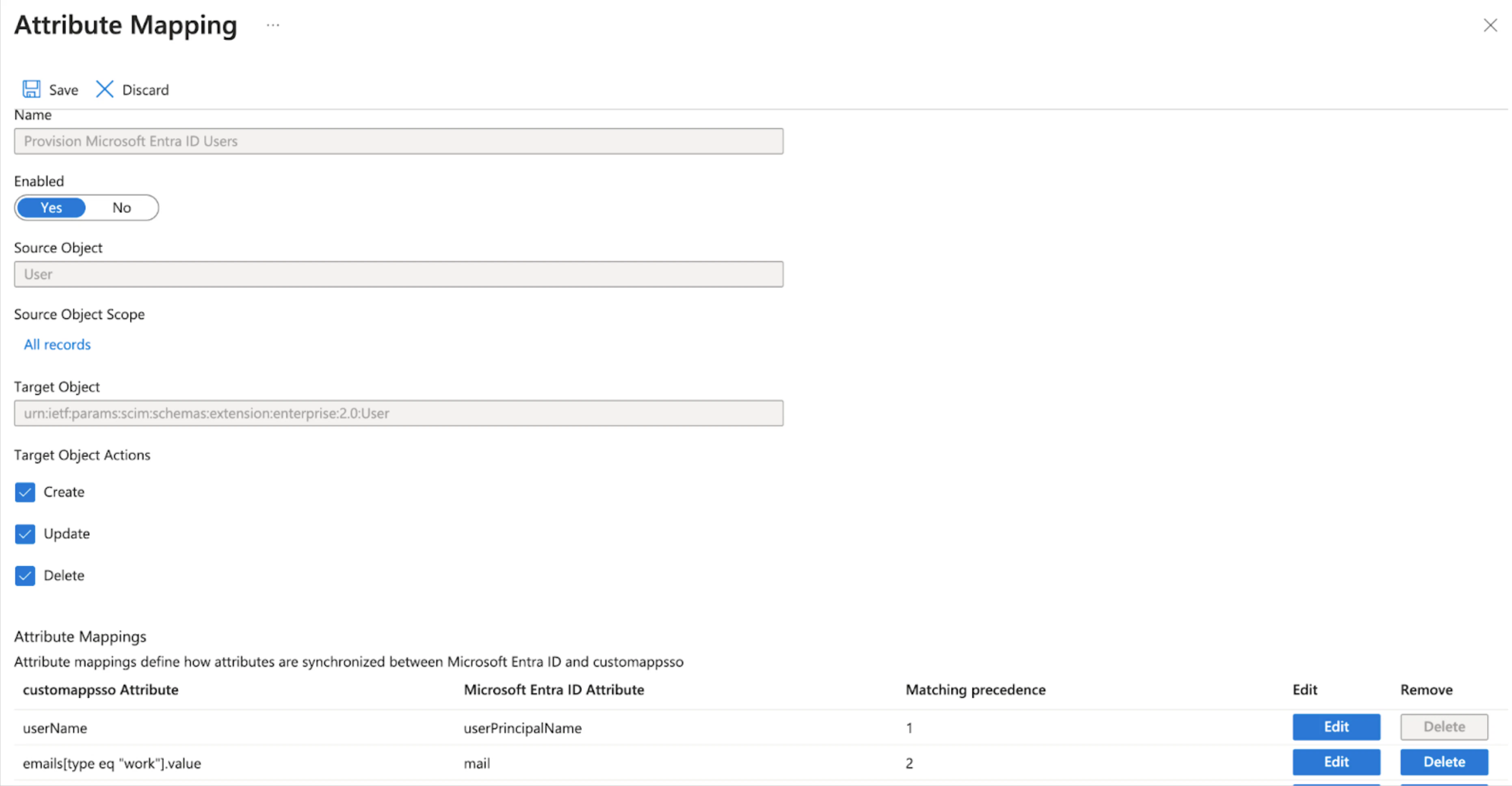
- 次に、Provision Azure Active Directory Users を選択して 属性マッピング 画面を開きます。
- 属性マッピング テーブルで、
emails[type eq "work"].valueとmailを含む行の Edit を選択して Edit Attribute 画面を開き、次のパラメーターを設定します。- Match objects using this attribute を Yes に設定します。
- Matching precedence を 2 に設定します。
- OK を選択して設定を保存します。これにより Edit Attribute 画面が閉じます。続いて、属性マッピング 画面で Save を選択します。
テスト
- Enterprise application の概要画面で、SCIM 接続をテストするには Manage > Provisioning > Provision on Demand に移動します。
- Select a user or group に移動し、アプリケーションに割り当てたユーザーまたはグループの名前を入力して、その項目を選択し、Provision を選びます。これにより、Auth0 テナントにユーザーまたはグループが作成されます。
- 割り当てられたすべてのユーザーとグループをプロビジョニングするには、Provisioning Status を On に設定します。