

 認証
認証 ユーザー管理
 カスタマイズ
 Auth0 AI
 プラットフォーム
始める前に
Auth0 テナントが Microsoft Azure AD connection type を使用して Azure AD に接続されていることを確認してください。この統合では、Azure AD に 2 つのアプリケーションを登録する必要があります。1 つは OpenID Connect 統合、もう 1 つは SCIM 統合です。お客様の設定作業を簡素化するには、Azure Active Directory app gallery にアプリを公開することを検討してください。
sub)) を使用する古い接続については、Older Connections を参照してください。
Auth0 で SCIM 設定を行う
- Auth0 Dashboard を開き、Authentication > Enterprise > Microsoft Azure AD > [your-connection] > Settings に移動します。
- User ID Attribute Type が User Object Identifier (oid) に設定され、Use Common Endpoint トグルが Disabled になっていることを確認します。
- Provisioning タブを選択し、ログイン時に追加の属性を同期する 必要がない限り、Sync user profile attributes at each login を無効にします。
- 同じセクションで、Sync user profiles using SCIM を有効にします。
- Mapping タブで、SCIM attribute containing the User ID が externalId に設定されていることを確認します。
- Additional Mappings を確認し、拡張 SCIM 属性が使用したい Auth0 属性にマッピングされていることを確認します。詳細は、属性マッピング を参照してください。
SCIM エンドポイント URL とトークンを取得する
- Auth0 Dashboard で SCIM の Setup タブを開き、SCIM Endpoint URL をコピーして安全な場所に保存します。
- Generate New Token をクリックして SCIM トークンを生成し、必要に応じてトークンの有効期限を設定します。
- 許可するスコープを選択します。Azure AD で必要なデフォルトのスコープは
get:users、post:users、patch:users、delete:usersです。必要に応じて、グループをプロビジョニングするためにget:groups、post:groups、patch:groups、delete:groupsを選択することもできます。
OIDC アプリ向けに Azure AD で SCIM を構成する
- Azure portal の Microsoft Entra ID > App registrations で、ユーザー認証を処理する OpenID Connect アプリケーションがすでに登録されていることを確認します。
- OpenID Connect アプリケーションの Microsoft Entra ID > Enterprise applications > [your-oidc-app] > Manage > Properties で Assignment Required が Yes に設定されており、Users and Groups タブでユーザーが割り当てられていることを確認します。
- 次に、Azure portal で Microsoft Entra ID > Enterprise applications > New application > Create your own application の順に移動し、アプリケーション名を入力して Create を選択し、新しい Non-gallery アプリケーションを登録します。
- Users and Groups タブに移動し、登録済みの OpenID Connect アプリに割り当てられているものと同じ Azure AD のユーザーとグループを割り当てます。
- Provisioning タブを選択し、Get started を選択して、Provisioning Mode に Automatic を指定します。
- Admin Credentials を選択し、前に保存した SCIM Endpoint URL の値を Tenant URL として入力します。URL の末尾に
?aadOptscim062020クエリパラメーターを追加して、こちらで説明されている Azure AD の既知の問題に対処します。 - トークンの値を Secret Token フィールドに貼り付け、Save を選択します。
- Mappings に移動します。
- 必要に応じてグループをプロビジョニングするには、Provision Entra ID Groups が Enabled に設定されていることを確認します。そうでない場合は、これを Disabled に設定します。
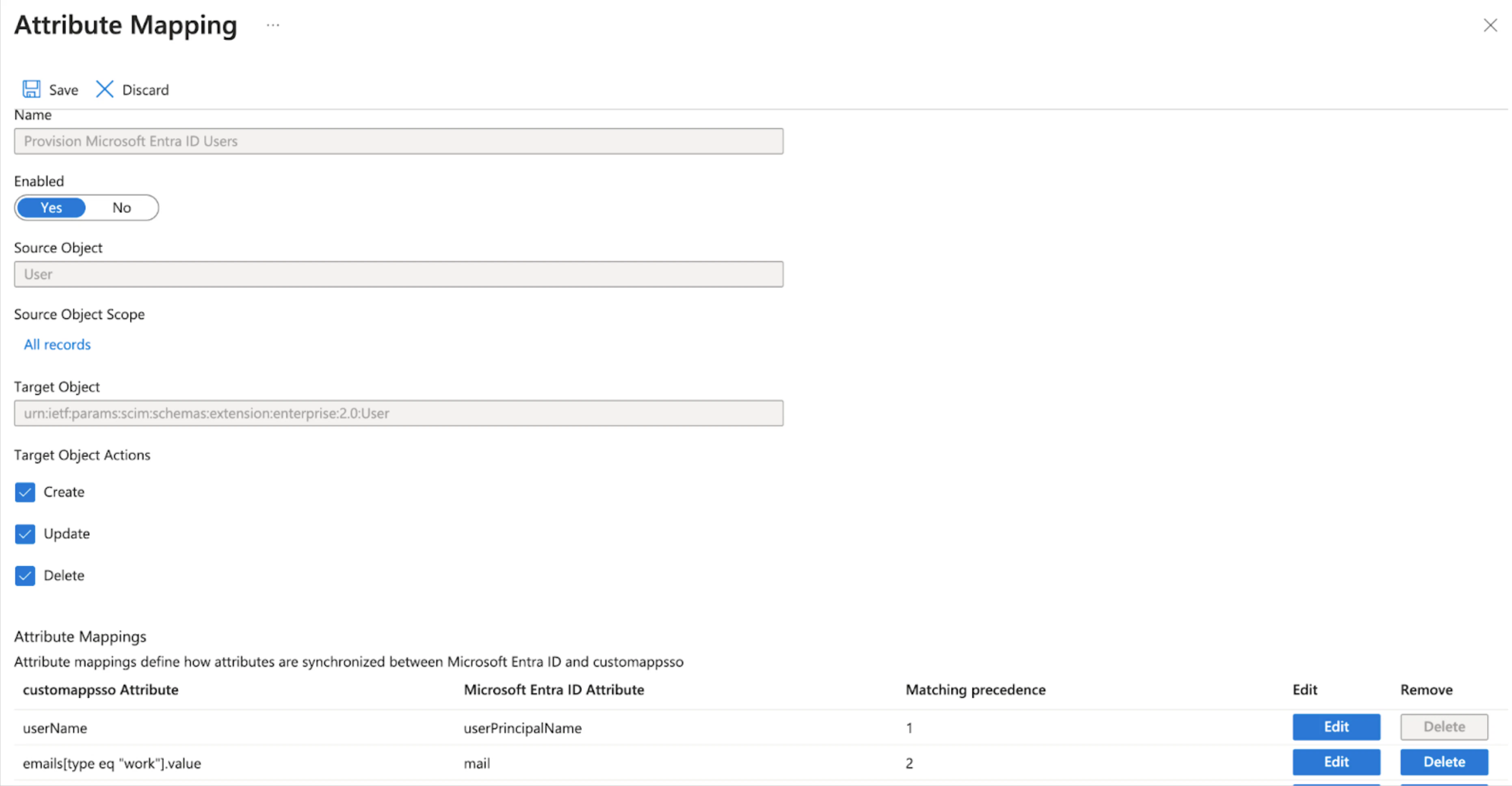
- Provision Microsoft Entra ID Users を選択し、Attribute Mappings に移動して、
externalIdとmailNicknameを含む行の属性を編集します。 - Edit Attribute 画面で、Source attribute を objectId に変更し、OK を選択します。
- Attribute Mappings に戻り、
emails[type eq "work"].value and mailを含む行を選択します。 - Edit Attribute 画面で、Match objects using this attribute を Yes に変更し、Matching precedence を 2 に設定して OK を選択します。追加の SCIM 属性の設定でも引き続き Attribute Mappings セクションを使用します。属性マッピング画面は次のようになります。
テスト
- Enterprise application の概要画面で Manage > Provisioning > Provision on Demand に移動して、SCIM 接続をテストします。
- Select a user or group に移動し、アプリケーションに割り当てたユーザーまたはグループの名前を入力して、その項目を選択し、Provision を選択します。これにより、そのユーザーまたはグループが Auth0 テナントに作成されます。
- 割り当てられているすべてのユーザーとグループをプロビジョニングするには、Provisioning Status を On に設定します。