

 認証
認証 ユーザー管理
 カスタマイズ
 Auth0 AI
 プラットフォーム
開始する前に
Auth0 テナントに SAML 接続 を作成し、Okta Workforce Identity Dashboard で 対応するカスタム SAML アプリケーションに接続 します。
Auth0 で SCIM 設定を構成する
- Auth0 Dashboard を開き、Authentication > Enterprise > SAML > [接続] > Provisioning に移動します。
- ログイン時に追加の属性を同期する必要がある場合を除き、Sync user profile attributes at each login を無効にします。
- 同じセクションで、Sync user profiles using SCIM を有効にします。
- Mapping タブで、SCIM attribute containing the User ID が userName に設定されていることを確認します。
-
Additional Mappings を確認し、拡張 SCIM 属性が使用したい Auth0 属性にマッピングされていることを確認します。詳細は attribute mapping を参照してください。電話番号や住所情報を受信する場合、Okta Workforce は既定でこれらを
phoneNumbers[primary eq true].valueおよびaddresses[primary eq true].*として送信する点に注意してください。 -
この接続がすでに本番環境にデプロイされており、ログイン ID としてメールアドレスを使用し、既存のユーザープロファイルに Auth0
username属性が設定されていない場合は、Okta が既存のユーザーを見つけて照合できるよう、SCIM のuserName属性を Auth0 のemail属性にマッピングします。Additional Mappings で、次の属性ペアを見つけます。これを次の内容に置き換え、emails[primary eq true].valueへのマッピングを削除します。 - Save Changes を選択します。
SCIM エンドポイント URL とトークンを取得する
- Auth0 Dashboard で SCIM の Setup タブを開き、SCIM Endpoint URL をコピーして安全な場所に保存します。
- Generate New Token を選択し、必要に応じてトークンの有効期限を設定します。必要に応じて、Okta Workforce に付与するスコープを選択することもできます。Okta Workforce でデフォルトで使用されるスコープは
get:users、post:users、put:usersです。必要に応じて、グループをプロビジョニングするためにget:groups、post:groups、put:groups、patch:groups、delete:groupsを選択することもできます。
Okta Workforce で SAML アプリ用に SCIM を設定する
Okta SAML アプリケーション
- Okta Workforce Identity の SAML アプリに移動し、General タブを選択して、App Settings. の Edit をクリックします。
- Provisioning セクションで SCIM を選択し、Save をクリックします。
- General タブで、Federation Broker Mode が無効になっていることも確認します。
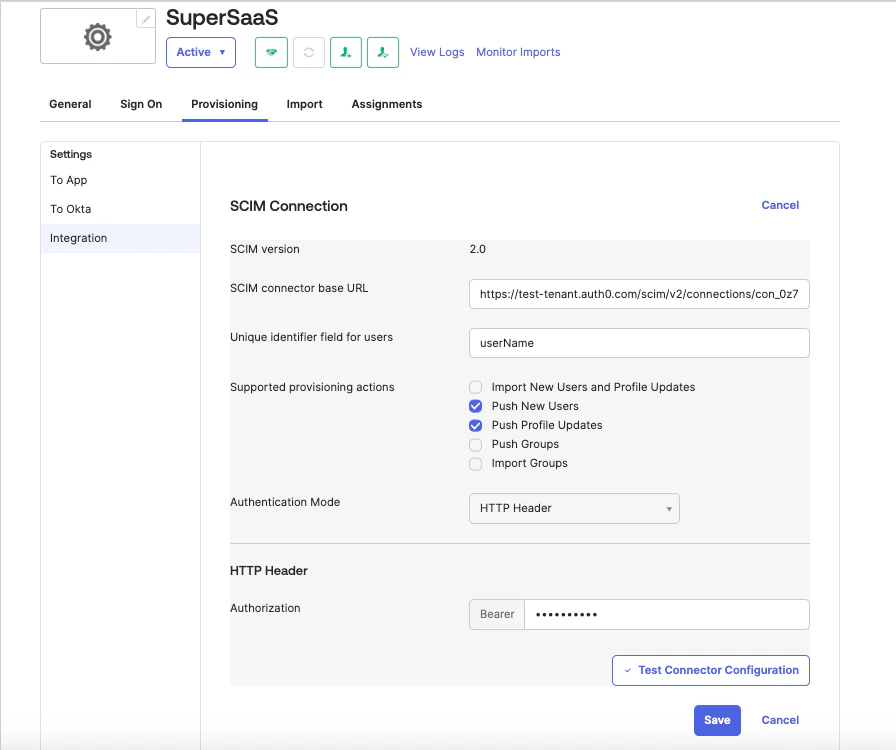
- Provisioning タブを選択し、Integration タブに移動して Edit をクリックします。
- 先ほどコピーした SCIM Endpoint URL の値を、SCIM connector base URL セクションに入力します。
- Unique identifier field for users には、userName を入力します。
-
Supported provisioning actions で
Push New Users、Push Profile Updates、必要に応じてPush Groupsを選択し、Authentication Mode. には HTTP Header を選択します。 -
Authorization フィールドに SCIM トークンを貼り付けます。新しい接続をテストする場合は、Test Connection Configuration をクリックします。Save をクリックします。
-
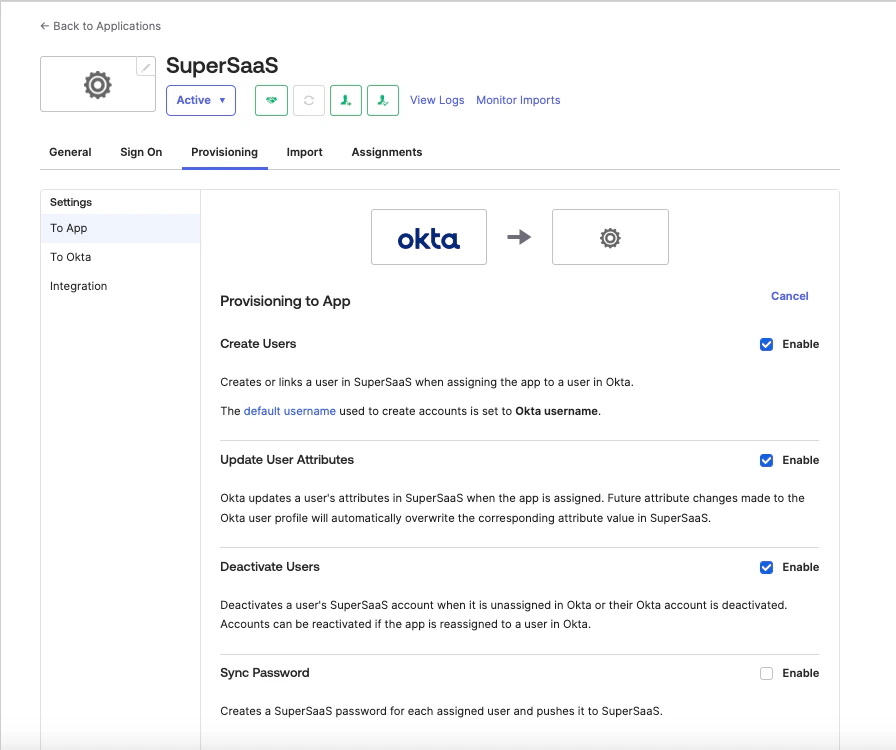
Provisioning > Settings > To App に移動して Edit, を選択し、Create Users, Update User Attributes, および Deactivate users を有効にします。Save をクリックします。
- Attribute Mappings セクションで、X ボタンを使用して次の行を削除します。
Attribute Mappings セクションを使用して、Okta から SCIM エンドポイントに送信する追加の SCIM 属性を設定します。カスタム属性を追加する場合は、有効な SCIM 2.0 external namespace プロパティを含める必要があります。external namespaces の詳細については、Okta のヘルプセクションを参照してください。
- Assignments タブを使用して、ユーザーやグループをアプリケーションに割り当てます。グループを割り当てると、そのグループのユーザーが Auth0 テナントにプロビジョニングされます。
- グループをプッシュするには、Push Groups タブを選択し、プッシュするグループを見つけて選択してから、Save をクリックします。詳細については、Okta の App assignments and Group Push documentationを参照してください。
Okta SCIM テンプレートアプリケーション
- Okta ポータルで Applications > Browse App Catalog を選択し、(OAuth Bearer Token) Governance with SCIM 2.0 を検索して Add Integration を選択します。Application label を設定し、Do not display application icon to users をオン、Browser plugin auto-submit をオフにしてから、Next、Done の順に選択します。
- 統合の設定ページで Provisioning タブを選択し、Configure API Integration を選択します。Enable API Integration をオンにします。Auth0 Dashboard の Setup タブから SCIM Endpoint URL をコピーし、末尾のスラッシュを削除して SCIM 2.0 Base URL フィールドに貼り付けます。Auth0 Dashboard で Generate New Token > Generate Token > Copy and Close を選択し、生成したトークンを Okta の OAuth Bearer Token フィールドに貼り付けます。必要に応じて Test API Credentials を選択し、Save を選択します。
- Provisioning To App の横にある Edit を選択します。有効にするのは Create Users、Update User Attributes、Deactivate Users のみです。Set password when creating new users をオフにして、Save を選択します。
-
Attribute Mappings で、
PUT操作時に問題が発生する可能性があるため、X ボタンを使用して次の行を削除します。必要に応じて、Okta から SCIM エンドポイントに送信する追加の SCIM 属性を設定します。 -
Assignments タブを使用して、アプリケーションにユーザーやグループを割り当てます。グループを割り当てると、そのグループのユーザーが Auth0 テナントにプロビジョニングされます。
Okta では、同じグループとユーザーを SSO アプリインスタンスと SCIM アプリインスタンスの両方に割り当てる必要があります。
- グループをプッシュするには、Push Groups タブを選択し、プッシュするグループを見つけて選択してから、Save を選択します。これにより、グループオブジェクト全体が Auth0 にプロビジョニングされます。Group Push と割り当ての関係について詳しくは、Okta の App assignments and Group Push documentation を参照してください。