

 認証
認証 ユーザー管理
 カスタマイズ
 Auth0 AI
 プラットフォーム
始める前に
この機能を使用するには、Auth0 のプランまたはカスタム契約に Enterprise Connections が含まれている必要があります。詳しくは、Auth0’s Pricing Pageを参照してください。インバウンド SCIM 接続をテストするには、ローカルマシンに Postman をインストールしておく必要があります。
Google Workspace のユーザープロビジョニングは Directory Sync によってサポートされています。Google Workspace から Auth0 にユーザーを同期する方法については、Sync Google Workspace Users to Auth0 with Directory Sync を参照してください。
Enterprise 接続でインバウンド SCIM を有効にする
- Auth0 Dashboard を開き、設定するテナントを選択します。
- Authentication > Enterprise, に移動し、SAML、OpenID Connect、Okta Workforce、またはMicrosoft Azure ADを選択します。
- 既存の接続を選択するか、Create Connection を使用して新しい接続を作成します。
- 接続の Provisioning タブで、Sync user profile attributes at each login を Off にし、Sync users and groups using SCIM を On に切り替えます。
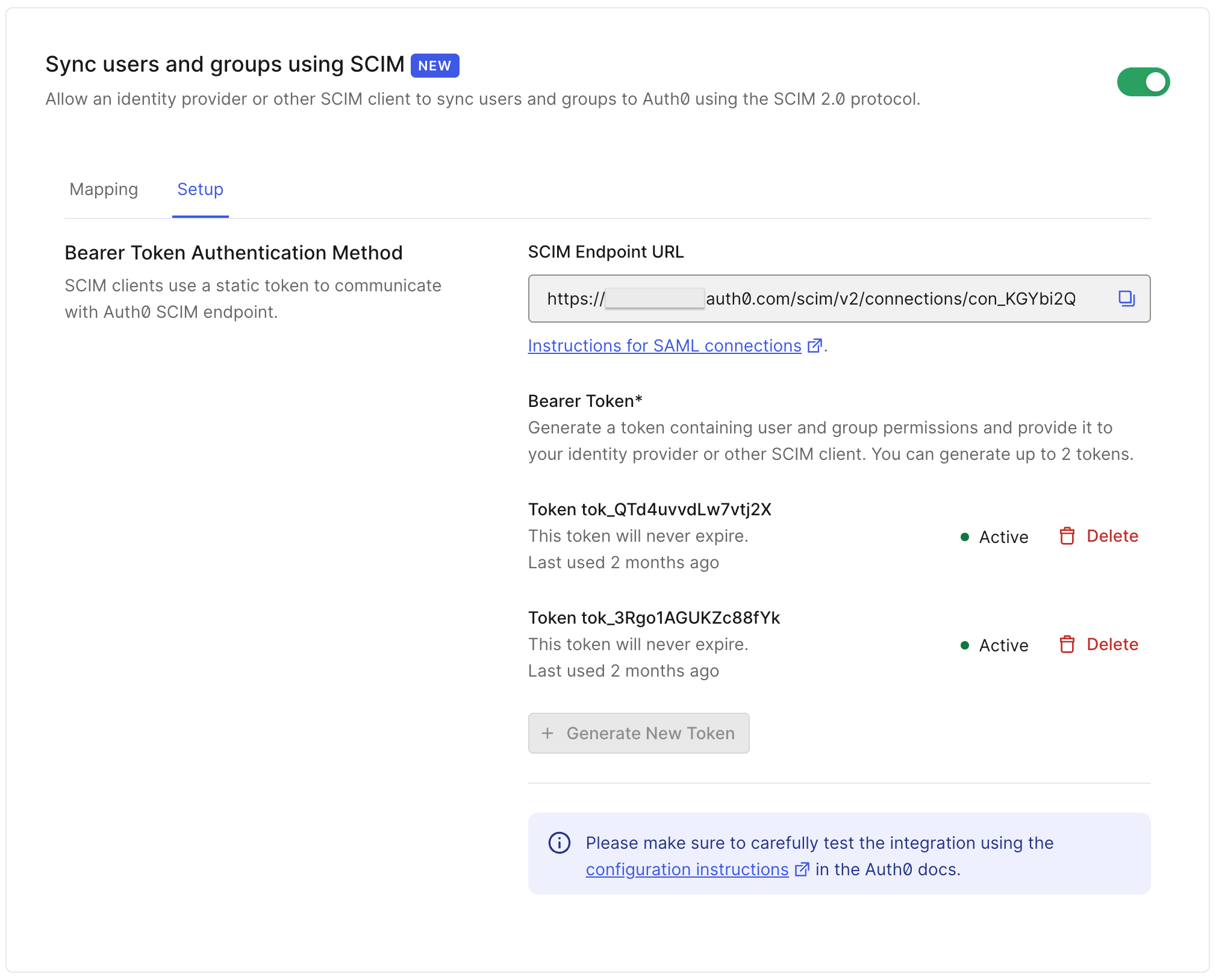
- Postman を使用したテストに必要な SCIM エンドポイント URL と SCIM トークンを取得するには、Sync users and groups using SCIM の下にある Setup タブを選択します。
Postmanでテストする
- Postman を起動し、File > Import… を選択して、ダウンロードしたファイルをインポートダイアログにドラッグします。
- SCIM 2.0 Tests コレクションを選択し、Variables タブを開きます。
- Auth0 Dashboard から SCIM Endpoint URL の値をコピーし、SCIM-ENDPOINT-URL 変数の横にある Current Value フィールドに貼り付けます。
- Auth0 Dashboard で Generate New Token を選択し、次に Generate Token を選択して、Copy and Close. を選びます。
- Postman に戻り、Authorization タブを選択して、トークンの値を Token フィールドに貼り付けます。
- Save. を選択します。
- 表示されている順にテストを実行します。グループのテストを実行する前に、有効なユーザーが存在することを確実にするため、Users - POST コマンドを先に実行する必要がある点に注意してください。各ユーザーおよびグループ操作の結果は、Auth0 Dashboard の User Management > Users と User Management > Enterprise Groups で確認できます。各 SCIM 操作の詳細は、テナントログの Monitoring > Logs で確認できます。
サポート対象の SCIM 操作
Auth0 は、ユーザーリソースに対して SCIM 2.0 の コアスキーマ と Enterprise schema をサポートしています。
Auth0 は、グループリソースに対して SCIM 2.0 の コアスキーマ をサポートしていますが、サポートされるメンバータイプは “user” のみです。Microsoft Entra ID などのエンタープライズ IDプロバイダーとの互換性を確保するため、グループの “displayName” 値は接続ごとに一意である必要があります。
SCIM エンドポイントとトークン
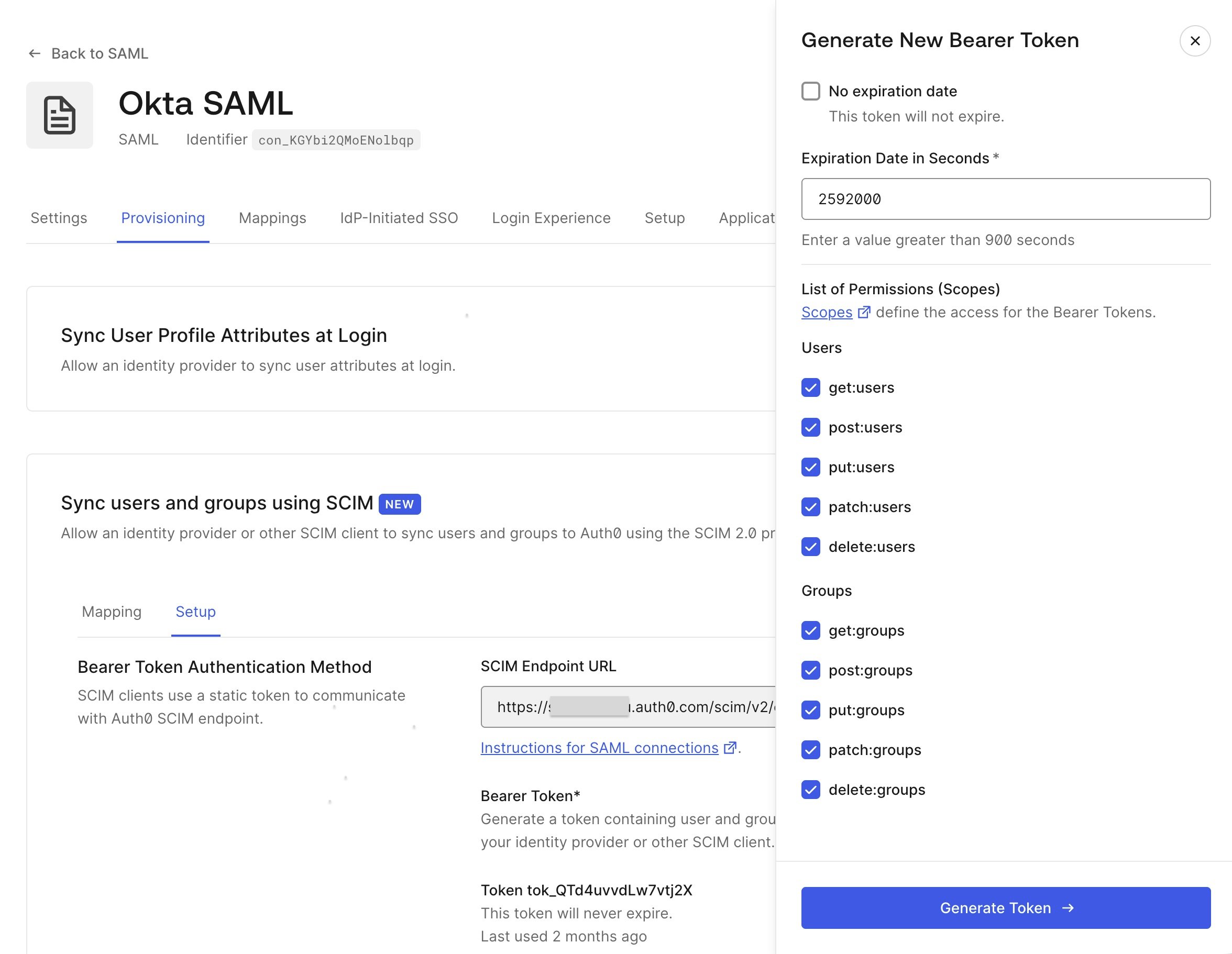
- 有効期限なし: トークンを無期限にするかどうかを選択します。
- 秒単位の有効期限: トークンを無期限にしない場合は、有効期限を選択できます。トークンの有効期限が切れると、SCIM エンドポイントは次回使用時にエラーレスポンスを返します。許可される最小の有効期限は 900 秒です。
-
権限の一覧 (スコープ) : このトークンで実行できる SCIM 操作を指定します。使用可能な権限は次のとおりです。
- get:users - ユーザーの取得と検索を許可します。
- post:users - ユーザーの作成を許可します
- put:users - PUT メソッドを使用したユーザーの更新を許可します。
- patch:users - PATCH メソッドを使用したユーザーの更新を許可します。
- delete:users - ユーザーの削除を許可します。
- get:groups - グループの取得と検索を許可します。
- post:groups - グループの作成を許可します
- put:groups - PUT メソッドを使用したグループの更新を許可します。
- patch:groups - PATCH メソッドを使用したグループの更新を許可します。
- delete:groups - グループの削除を許可します。
セッションの失効とバックチャネルログアウト
ログ
ユーザープロビジョニングのオプション
ユーザー属性マッピング
これらの SCIM 属性は、ユーザープロファイル上の Auth0 の root 属性および metadata 属性にマッピングできます。
Auth0 では、ログイン時にプロビジョニングされる属性と並行して、SCIM を使用して属性をプロビジョニングすることもできます。詳細については、次のセクションを参照してください。
ログイン時に追加の属性を同期する
emailやusernameなどの Auth0 の共通の root 属性が SCIM 属性マップにも含まれている場合は、それらが SAML または OpenID Connect の属性マップにもマッピングされていることを確認してください。- SCIM 属性マップでは、その他すべての SCIM 属性 (
active属性を除く) を、Auth0 のapp_metadata属性内の値にマッピングしてください。
ユーザー属性としてロールを同期
roles ユーザー属性の同期をサポートしています。ロールを受け入れるには、接続の SCIM 属性マップで、SCIM の roles 属性が app_metadata.roles などの Auth0 ユーザー属性にマッピングされていることを確認してください。
Okta Workforce Identity からアプリケーション固有のロールを同期する方法については、How to Add Multi-value Roles in SCIM Cloud Integration を参照してください。Microsoft Entra ID のロールについては、Customize user provisioning attribute-mappings for SaaS applications in Microsoft Entra ID を参照してください。
SCIM 経由でプロビジョニングされたグループに Auth0 のロールを割り当てる方法については、Group Provisioning Options を参照してください。
組織のメンバーシップ
ユーザーアカウントのリンク
id 属性が変更されてしまい、SCIM 2.0 core schema specification に反します。エンタープライズユーザーアカウントをソーシャルアカウントや個人用アカウントにリンクすることは推奨されません。
グループのプロビジョニングオプション
グループをロールと併用する
組織のロールでグループを使用する
Post-Login Action でグループを使用する
api.groups.getUserGroups() 関数および api.groups.hasGroupMembership() 関数のドキュメントを参照してください。
ユーザーとグループを外部システムに同期する
- Event Stream を作成するの手順に従って、Auth0 Dashboard でイベントストリームを作成します。イベントの送信先として、カスタム webhook エンドポイント、AWS EventBridge、またはカスタム Auth0 Action を選択します。
- イベントストリームの設定ページで、ユーザーとグループについてストリーミングするイベントを選択します。ほとんどの場合は、すべての User イベントと Group イベントを選択することを推奨します。各 User イベントおよび Group イベントに含まれる情報については、イベントカタログを参照してください。
- イベントストリームと送信先の設定が完了したら、前述の Postman コレクションを使用するか、エンタープライズ IDプロバイダーで SCIM を使用してユーザーやグループを作成、更新、削除することで、テスト用のユーザーイベントとグループイベントを生成できます。
デプロイに関するガイドライン
スムーズなセットアップのために統合ギャラリーを活用する
Auth0 Self-Service SSO とユーザープロビジョニングを利用する
まずは下位環境で SCIM をテストする
SCIMトークンを安全に送信する
Management API
- GET /api/v2/users
- GET /api/v2/users/:id
- GET /api/v2/users/:id/groups
- GET /api/v2/groups
- GET /api/v2/groups/:id
- GET /api/v2/groups/:id/members
- DELETE /api/v2/users/:id
- DELETE /api/v2/groups/:id