

 認証
認証 ユーザー管理
 カスタマイズ
 Auth0 AI
 プラットフォーム
- ユーザーが認証情報を提供する必要がある接続があります (たとえば、Auth0 でマシンツーマシン (M2M) アプリケーションを使用する場合、有効期限付きのアクセストークンとリフレッシュトークンを生成します) 。接続には両方のトークンが保存され、有効期限が切れる前に新しいアクセストークンが生成されます。
- API 認証情報の生成にあたり、スコープの認可が必要な外部サービスがあります。スコープを変更した場合は、接続の問題を回避するため、それらのサービスへの接続を更新してください。
- 接続を追加すると、フローですぐに使用できます。既存の接続への更新は自動的に反映されます。
Vault 接続の作成と変更
Vault ページから Vault 接続を作成する
- Auth0 Dashboard > Actions > Forms を選択して、フォームエディターを開きます。
-
左上のテナントメニューを選択し、Vault を選択して Vault ページを開きます。
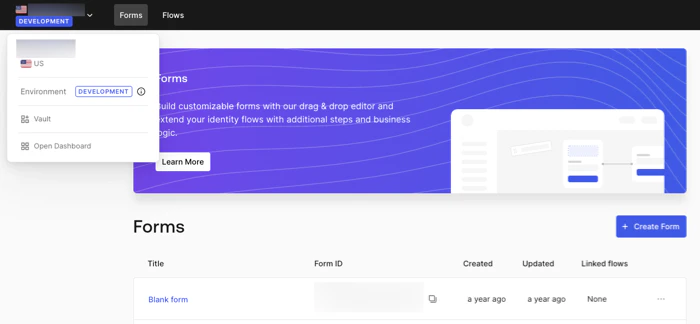
- Add Vault Connection を選択します。
- 目的のアクションを選択し、続行 を選択します。
- Vault の 接続名 を入力し、続行 を選択します。
- 認証情報を入力します。 必要な認証情報がない場合は、Create an empty connection を選択して、後で認証情報を追加できます。空の接続には、認証情報が不足していることを示すオレンジ色のアイコンが表示されます。
- Add Vault Connection を選択します。
フローエディターから Vault 接続を作成する
- Auth0 Dashboard > Actions > Forms > Flows を選択して、フローエディターを開きます。
- フローを選択し、Send SMS with Twilio アクションを追加します。
-
アクションの Vault connection 設定で、+ アイコンを選択します。

- Vault の 接続名 を入力し、続行 を選択します。
-
認証情報を入力します。
必要な認証情報がない場合は、Create an empty connection を選択して、後から認証情報を追加できます。空の接続には、認証情報が不足していることを示すオレンジ色のアイコンが表示されます。
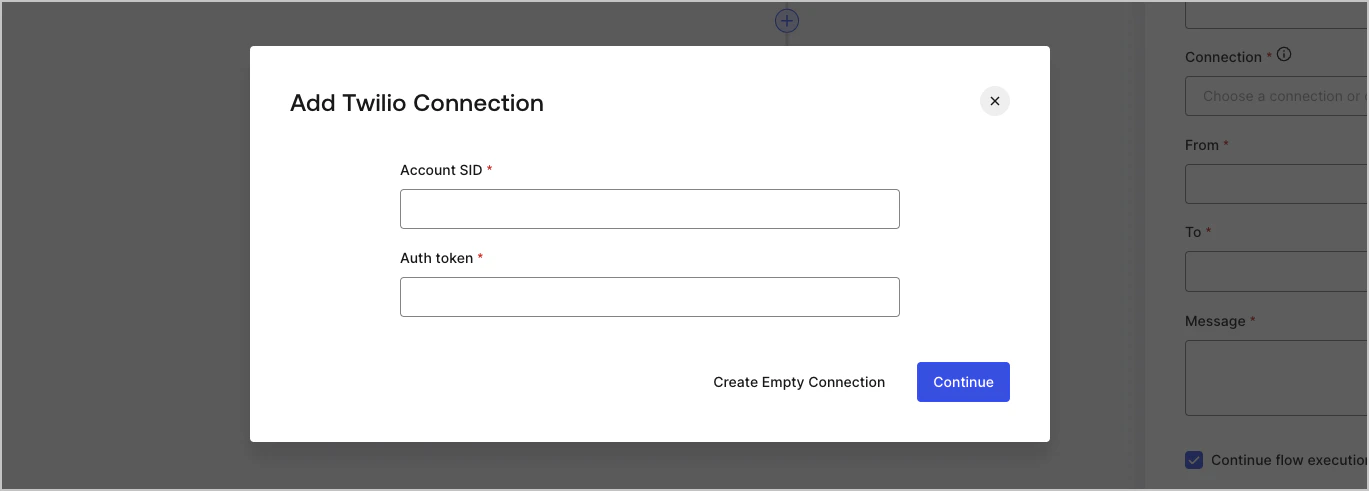
- Add Vault Connection を選択します。