

 認証
認証 ユーザー管理
 カスタマイズ
 Auth0 AI
 プラットフォーム
概要
- わずか数回のクリックで、Auth0 テナントと連携する本番環境を Netlify に設定します。
- Netlify プロジェクトに接続する Application を Auth0 テナント内に自動的に作成します。
- Auth0 の認証情報を Netlify に事前設定するため、このプロセスで必要な手動手順の一部を省略できます。
前提条件
- 統合対象のプロジェクトを含む Netlify アカウント。Create your Netlify account にアクセスして、アカウントを作成してください。
- React、Vue、またはサーバーレス関数を備えた静的サイトなど、認証が必要な Web アプリケーション。
Netlify 統合を追加する
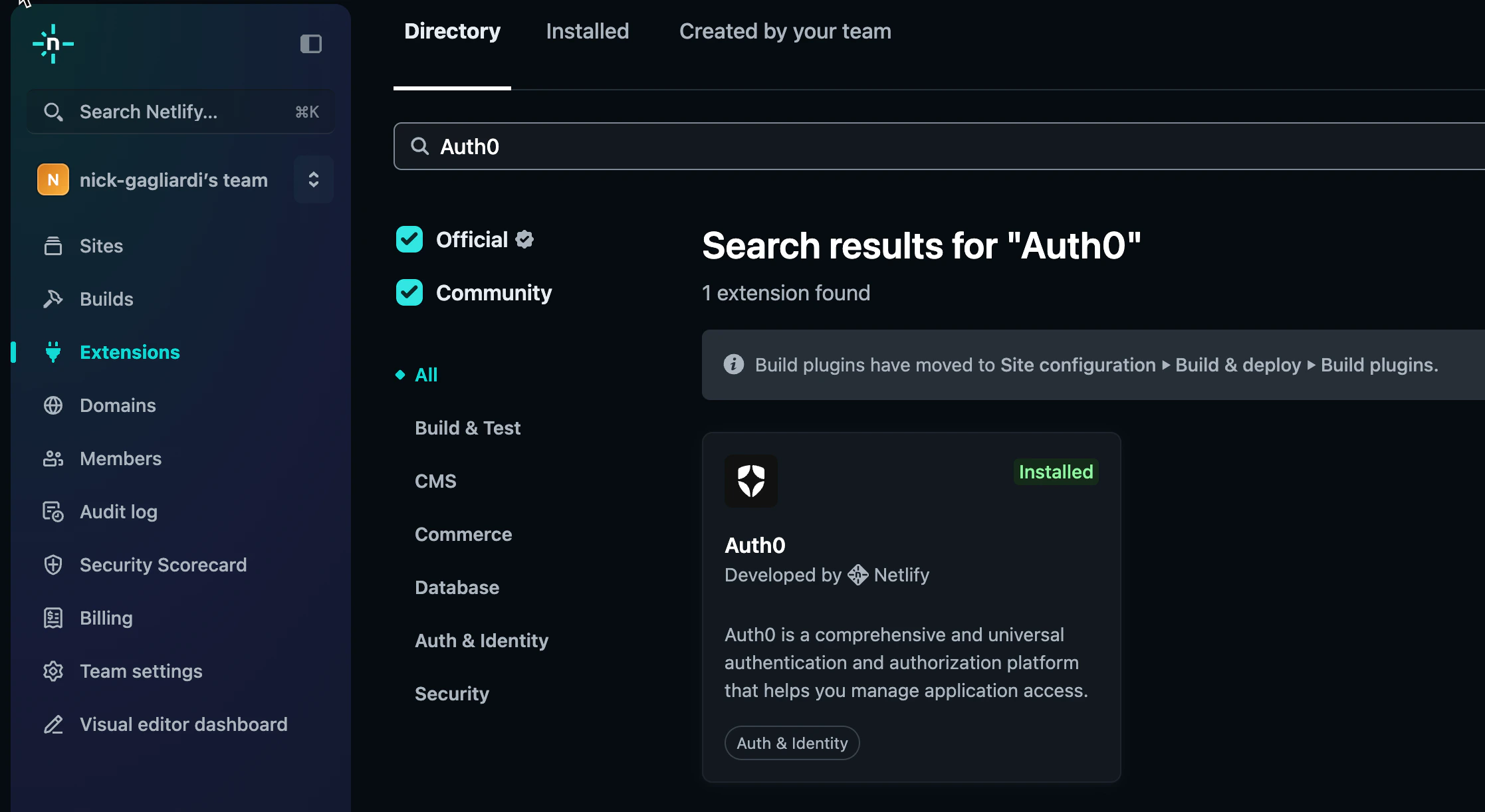
- Netlify のダッシュボードで、Extensions > Directory に移動します。
- Auth0 を検索し、Install を選択します。
- Install を選択して、Auth0 統合ポータルへのインストールに進みます。
サイトを接続する
- Auth0 に接続するサイトの Site Configuration に移動します。
- サイドバーで、Access & security. の下にある Auth0 を選択します。
-
Link an Auth0 tenant を選択し、画面の案内に従って Auth0 アカウントに接続します。Auth0 アカウントをまだお持ちでない場合は、https://auth0.com/signup から登録できます。
-
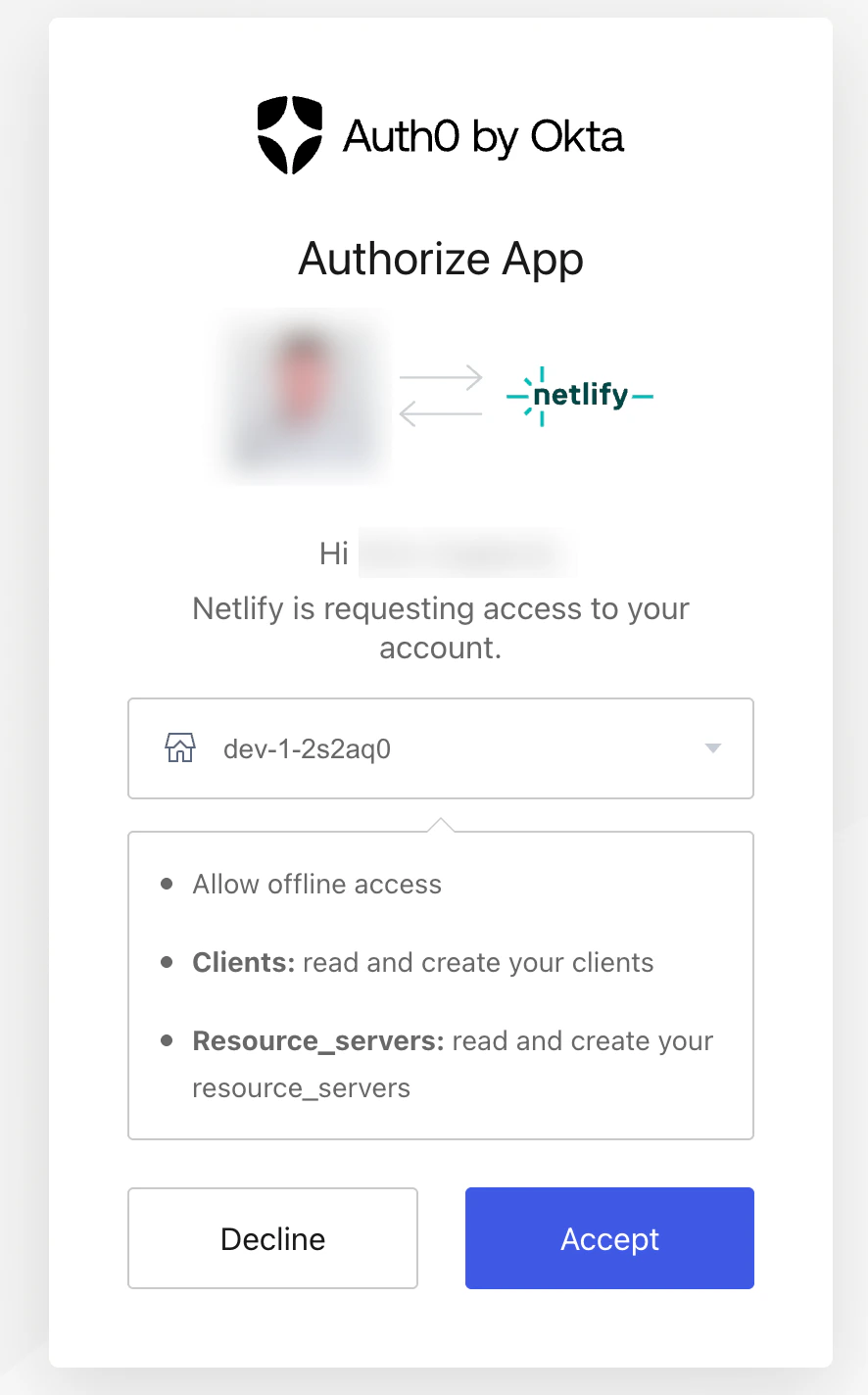
ドロップダウンリストからテナントを選択し、Accept を選択してアカウントを承認します。
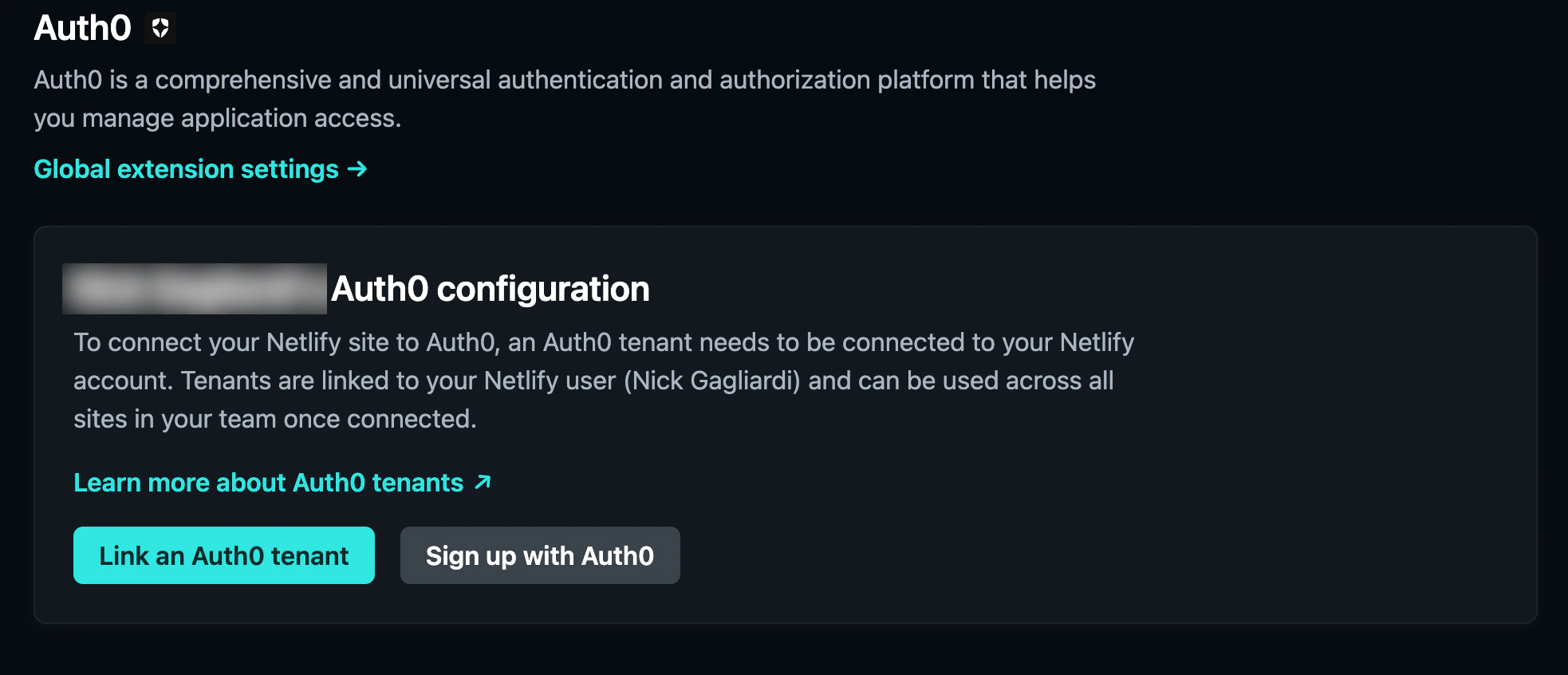
- テナントのリンクが完了したら、Add tenant を選択します。
-
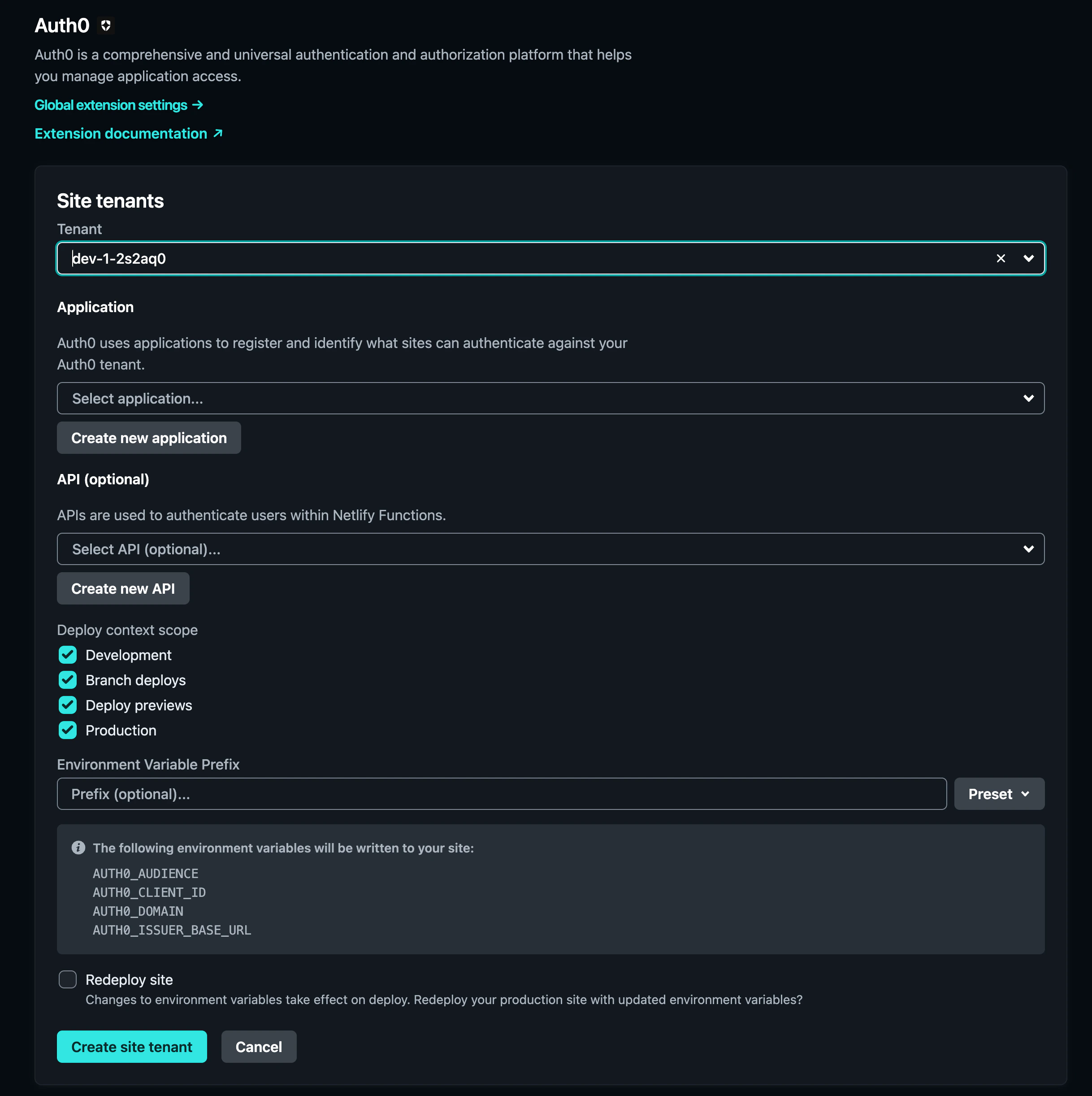
テナントとアプリケーションに必要な情報を入力し、Redeploy site チェックボックスをオンにして Create site tenant を選択します。
-
これで、サイト設定にリンク済みのサイトテナントが表示されます。
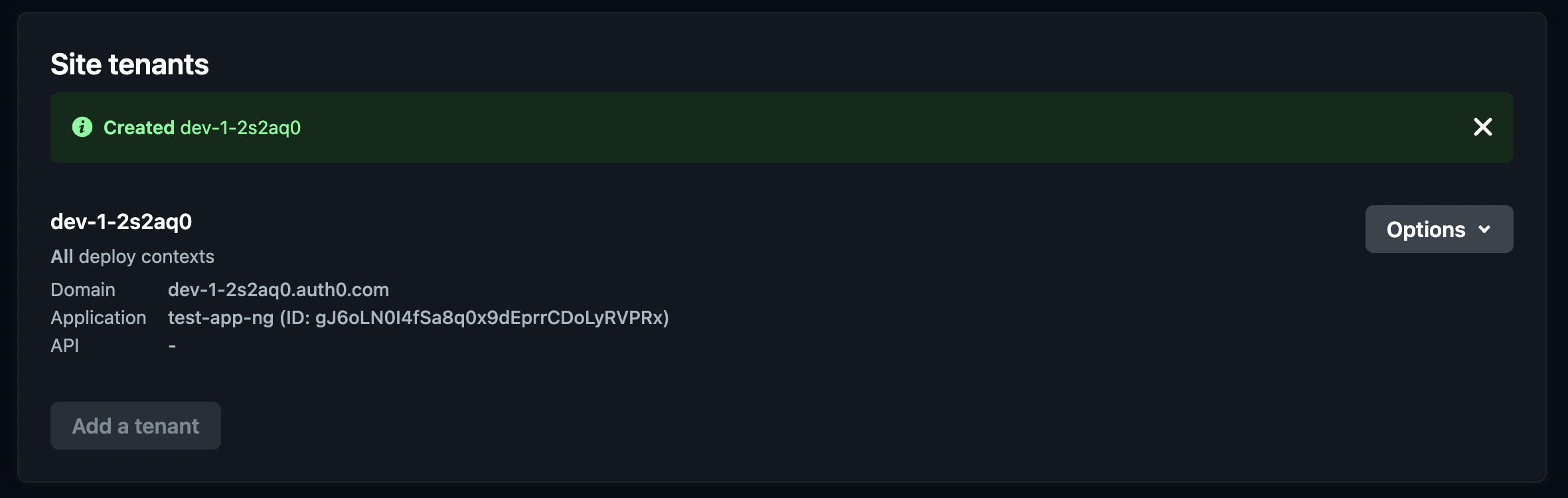
これで、Auth0 Dashboard の Applications にクライアントアプリケーションと API が表示されます。
統合を設定する
- Netlify ダッシュボードに移動します。
- Site configuration > Environment variables に移動します。
-
Add a variable をクリックし、次を入力します。
-
AUTH0_CLIENT_ID(Auth0 クライアントID) -
AUTH0_DOMAIN(Auth0 ドメイン)これらの変数は、その他すべてのアプリケーション情報とあわせて、Auth0 Dashboard の Applications > [Your app] > Settings で確認できます。
-
設定ファイルに値を設定する
- Netlify のダッシュボードに移動します。
- Site configuration > Build & deploy > Build settings に移動します。
-
ビルドを開始する前にシェルスクリプトが実行されるよう、Build command を変更します。
auth_config.json という名前の JSON ファイルを作成し、そこに上で設定した環境変数 AUTH0_CLIENT_ID と AUTH0_DOMAIN を書き込みます。これにより、アプリケーションは実行時に正しい Auth0 設定を使用できます。
統合を管理する
- Auth0 Dashboard に移動します。
- Applications > Applications > [Your Netlify application] を選択します。
- Settings > Application URIs で Netlify アプリケーションの URI を確認します。