メインコンテンツへスキップ
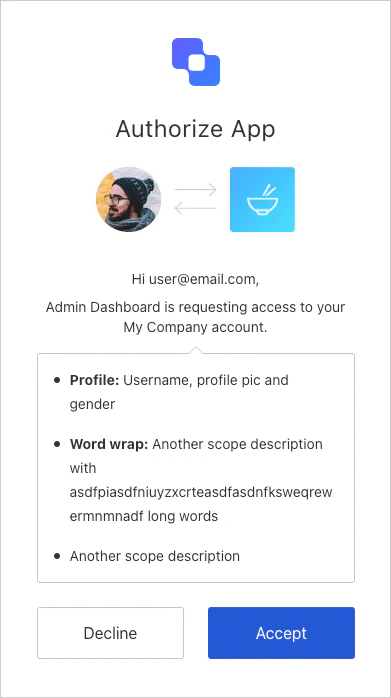
OAuth では、アプリケーションがユーザーに代わって API にアクセスできます。アプリケーションがユーザーに代わって操作するには、まず、要求された権限をユーザーが明示的に承認する必要があります。この承認の手順をユーザーの同意と呼びます。 サードパーティアプリケーションでは、ユーザーの同意が常に必要です。ユーザーは、認可リクエストのたびに承認しなければなりません。ファーストパーティアプリケーションでは、アプリケーションを管理しており、適切に動作することを信頼できるため、設定によっては同意を省略できます。 サードパーティアプリケーションがユーザーを /authorize エンドポイントにリダイレクトして API へのアクセスを要求すると、Auth0 はそのアプリケーションが要求している権限を一覧表示した同意ダイアログを表示します。 次の認可リクエストでは、ユーザーに API の read:posts 権限と write:posts 権限を承認するよう求める同意ダイアログが表示されます。
GET /authorize?
  client_id=tpc_THIRD_PARTY_CLIENT_ID
  &redirect_uri=https://partner.example.com/callback
  &response_type=code
  &scope=read:posts write:posts
  &audience=https://social.example.com
  &code_challenge=CODE_CHALLENGE
  &code_challenge_method=S256
  &state=STATE_VALUE
Authorization - User consent and applications - consent-dialog
ユーザーが承認すると、Auth0 は、このアプリケーション、API、要求されたスコープの組み合わせに対するユーザーの同意を表すユーザーグラントを作成します。アプリケーションは通常どおり認可コードを受け取ります。 一度同意すると、明示的に同意を取り消さない限り、以降のログイン時に同意ダイアログは表示されません。
セキュリティ制御が強化されたサードパーティアプリケーションは、このリリースでは OIDC スコープ (openidprofileemail) をサポートしていません。同意ダイアログには API スコープのみが表示されます。サードパーティアプリケーションの OIDC サポートは、今後のリリースで提供される予定です。

スコープの説明

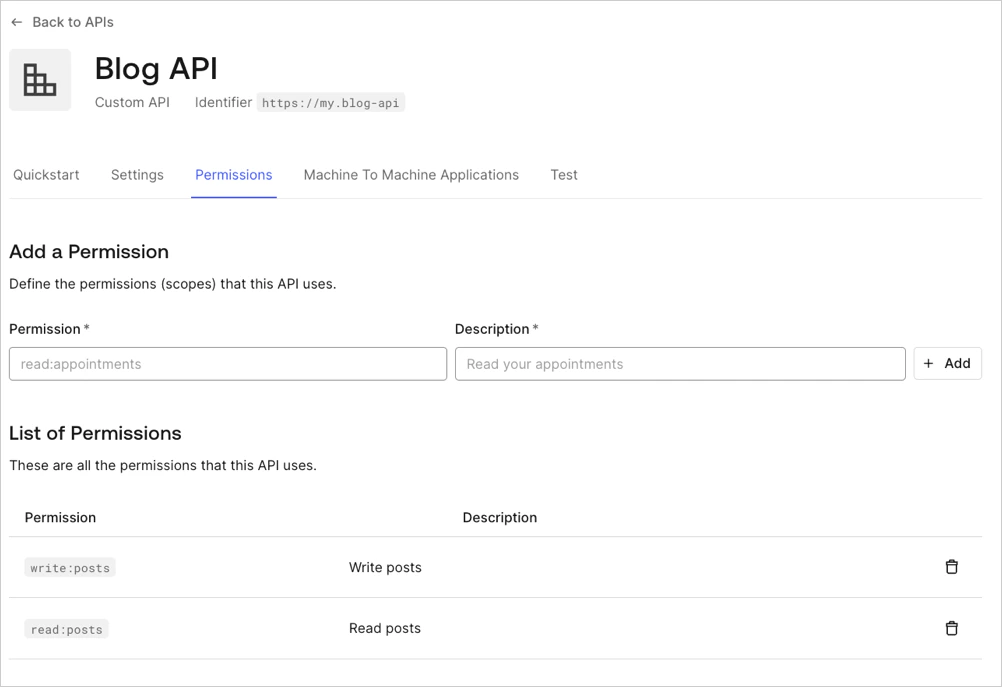
デフォルトでは、同意ページではスコープ名を使ってユーザーに同意を求めます。以下のように、わかりやすく表示されるよう action:resource_name 形式でスコープを定義します。
認可 - ユーザーの同意とアプリケーション - 同意スコープ
同意ページでは、同じ API のスコープがグループ化され、すべてのアクションが 1 行に表示されます。たとえば、上記の設定では Posts: read and write your posts と表示されます。 スコープ名ではなく Description フィールドを表示するには、テナントの use_scope_descriptions_for_consent フラグを true に設定します。 この設定は、テナント内のすべての API の同意プロンプトに影響します。

拒否された権限の処理

ユーザーが同意を拒否した場合の動作は、アプリケーションのリダイレクトポリシーによって異なります。
  • open_redirect_protection (サードパーティアプリのデフォルト) : Auth0 はリダイレクトせず、代わりにエラーページを表示します。これにより、オープンリダイレクト攻撃を防止できます。
  • allow_always: Auth0 は access_denied エラーを付けて redirect_uri にリダイレクトします。
HTTP/1.1 302 Found
Location: https://partner.example.com/callback?
    error=access_denied
    &state=STATE_VALUE
API で Allow Skipping User Consent オプションが有効になっている場合、ファーストパーティアプリケーションでは同意ダイアログをスキップできます。 Allow Skipping User Consent トグルに移動するには、Applications > APIs > (API を選択) > Settings > Access Settings を選択します。 サードパーティアプリケーションでは常に同意が必要なため、同意ダイアログをスキップすることはできません。
ファーストパーティアプリケーションで同意をスキップした場合でも、アプリケーションが検証できないコールバック URI (localhost やカスタム URI スキームなど) を使用していると、ログイン確認のプロンプトが表示されることがあります。これは、同じデバイス上でのアプリケーションのなりすましからユーザーを保護するためです。詳しくは、Measures Against Application Impersonation を参照してください。
特定のアプリケーションに対するユーザーの同意を取り消すには、次の手順を実行します。
  1. Auth0 Dashboard > User Management > Users に移動します。
  2. ユーザーを選択します。
  3. Authorized Applications タブを選択します。
  4. アプリケーションの横にある Revoke を選択します。

パスワードベースのフロー

Resource Owner Password Flow を使用する場合、同意ダイアログは表示されません。これは、ユーザーがアプリケーションに直接パスワードを入力することが、アプリケーションにユーザーのアカウントへの完全なアクセスを許可するのと同じ意味を持つためです。 ユーザーにログインのたびに同意を求めるには (既存のグラントがある場合でも) 、/authorize リクエストに prompt=consent を含めます。
GET /authorize?
  client_id=tpc_THIRD_PARTY_CLIENT_ID
  &redirect_uri=https://partner.example.com/callback
  &response_type=code
  &scope=read:posts write:posts
  &audience=https://social.example.com
  &prompt=consent
  &code_challenge=CODE_CHALLENGE
  &code_challenge_method=S256
  &state=STATE_VALUE

詳しくはこちら