メインコンテンツへスキップ
チームとテナント全体のアクセス制御には、Team のメンバーシップ ロールを使用します。最小権限の原則に従い、各ロールには、完全な管理者アクセスから読み取り専用のレポート閲覧まで、特定の権限セットが付与されます。Team Owner は、メンバーの管理と設定に加えて、Auth0 テナントも管理できます。新しい Team がプロビジョニングされると、Auth0 は少なくとも 1 人の Owner を作成します。特に、テナントの作成を Team Owner に制限している場合は、Team Owner を少なくとも 2 人設定することをお勧めします。
セルフサービスのお客様Auth0 が Team をプロビジョニングすると、管理者のユーザーアカウントに Team Owner ロールが自動的に割り当てられることがあります。ただし、このユーザーがメールアドレスを確認し、アカウントの完全な権限を取得するには、自分自身に Team Owner ロールを手動で割り当てる必要があります。その後、このユーザーは必要に応じて追加のメンバーを招待できます。
Team Owner は、チームメンバーの追加、変更、削除を行えます。Team Owner 以外でサポートされるロールは、Tenant Manager、Report Viewer、Contributor です。

チームメンバーシップのロール比較

チームメンバーとテナントの管理に関する権限を確認します。 チーム管理
機能Team OwnerTenant ManagerReport ViewerContributor
チームにメンバーを招待する
チームレベルのロールを更新する
Security Policies / Team Settings を編集する
Team Activity / Security / Settings を表示する
Quota / Quarterly Reports を表示する
テナント管理
機能Team OwnerTenant ManagerReport ViewerContributor
テナントを作成する
テナントを削除する
テナントを表示してアクセスする✓ (割り当て済み)✓ (割り当て済み)
Private Cloud 環境を表示する
テナントメンバーを表示する
テナントメンバーを追加 / 更新 / 削除する *****
テナントを削除したり、テナントメンバーを表示したりするには、Tenant Manager に Tenant Admin ロールも割り当てられている必要があります。

チームメンバーのロール

Team Owner

このロールを持つメンバーは、チームDashboard (すべてのテナントの一覧、テナント作成の制限、チームメンバーの管理) に完全にアクセスでき、さらに自身がメンバーである特定のテナントにもアクセスできます。

Tenant Manager

このチームレベルのロールを持つメンバーは、完全な Team Owner アクセスがなくても、テナントの作成、テナントメンバーの管理、テナントの削除など、委任されたテナント管理タスクを実行できます。チームのロール全体を確認するには、権限の詳細な内訳が記載された ロール比較 表を参照してください。
Tenant Manager はチームレベルのロールです。テナントを削除したり、テナントメンバーを管理したりするには、Tenant Manager に Tenant Admin ロールが割り当てられている必要があります。

Report Viewer

このロールを持つメンバーは Quarterly Snapshots を閲覧できます。Report Viewerロールは、Digital Technical Account Manager (DTAM) が担当する一部のエンタープライズ顧客のみ利用できます。

Contributor

このロールを持つメンバーは、自身が所属する特定のテナントを閲覧し、アクセスできます。

チームメンバーの表示と追加

新しいチームメンバーを招待する

新しいチームメンバーを招待するには、Auth0 DashboardからTeams Dashboardにアクセスします。
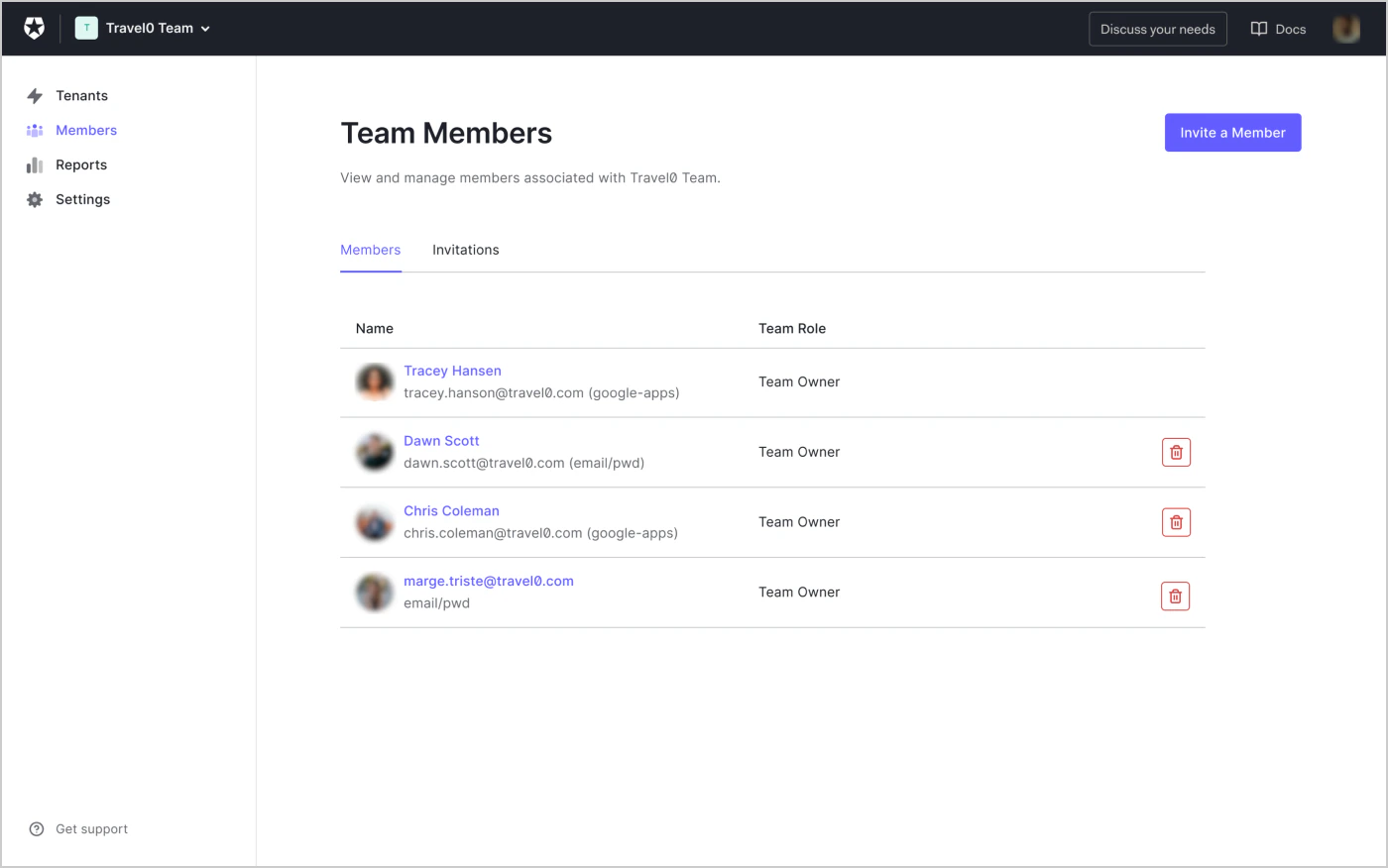
  1. Teams Dashboard の左側で、Members を選択します。
    Teams Dashboard の Auth0 Team Members 画面
  2. 新しいチームメンバーを招待するには、Invite a Member を選択します。
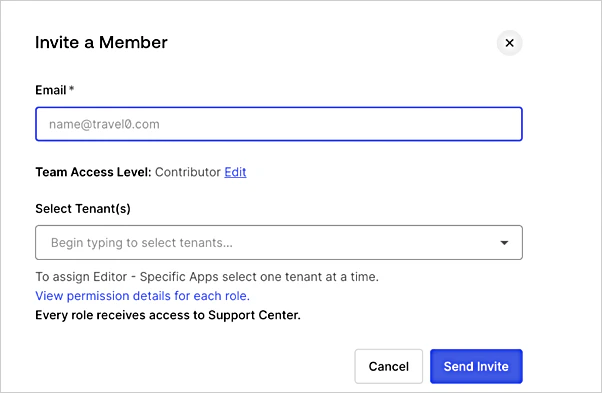
  3. 招待するメンバーのメールアドレスを入力し、アクセスレベルを選択します。
    チームメンバー管理画面のスクリーンショット
  4. Send Invite を選択します。

既存のチームメンバーのロールを更新する

  1. 既存のチームメンバーのロールを更新するには、Members リストで対象のメンバーを検索します。
  2. 三点メニューを選択し、Assign Role をクリックします。
  3. チームメンバーに割り当てる新しいロールを選択し、Assign を選択します。

既存のチームメンバーを削除する

チームメンバーがチームへのアクセスを不要になった場合は、そのメンバーを Teams Dashboard と、そのメンバーがユーザーとして追加されているすべてのチームテナントから同時に削除できます。
この機能を利用するには、テナントメンバー管理が必要です。Public Cloud の Enterprise のお客様は、Teams の設定ページでこの機能を手動で有効にする必要があります。
既存のチームメンバーを削除するには、次の手順に従います。
  1. Teams Dashboard の左側にある Members セクションに移動し、対象のチームメンバーを探します。
  2. 省略記号を選択してその他のオプションを表示し、Remove Member を選択します。
  3. 削除を確認すると、チームメンバーの削除が正常に完了したことを示すトースト通知が表示されます。
チームメンバーのアクセスを 1 つ以上のテナントからのみ削除する場合は、Members セクションに移動して Manage Tenant Access を選択します。詳しくは、チームメンバーの詳細ページ を参照してください。

チーム名を更新する

Teams では、Dashboard ユーザーのテナントピッカーに表示されるチーム名を更新できます。Team 名を更新するには、次の手順を実行します。
  1. Teams Dashboard の左側で Settings を選択します。
  2. Team Information セクションの Team Name で必要な変更を行います。
  3. Save を選択します。この変更がテナントピッカーに表示されます。