

 認証
認証 ユーザー管理
 カスタマイズ
 Auth0 AI
 プラットフォーム
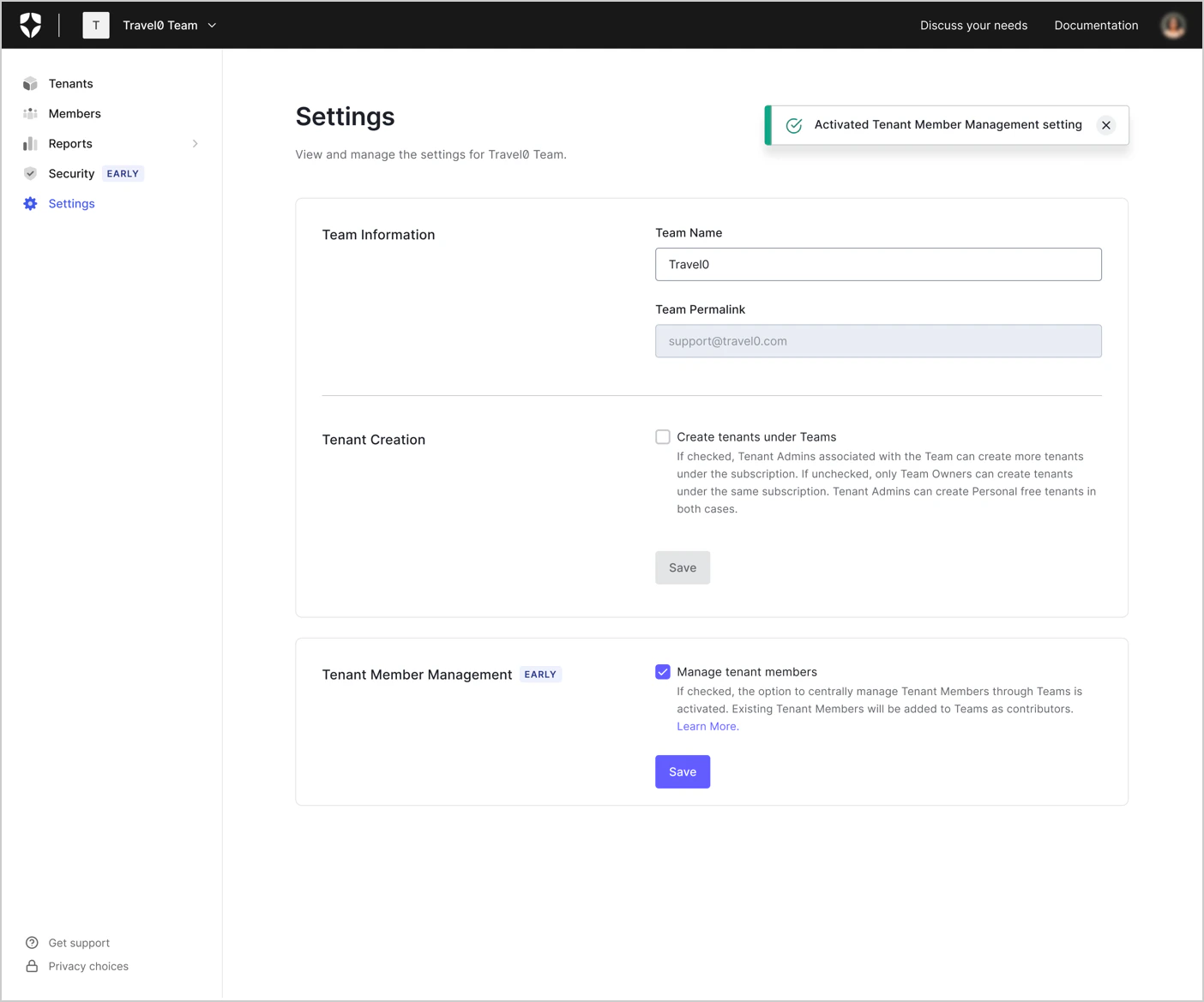
テナントメンバー管理を有効にする
Self-service のすべてのお客様と、Public Cloud Enterprise のほとんどのお客様では、テナントメンバー管理はデフォルトで有効になっています。
- Settings に移動します。
- Tenant Member Management セクションを探します。
- Manage tenant members チェックボックスをオンにします。
- Save を選択します。
チームメンバーにテナントアクセスを追加する
- Members に移動します。
- チームメンバーを選択して、Member details ページを開きます。
- Add Tenant Access を選択します。
-
検索ウィンドウにテナント名を入力するか、ドロップダウンメニューからテナントを選択します。選択できるテナントは最大 5 つです。
複数のテナントを選択した場合、Specific Apps オプションは表示されません。Editor - Specific Apps ロールを割り当てるには、個別のテナントを選択してください。
- 選択したすべてのテナントについて、チームメンバーに割り当てるロールを選択します。
- Assign を選択します。
チームメンバーのテナントアクセスを編集する
- Members に移動します。
- チームメンバーを選択して Member details ページを開くか、名前の横にある省略記号メニュー (…) から Manage Tenant Access を選択します。
- 目的のテナントを探し、省略記号メニュー (…) から Edit Roles を選択します。
- Assign を選択します。
チームメンバーが現在ログイン中の状態でロールを編集すると、Auth0 によりそのメンバーは強制的にログアウトされ、セッションが終了します。これにより、未保存の作業内容が失われる可能性があります。
チームメンバーのテナントアクセスを削除する
- Members に移動します。
- チームメンバーを選択して、Member details ページを開きます。
- 対象のテナントを見つけて、省略記号メニュー (…) から Remove Access を選択します。
- Assign を選択します。