

 認証
認証 ユーザー管理
 カスタマイズ
 Auth0 AI
 プラットフォーム
Teams Dashboard にアクセスする
- 新しいテナントを作成できるユーザーを選択する: Team Owners またはすべてのテナント管理者。
- Auth0 のサブスクリプションまたはカスタム契約のもとで作成されたすべてのテナントを表示する。
- Team Owners を表示し、招待する。
- Auth0 Dashboard のテナント ドロップダウン メニューから、テナント名を選択します。
- メニューの下部にある Teams 名を見つけて、Go to team を選択します。
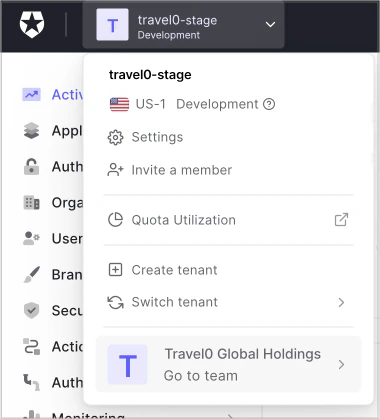
https://accounts.auth0.com/に移動します- ユーザーアカウントが 1 つの Team にのみ属している場合は、認証情報を入力すると Teams Dashboard が表示されます。ユーザーアカウントが複数の Team に属している場合は、ログインするために、そのユーザーアカウントに関連付けられている Teams の一覧から Team を選択します。
テナントを表示
- テナント名
- リージョン
- 作成日
- 環境 (Development、Staging、または Production)
- テナント管理者
- Teams Dashboard の左側で Tenants を選択します。 プライベートクラウド環境 の場合は、Overview メニューのドロップダウンを選択して Tenants メニューオプションを表示します。
- テナント管理者である場合は、テナント名を選択してそのテナントにアクセスします。テナント管理者でない場合は、そのテナントを選択できません。
- テナントメンバーを確認するには、View Members を選択します。
プライベートクラウド環境を表示する
- 環境名
- クラウドプロバイダーの種類 (AWS または Azure)
- デプロイリージョン
- フェイルオーバーリージョン
- 現在の環境のリリースバージョン
- Overview メニューのドロップダウンを選択し、Private Cloud メニューオプションを表示します。
テナントをリンクする
この機能は現在、以下の Team Subscription タイプで利用できます。
- B2C - Essentials
- B2B - Essentials
- B2C - Professional
- B2B - Professional
- テナントが既存の Team に属していないこと。
- リンクするテナントの管理者であること。
- チームで Team Owner ロールを持っていること。
テナントをリンクすると、そのテナントに紐づくサブスクリプションはキャンセルされます。
新しいテナントを作成する
テナントの管理
- テナントをカスタム契約に関連付ける。新しいテナントはカスタム契約またはサブスクリプションの配下に作成されます。同じ機能を利用でき、利用上限の対象としてカウントされ、Team Owners に表示されます。 または
- 個人アカウントの配下にテナントを作成する。新しいテナントは、Teams のカスタム契約またはサブスクリプションには含まれません。テナントを作成した管理者は、同じログイン認証情報でそのテナントにアクセスできます。
- Teams Dashboard の左側で Settings を選択します。
-
Allow Tenant Admins to Create Tenants under the Teams Account オプションを選択します。このオプションがオフの場合、テナント管理者は個人アカウントの作成のみ可能です。
Tenant Creation オプションは Team Owners には適用されません。Owner は、カスタム契約またはサブスクリプション配下の Teams インスタンスで新しいテナントを作成する権限を持っています。
-
Save を選択します。
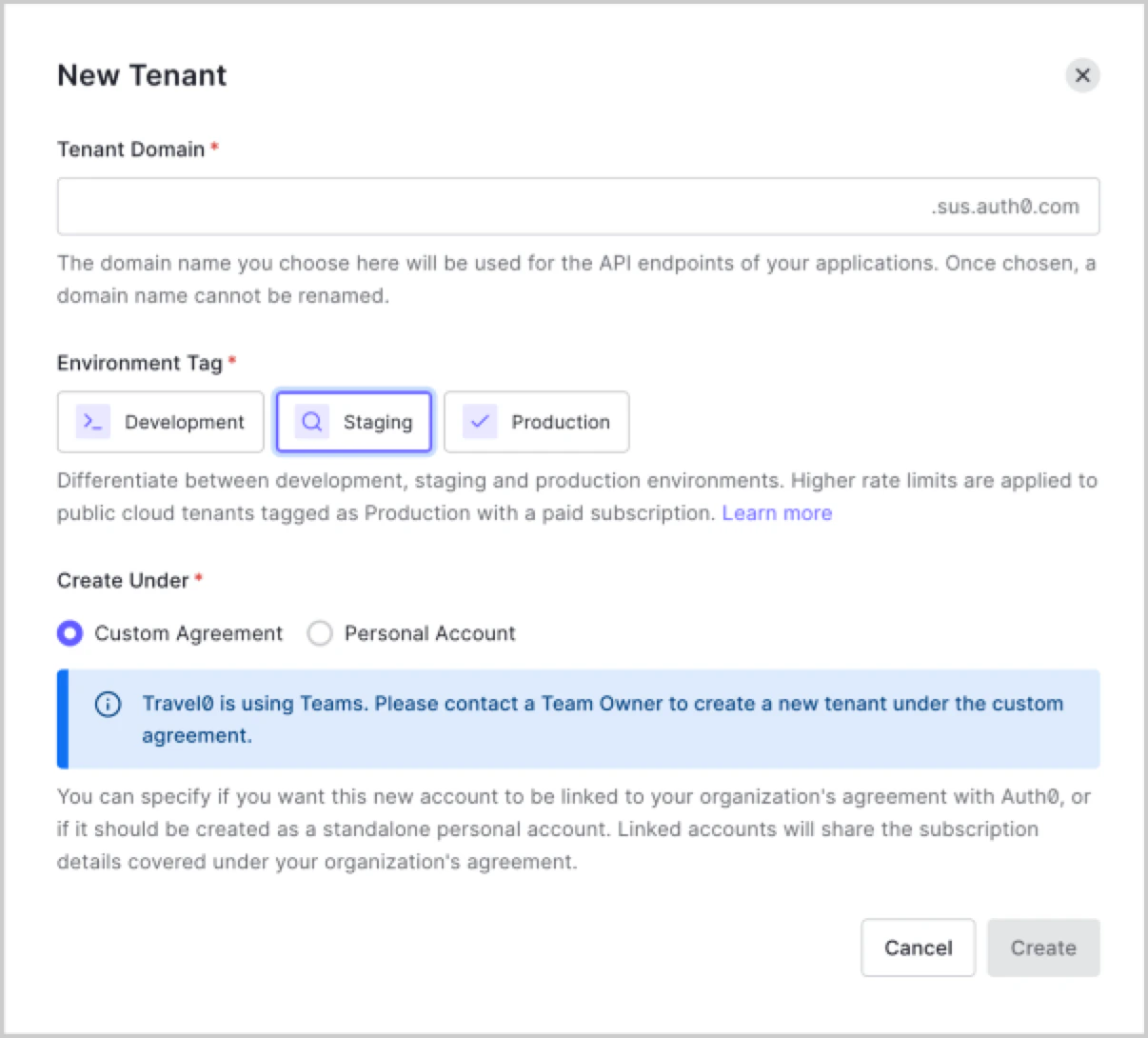
Team Subscription の詳細を確認する
この機能は現在、以下の Team Subscription タイプで利用できます。
- B2C - Essentials
- B2B - Essentials
- B2C - Professional
- B2B - Professional