

 認証
認証 ユーザー管理
 カスタマイズ
 Auth0 AI
 プラットフォーム
- サポートされているソーシャル接続またはエンタープライズ接続に対して、Token Vault 用の Connected Accounts を設定します。
- Token Vault のグラントタイプを使用するように、アプリケーションを設定します。
- アプリケーションのトークン交換を設定します。
以前に Auth0 Dashboard で MFA ポリシーを Always に設定していた場合は、Token Vault からアクセストークンを取得するには Never に設定する必要があります。そうしないと、エラーが発生します。各 MFA ポリシーの詳細については、Auth0 Dashboard で MFA を有効にするを参照してください。インタラクティブなフローで MFA チャレンジをトリガーする必要がある場合は、テナントに MFA を設定する際に Customize MFA Factors using Actions を有効にします。その後、
event.transaction.protocol プロパティに基づいて、Action を使用して MFA チャレンジをトリガーできます。詳細については、Universal Login の MFA 選択をカスタマイズするを参照してください。Token Vault の Connected Accounts を設定する
アプリケーションで 組織 を使用している場合は、接続を設定したうえで、Connected Accounts フローを開始する前に、対象の組織に対してユーザーを認証してください。接続済みアカウントと保存されたトークンは、引き続きユーザーの Auth0 プロファイルに関連付けられます。
アプリケーションを設定する
- クライアントはファーストパーティクライアントである必要があります。つまり、
is_first_partyプロパティがtrueである必要があります。 - クライアントは有効な認証メカニズムを持つ confidential クライアントである必要があります。つまり、
token_endpoint_auth_methodプロパティがnoneに設定されていてはなりません。 - クライアントは OIDC 準拠である必要があります。つまり、
oidc_conformantはtrueである必要があります。
- Auth0 Dashboard
- Management API
- Applications > Applications に移動します。
- 設定するアプリケーションを選択します。
- Advanced Settings > Grant Types で、Token Vault のグラントタイプを選択します。
- Save Changes を選択します。
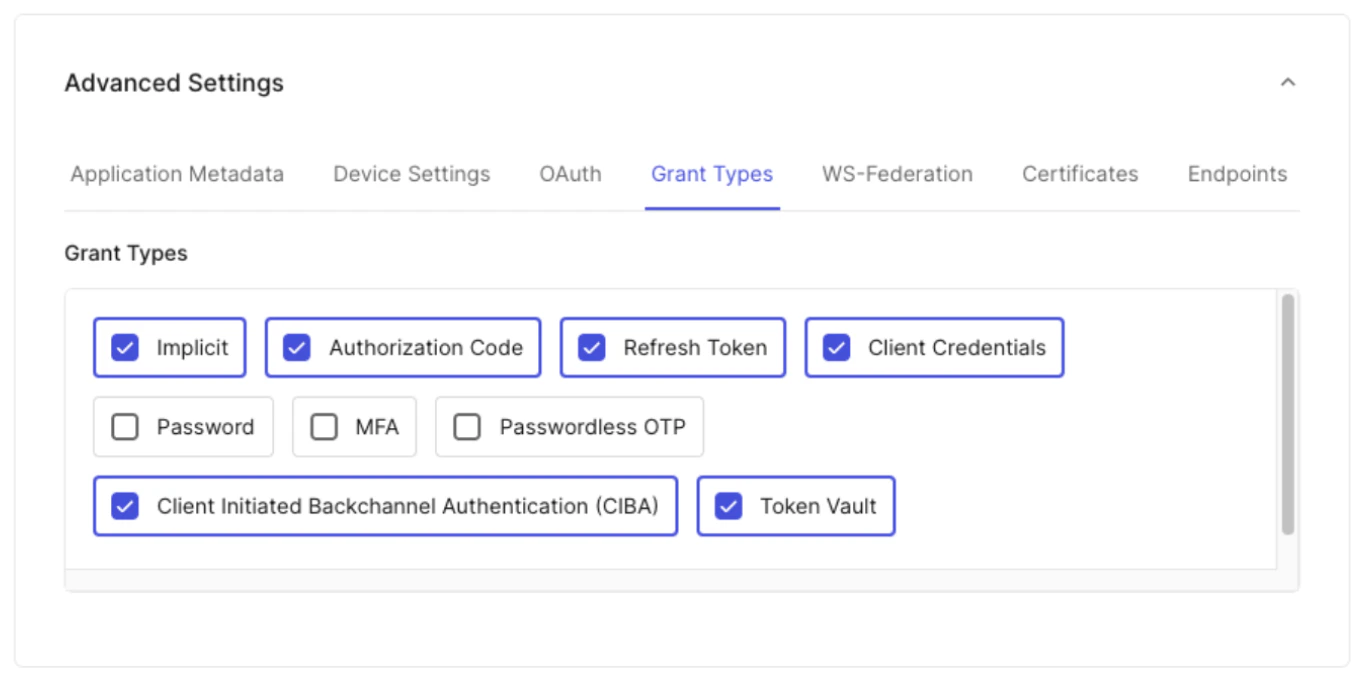
トークン交換を設定する
リフレッシュトークン交換を設定する
- Authorization Code: アプリケーションで初回のユーザーログインを実行できるようにします。このフローでは、アプリケーションは一時的な認可 code を Auth0 のアクセストークン、リフレッシュトークン、IDトークンに交換します。
- Refresh token: ユーザーが再度ログインしなくても、長期間有効な Auth0 リフレッシュトークンを使用して新しい Auth0 アクセストークンをリクエストできるようにします。
- Token Vault: Auth0 リフレッシュトークンを、Token Vault に保存されている外部プロバイダーのアクセストークンと交換できるようにします。
- Auth0 Dashboard
- Management API
リフレッシュトークン交換用にアプリケーションを設定するには、次の手順に従います。
- Applications > Applications に移動します。
- 設定するアプリケーションを選択します。
- Advanced Settings > Grant Types で、Refresh Token、Authorization Code、Token Vault のグラントタイプを選択します。
- Save Changes を選択します。
アクセストークン交換を設定する
authorization_codeグラントタイプを使用して、SPA を設定します。- SPA がオーディエンスとして指定して Auth0 のアクセストークンをリクエストできるように、バックエンド API を作成します。
- Token Vault グラントタイプを有効にし、バックエンド API に関連付けた Custom API Client を作成します。
SPA を設定する
authorization_code グラントタイプを使用するように SPA を設定します。これにより、SPA はバックエンド API 用のスコープが設定された Auth0 アクセストークンを Auth0 認可サーバーにリクエストできるようになります。
- Auth0 Dashboard
- Management API
authorization_code グラントタイプを使用するように SPA を設定するには:- Applications > Applications に移動します。
- 設定するアプリケーションを選択します。
- Advanced Settings > Grant Types で、Authorization Code グラントタイプを選択します。
- Save Changes を選択します。
バックエンド API を作成する
- Auth0 Dashboard
- Management API
Auth0 Dashboard でバックエンド API を作成するには、次の手順を実行します。
- Applications > APIs に移動し、Create API をクリックします。
- API を作成するには、Register APIs の手順に従います。注: API の識別子は、一度設定すると後から変更できません。
- Create をクリックします。
- API を作成したら、その API にスコープを追加する必要があります。Permissions タブに移動します。Add a Permission でスコープを追加します。
Custom API Client を作成する
- Auth0 Dashboard
- Management API
Auth0 Dashboard で Custom API Client を作成するには、次の手順を実行します。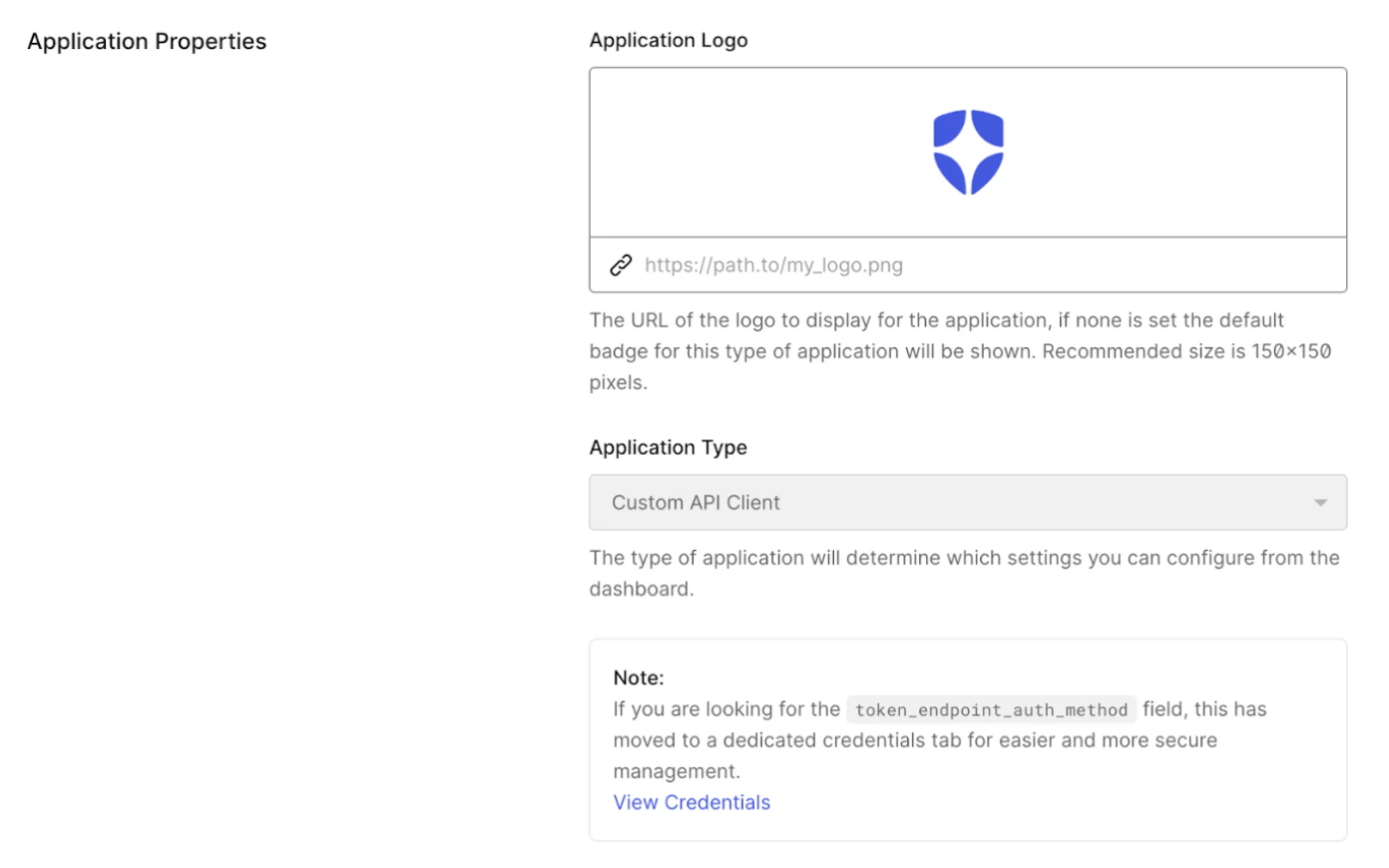
- Applications > APIs に移動し、バックエンド API を選択します。
- Add Application を選択し、アプリケーション名を入力します。
- Add をクリックします。アプリケーションの作成が完了したら、Configure Application をクリックして Application Properties までスクロールします。Application Type は Custom API Client です。
- Advanced Settings > Grant Types で、Custom API Client の Token Vault グラントタイプがすでに有効になっていることを確認します。