

 認証
認証 ユーザー管理
 カスタマイズ
 Auth0 AI
 プラットフォーム
プッシュ通知
-
Firebase Cloud Messaging (FCM)
- プッシュ通知の内容の変更について詳しくは、FCM のドキュメントを参照してください。
-
Apple Push Notification (APN)
- プッシュ通知の内容の変更について詳しくは、Apple のドキュメントを参照してください。
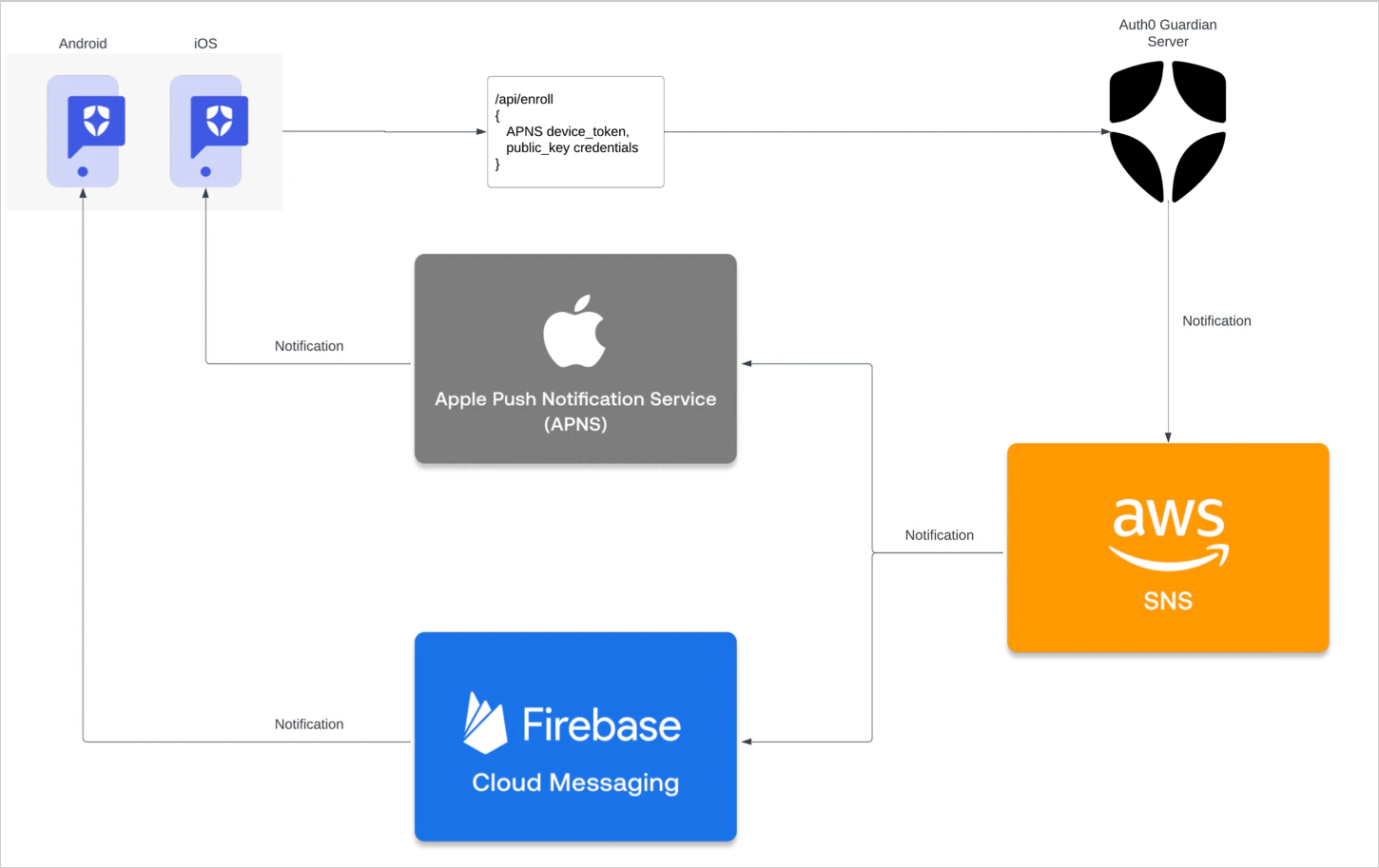
プッシュ通知を登録する
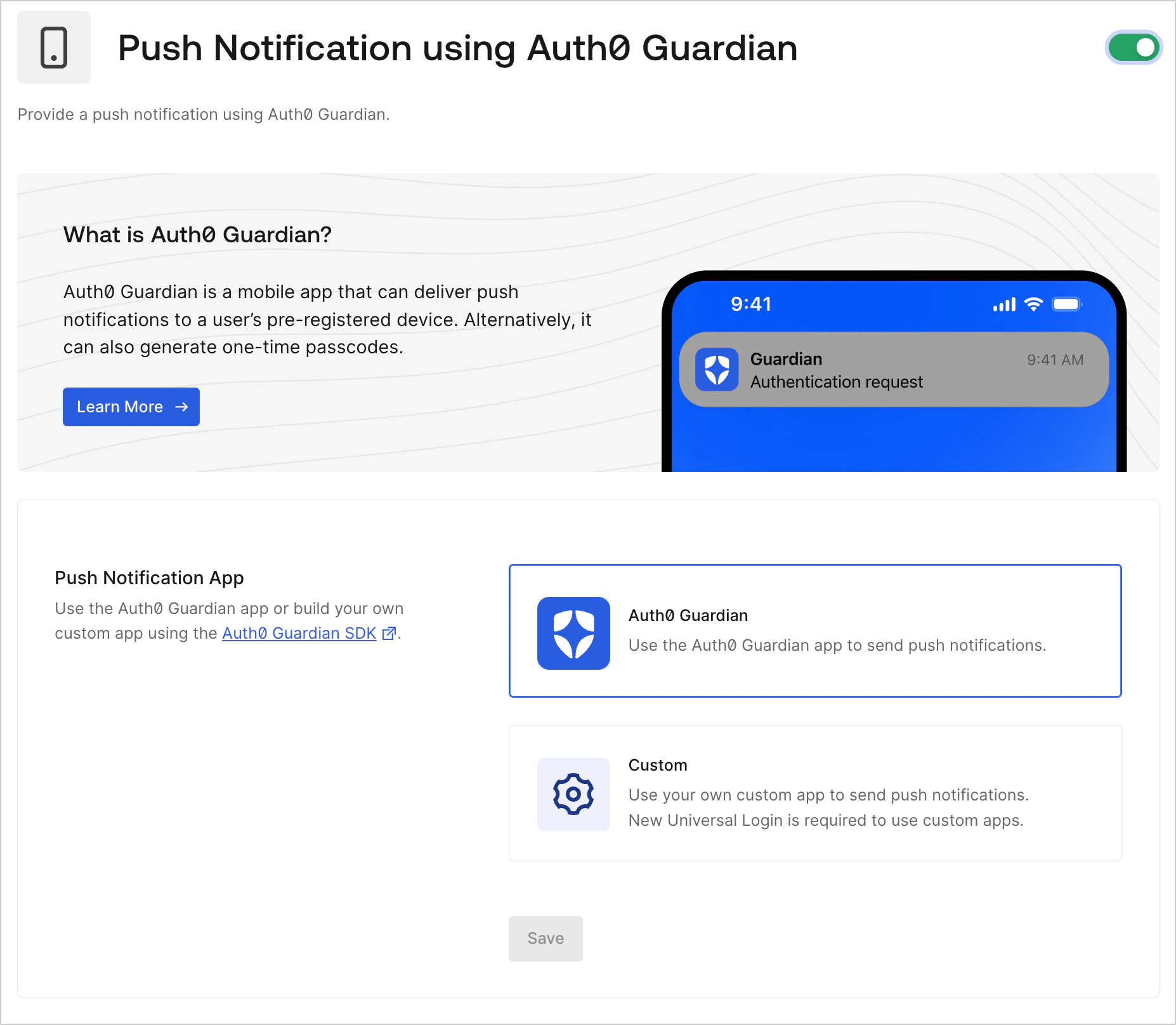
一時的なワンタイムパスワード
一時的なワンタイムパスワードを使用する
- Auth0 Guardian アプリまたはその他のカスタムアプリにプッシュリクエストが届かない場合に、プッシュ通知のフォールバック手段として使用する。
- テナントで One-Time Password factor を有効にしている場合に、MFA チャレンジとして使用する。
フォールバック方法: プッシュ通知のフォールバック手段として OTP を使用する
フォールバック方法: プッシュ通知のフォールバック手段として OTP を使用する
ユーザーが Auth0 Guardian またはその他のカスタムアプリでプッシュ通知を受信できない場合は、代わりに一時的な OTP を使用して MFA チャレンジを完了できます。ユーザーフローの例:
- ユーザーがアプリケーションへのログインを試みます。Universal Login の MFA プロンプトまでは進みますが、プッシュ通知を受信できません。
-
MFA プロンプトで、ユーザーは Manually Enter Code ボタンを選択します。OTP を使用して認証するには、このオプションを選択する必要があります。
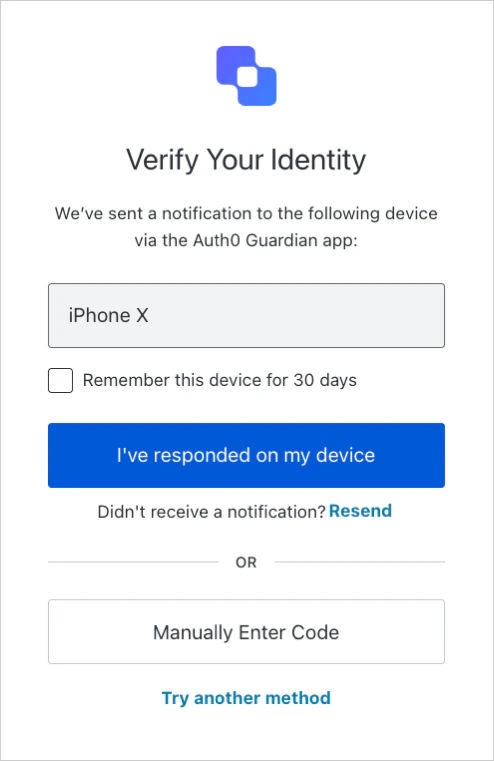
- ユーザーは Auth0 Guardian またはカスタム Guardian SDK アプリを開き、アクセスしようとしているアプリケーションを選択します。
- ユーザーは Account Detail ページの下部に表示される OTP をコピーします。
- ユーザーは MFA プロンプトに OTP を入力してチャレンジを完了します。
MFA challenge: MFA チャレンジとして OTP を使用する
MFA challenge: MFA チャレンジとして OTP を使用する
ユーザーが OTP を使用して認証できるようにするには、テナントの MFA factor として One-Time Password を有効にする必要があります。有効にすると、ユーザーは Universal Login 経由でログインする際に OTP を使って MFA プロンプトを完了できます。MFA factor を有効にするには、Auth0 Dashboard > Security > Multi-factor Auth に移動します。ユーザーは、初回のサインアップ時またはアプリケーションへのログイン時に、MFA factor として OTP を登録できます。使用するデバイスの種類に応じて、Universal Login には次のいずれかが表示されます。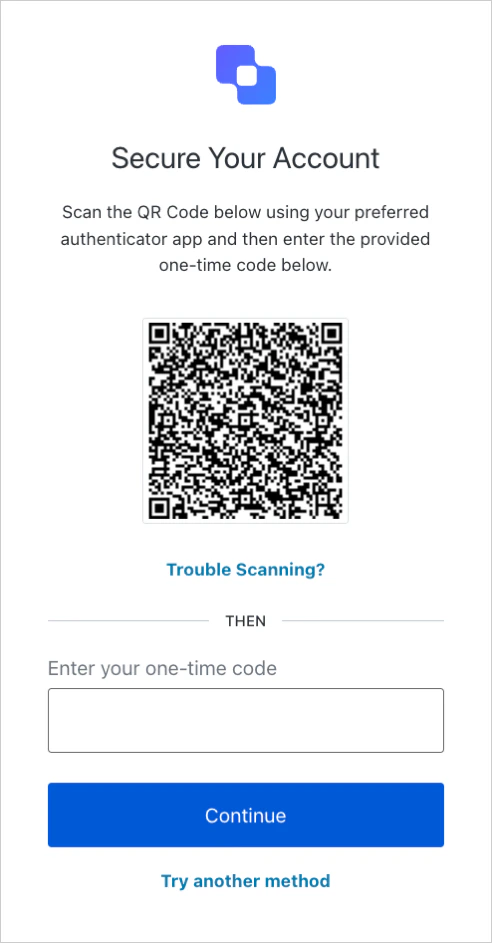
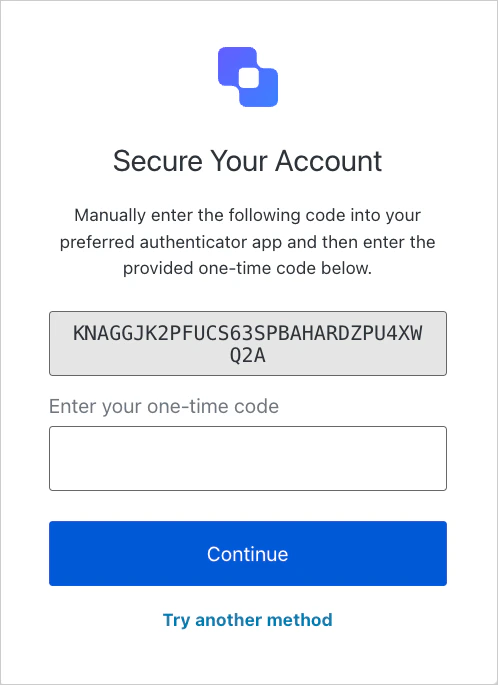
- モバイル以外のデバイスの場合: Universal Login には、ユーザーがスキャンして登録を続行できる QR コードが表示されます。
- モバイルデバイスの場合: Universal Login では QR コードは表示されず、代わりに登録コードが直接表示されます。
Auth0 Guardian アプリの設定
ユーザーのセキュリティ設定
- iOS
- Android
iOS で Auth0 Guardian アプリのセキュリティ設定を有効にするには:
- アプリで 歯車アイコン を選択して設定メニューを開きます。
- Passcode を選択して、パスコード保護を有効にします。
- 6 桁のパスコードを設定し、確認します。
- アプリで 歯車アイコン を選択して設定メニューを開きます。
- Face ID や Touch ID など、利用可能なオプションのいずれかを選択して、デバイスの生体認証を有効にします。
ローカライズ オプション
プッシュ通知の内容の大部分は、ユーザーの優先言語で表示されます。ただし、プッシュ通知のタイトルは翻訳されません。これは、タイトルが設定された後でないと言語設定が取得されないためです。
Guardian アプリのテーマ
- System: デフォルトのシステムテーマを使用します
- Light: ライトモードを有効にします
- Dark: ダークモードを有効にします
保護されたアプリケーションのカスタマイズオプション
Auth0 Guardian アプリでアプリケーションに既定で割り当てられる名前は、テナント名またはテナント設定で設定した Friendly Name によって決まります。同様に、既定のロゴはテナント設定で指定した Logo URL に基づいて設定されます。テナント設定を編集するには、Auth0 Dashboard > Settings > General に移動します。
-
一覧からアプリケーションを選択します。
- ヒント: アプリケーションを左にスワイプして、Edit と Delete のオプションを表示することもできます。
- Account Detail ページで Edit を選択します。
- 必要に応じて、アプリケーションの名前、色、アイコンを更新します。
- Save を選択します。
Guardian SDK
Actions を使用して Auth0 Guardian で多要素認証を有効にする
provider パラメーターに guardian を指定します。
allowRememberBrowser: false を指定して Action を作成します。
このテンプレートは、条件が満たされたときに、プッシュ通知で Auth0 Guardian の多要素認証をトリガーするための例および出発点を提供します。
初回ログイン時に、ユーザーはデバイスを登録できます。M の詳細については、「多要素認証を有効にする」を参照してください