認証
認証 ユーザー管理
 カスタマイズ
 Auth0 AI
 プラットフォーム
要件
- Guardian を使用するには、iOS 10 以降と Swift 4.1 が必要です。
- この SDK を使用するには、テナントの Guardian サービスに独自のプッシュ通知用認証情報を設定する必要があります。設定しない場合、プッシュ通知を受信できません。詳細については、MFA のプッシュ通知を設定する を参照してください。
Guardian iOS SDK をインストール
CocoaPods
Carthage
Guardian プッシュ通知を有効にする
- Dashboard > Security > Multi-factor Auth に移動します。
- Push Notification をオンにして有効にします。
- プッシュ通知を設定する。
使用方法
Guardian は SDK の中核となるコンポーネントです。SDK を使用するには、ライブラリをインポートします。
登録
必要な情報を用意したら、デバイスを登録できます。
署名鍵と検証鍵
Data表現を取得して、たとえば暗号化されたSQLiteDBに安全に保存できます:
SigningKeyから取得できます。たとえば、次のとおりです。
ログインリクエストを承認する
Notification インスタンスを返すメソッドが用意されています。
allow メソッドを使って認証リクエストを簡単に許可できます。また、前の手順で取得した登録済みデバイスの情報も必要です。登録が複数ある場合は、通知と同じ id (enrollmentId プロパティ) を持つものを見つける必要があります。
情報がそろったら、device パラメータには AuthenticatedDevice プロトコルを実装する任意のオブジェクトを指定できます。
UIDevice.current.identifierForVendor を使用します。あとは次を呼び出すだけです。
ログインリクエストを拒否する
reject を呼び出します。必要に応じて、拒否理由を指定することもできます。拒否理由は Guardian のログに表示されます。
登録解除
モバイル限定の OTP 登録を設定する
リソースを接続する
Auth0 Dashboard を使用する
-
Auth0 のログインプロンプトにアクセスし、表示された code、または別のソースから取得した同様の base32 エンコードされたキーをコピーします。次の手順では、この code を認証アプリケーションに入力します。
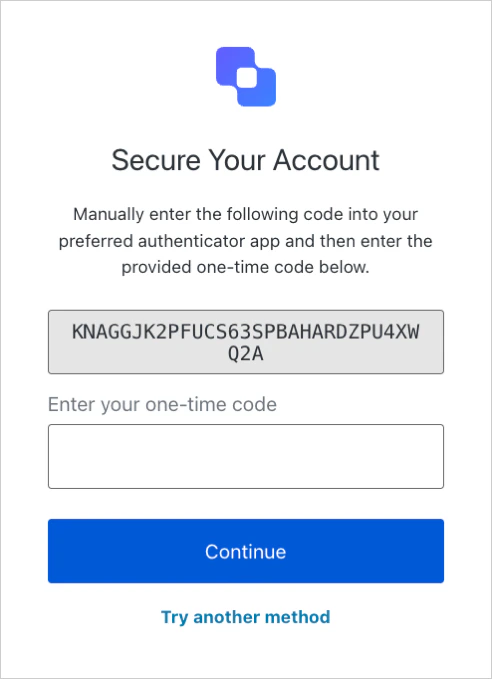
- コピーした code を、Guardian などの認証アプリケーションに追加します。
SDK を使用する
-
Guardian ライブラリをインポートします。
-
codeジェネレーターを作成します。
-
生成されたcodeを取得します。
ワンタイムcodeを入力
アプリでログインする