

 플랫폼
플랫폼 W&B Models
 W&B Weave
 W&B Inference
 W&B 교육
 릴리스 노트
미디어 패널은 3D 객체, 오디오, 이미지, 비디오, 포인트 클라우드 등 미디어 객체에 대해 기록된 키를 시각화합니다. 이 페이지에서는 워크스페이스에서 미디어 패널을 추가하고 관리하는 방법을 소개합니다.Documentation Index
Fetch the complete documentation index at: https://translations.mintlify.app/llms.txt
Use this file to discover all available pages before exploring further.
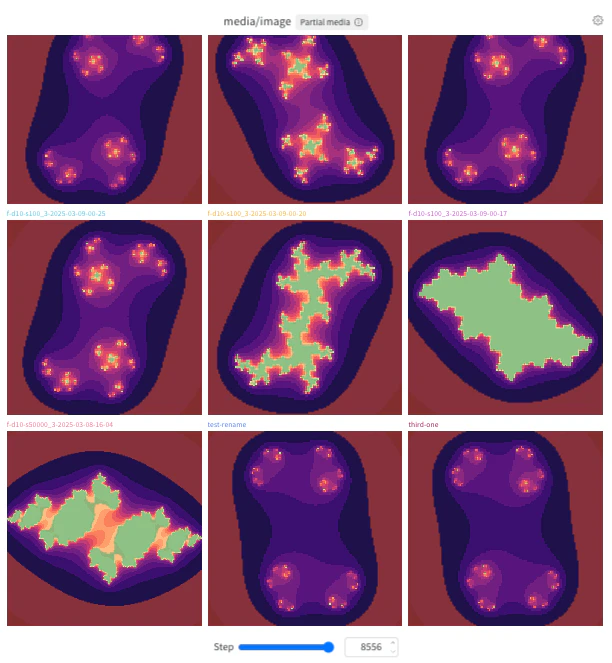
미디어 패널 추가하기
- Global: 패널 검색 필드 근처의 컨트롤 바에서 Add panels를 클릭합니다.
- Section: 섹션의 작업
...메뉴를 클릭한 다음 Add panels를 클릭합니다. - 사용 가능한 패널 목록에서 패널에 사용할 키를 찾은 후 Add를 클릭합니다. 추가하려는 각 미디어 패널에 대해 이 단계를 반복한 다음, 오른쪽 상단의 X를 클릭해 Quick Add 목록을 닫습니다.
- 필요하다면 패널을 구성합니다.
- Global: 패널 검색 필드 근처의 컨트롤 바에서 Add panels를 클릭합니다.
- Section: 섹션의 작업
...메뉴를 클릭한 다음 Add panels를 클릭합니다. - Media 섹션을 클릭해 확장합니다.
- 패널에서 시각화할 미디어 유형(3D 객체, 이미지, 비디오, 오디오)을 선택합니다. 패널 구성 화면이 표시됩니다. 패널을 구성한 다음 Apply를 클릭합니다. 미디어 패널 구성하기를 참조하세요.
미디어 패널 구성하기
오버레이
- 이름으로 오버레이를 검색하고 필터링할 수 있습니다.
- 오버레이 색상을 사용자 지정할 수 있습니다.
동기화
- 키로 슬라이더 동기화: 섹션의 동영상에 대한 step 슬라이더가 키를 기준으로 함께 움직이도록 설정합니다.
- 동영상 자동 재생: 페이지가 로드될 때 동영상을 자동으로 재생할지 설정합니다.
- 동영상 반복 재생: 섹션의 동영상을 자동으로 다시 시작해 중지할 때까지 계속 재생할지 설정합니다. 섹션 수준에서는 설정할 수 없습니다. 워크스페이스에 동영상 미디어 패널이 있는 경우에만 표시됩니다.
표시
- 패널 제목을 설정합니다.
- 시각화할 미디어 키를 선택합니다.
- 패널의 슬라이더 및 재생 동작을 사용자 지정합니다.
- 슬라이더 키를 설정합니다. 기본값은 Step입니다.
- 슬라이더를 한 번 클릭할 때마다 이동할 단계 수를 Stride length로 설정합니다.
- Snap to existing step을 켜거나 끕니다. 켜져 있으면 슬라이더는 Stride length 이후의 다음으로 존재하는 스텝으로 이동합니다. 꺼져 있으면 실제로 존재하는 스텝과 맞지 않더라도 Stride length만큼만 이동합니다.
- Images: 스무딩을 켜거나 끕니다.
- 3d objects: 배경색과 포인트 색상을 설정합니다.
레이아웃
- Grid mode를 켜거나 끕니다.
- 켜져 있으면 각 항목 위에 겹쳐 그릴 사용자 지정 X, Y 축을 선택할 수 있습니다. 각 행에 둘 이상의 항목이 표시되며, 표시할 행의 최대 개수를 제한할 수 있습니다.
- 꺼져 있으면 패널 콘텐츠에 사용할 열 개수를 설정할 수 있고, 기본값이 실행인 패널 콘텐츠 타입을 구성할 수 있습니다.
- 필요에 따라 패널에 포함할 Max runs to include 값을 설정합니다.
- 필요에 따라 실행당 포함할 미디어 항목 수를 제한하는 Media display limit을 설정합니다.
- Images and videos: 전체 크기 미디어의 표시 여부를 켜거나 끕니다.
- Images: Fit media가 켜져 있으면, 패널 크기에 맞게 패널의 미디어 크기를 조정합니다.
- Point clouds: 기본 왼손 좌표계 대신, 필요에 따라 오른손 좌표계를 사용하여 포인트를 표시하도록 설정합니다.
섹션의 모든 미디어 패널
- 섹션의 톱니바퀴 아이콘을 클릭하여 설정을 엽니다.
- Media settings를 클릭합니다.
- 나타나는 드로어에서 Display, Layout, 또는 Sync 탭을 클릭해 섹션의 기본 미디어 설정을 구성합니다. 이미지, 비디오, 오디오, 3D 객체에 대한 설정을 구성할 수 있습니다. 표시되는 설정은 섹션의 현재 미디어 패널에 따라 달라집니다.
- Sync 탭을 클릭합니다.
- **Sync slider by key (Step)**을 켭니다.
워크스페이스의 모든 미디어 패널
- 톱니바퀴 아이콘과 Settings 레이블이 있는 워크스페이스 설정을 클릭합니다.
- Media settings를 클릭합니다.
- 나타나는 드로어에서 Display 또는 Layout 탭을 클릭해 워크스페이스의 기본 미디어 설정을 구성합니다. 이미지, 동영상, 오디오, 3D 객체에 대한 설정을 구성할 수 있습니다. 표시되는 설정은 워크스페이스의 현재 미디어 패널에 따라 달라집니다.
- Sync 탭을 클릭합니다.
- **Sync slider by key (Step)**을(를) 켭니다.
미디어 패널과 상호 작용하기
- 미디어 패널을 클릭하면 전체 화면 모드로 볼 수 있습니다. 전체 화면 모드를 종료하려면 패널 상단의 화살표 버튼을 클릭합니다.
- 전체 화면 모드를 종료하지 않고 섹션의 패널을 이동하며 보려면 패널 아래의 Previous 및 Next 버튼을 사용하거나 키보드의 왼쪽/오른쪽 화살표 키를 사용합니다.
- 미디어 패널의 스텝 슬라이더를 이동하려면 CMD + 왼쪽 또는 오른쪽 화살표 키(macOS) 또는 Ctrl + 왼쪽 또는 오른쪽 화살표 키(Windows / Linux)를 사용합니다. 섹션 또는 워크스페이스에 대해 Sync slider by key가 켜져 있으면, 하나의 미디어 패널에서 스텝 슬라이더를 이동할 때 동일한 스텝 슬라이더 키를 가진 다른 미디어 패널의 스텝 슬라이더도 함께 이동합니다.
- 미디어 패널 상단의 스테퍼를 사용해 미디어 실행을 단계별로 이동할 수 있습니다. 스텝 슬라이더를 이동하려면 UI 컨트롤을 사용합니다.
- 미디어 컨트롤을 사용해 동영상을 재생, 일시 정지 또는 중지합니다. Sync video playback이 켜져 있으면 섹션의 모든 동영상이 동기화되어 재생됩니다. Loop videos가 켜져 있으면 섹션의 동영상이 자동으로 다시 시작되며 중지할 때까지 계속 반복 재생됩니다.
- 미디어 패널을 설정하려면, 패널 위에 마우스를 올리고 상단의 톱니바퀴 아이콘을 클릭합니다.
- 세그멘테이션 마스크와 함께 로그된 이미지의 경우, 각 마스크의 표시 방식을 사용자 지정하거나 개별적으로 켜거나 끌 수 있습니다. 패널 위에 마우스를 올린 다음 아래쪽 톱니바퀴 아이콘을 클릭합니다.
- 바운딩 박스와 함께 로그된 이미지 또는 포인트 클라우드의 경우, 바운딩 박스의 표시 방식을 사용자 지정하거나 개별적으로 켜거나 끌 수 있습니다. 패널 위에 마우스를 올린 다음 아래쪽 톱니바퀴 아이콘을 클릭합니다.