

 플랫폼
플랫폼 W&B Models
 W&B Weave
 W&B Inference
 W&B 교육
 릴리스 노트
프로젝트는 결과를 시각화하고, 실험을 비교하고, 아티팩트를 보고 다운로드하며, 자동화를 생성하는 등 다양한 작업을 수행하는 중심 공간입니다.Documentation Index
Fetch the complete documentation index at: https://translations.mintlify.app/llms.txt
Use this file to discover all available pages before exploring further.
각 프로젝트에는 누가 액세스할 수 있는지를 결정하는 공개 범위 설정이 있습니다. 프로젝트에 누가 액세스할 수 있는지에 대한 자세한 내용은 Project visibility를 참조하세요.
- Overview: 프로젝트의 스냅샷
- Workspace: 개인용 시각화 샌드박스
- Runs: 프로젝트의 모든 실행이 나열된 표
- Automations: 프로젝트에서 구성한 자동화
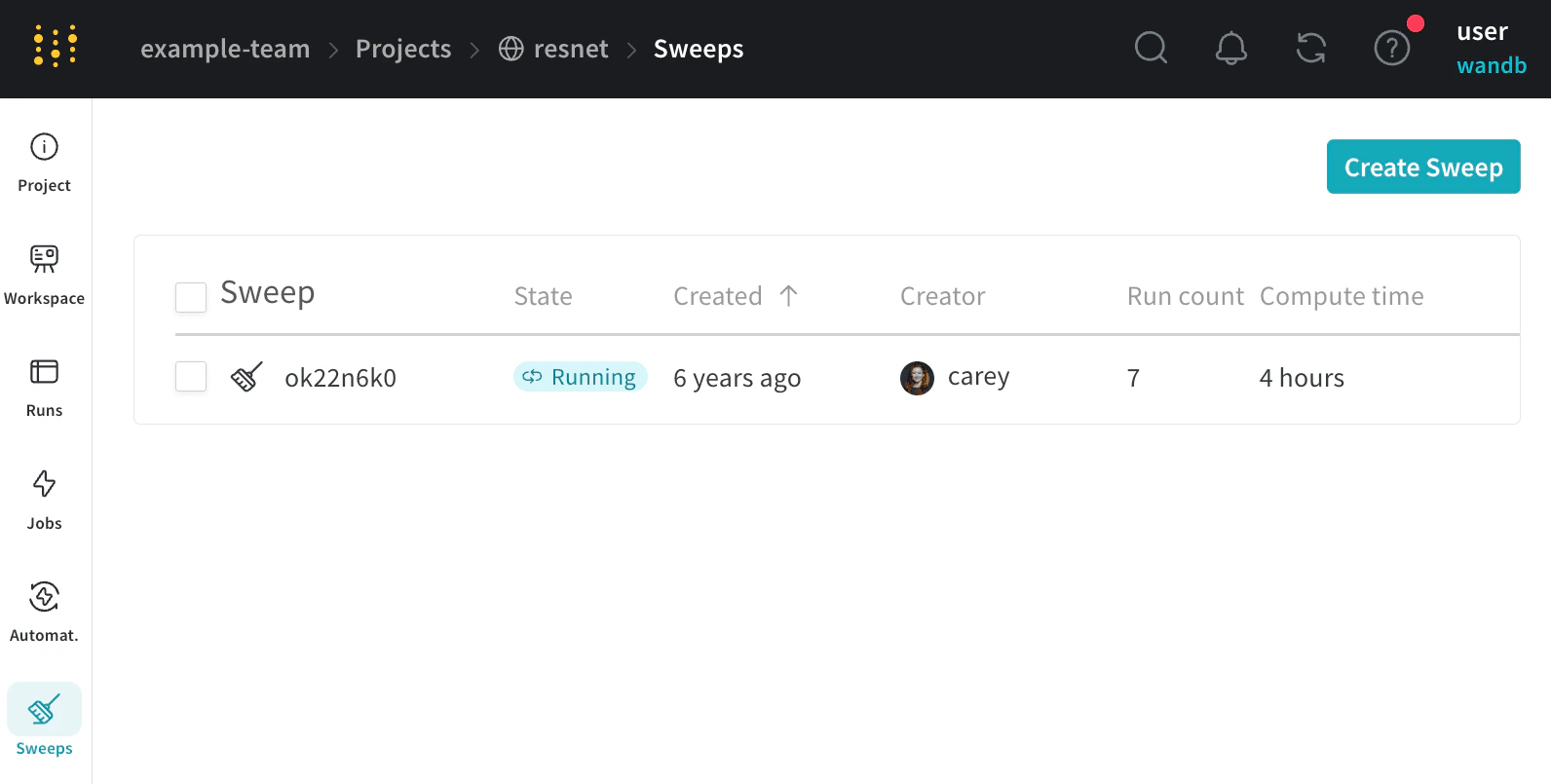
- Sweeps: 자동화된 탐색 및 최적화
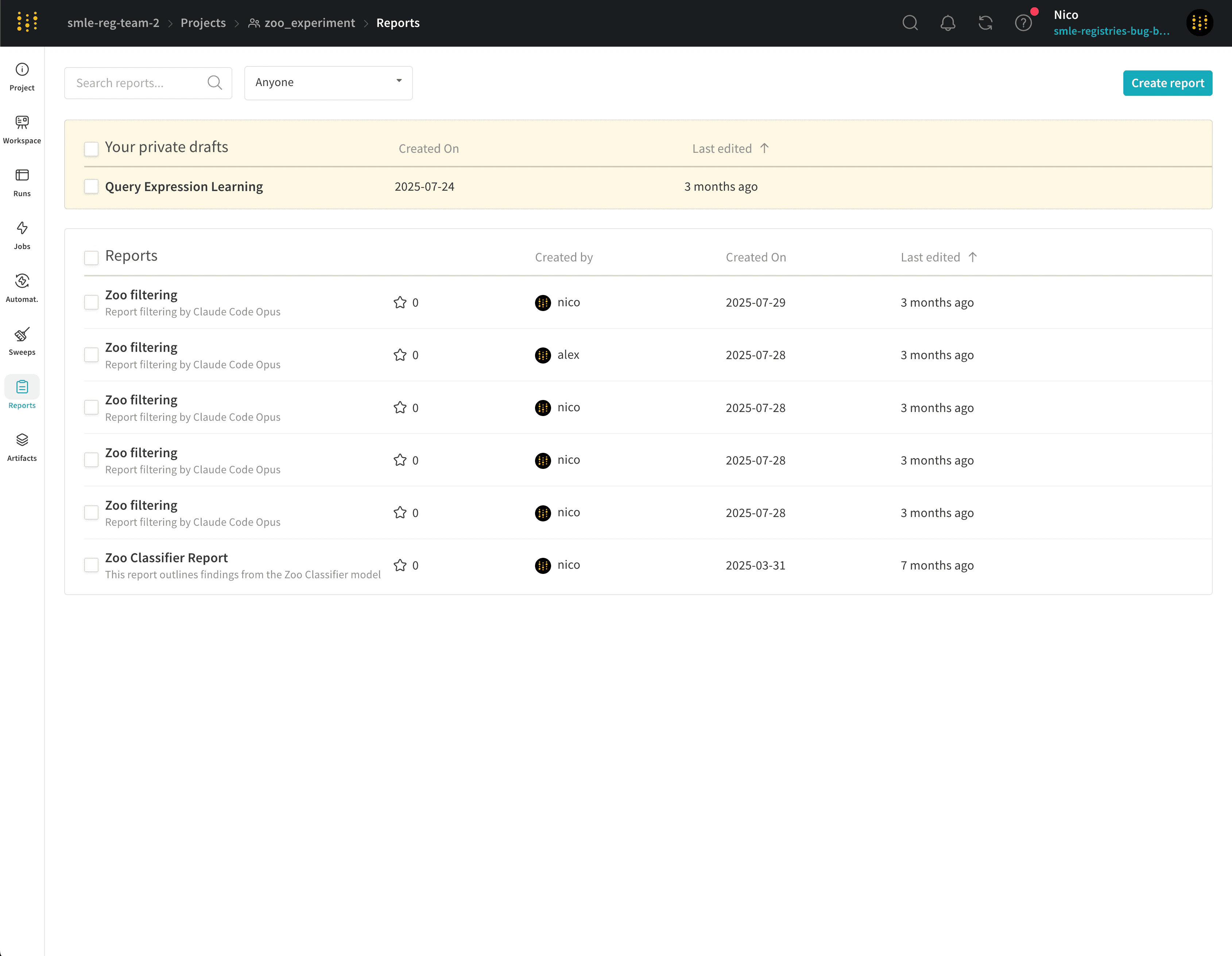
- Reports: 노트, 실행, 그래프의 저장된 스냅샷
- Artifacts: 프로젝트의 모든 실행과 각 실행에 연결된 아티팩트를 포함합니다
개요 탭
- 프로젝트의 이름, 설명 또는 팀을 변경하려면 오른쪽 상단의 Edit을 클릭합니다.
- 최근에 삭제된 실행을 복구하려면 오른쪽 상단의 **…**을 클릭한 다음 Undelete recently deleted runs를 클릭합니다.
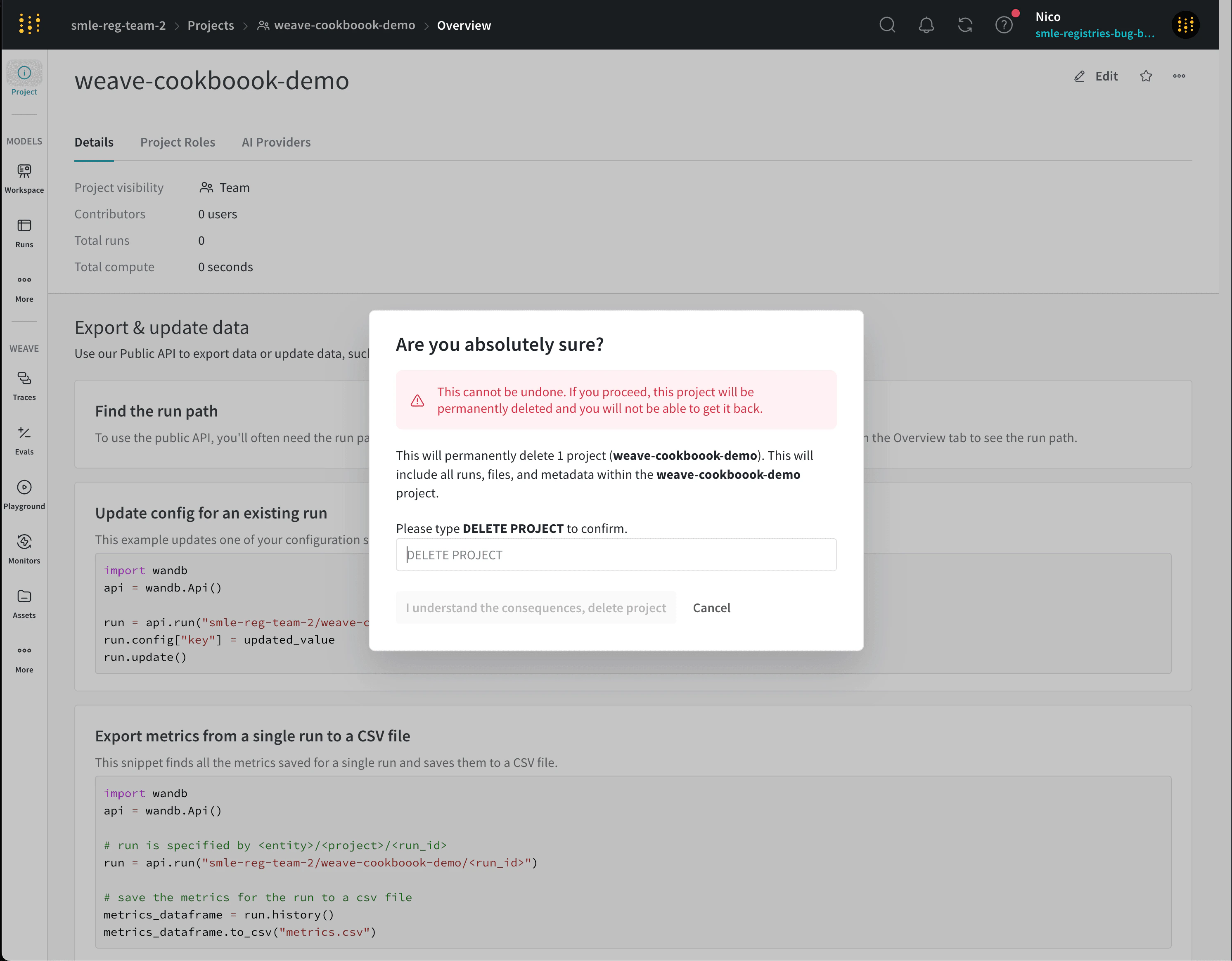
- 프로젝트를 삭제하려면 오른쪽 상단의 **…**을 클릭한 다음 Delete project를 클릭합니다. 확인 대화 상자의 내용을 읽고 안내에 따릅니다. 프로젝트 삭제는 되돌릴 수 없습니다.
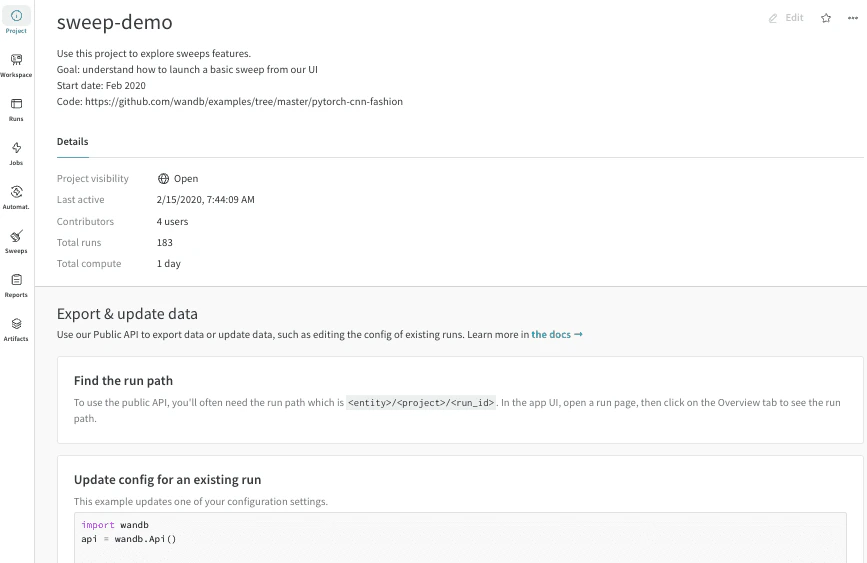
세부 정보
- Project visibility: Project의 공개 범위입니다. 누가 이 Project에 액세스할 수 있는지를 결정하는 공개 범위 설정입니다. 자세한 내용은 Project visibility를 참조하세요.
- Last active: 이 프로젝트에 데이터가 마지막으로 기록된 시점의 타임스탬프입니다.
- Contributors: 이 프로젝트에 기여한 사용자 수입니다.
- Total runs: 이 프로젝트에 포함된 실행의 총 개수입니다.
- Total compute: 이 프로젝트의 모든 실행 시간을 합산한 총량입니다.
- W&B 앱에서, 해당 Project의 어느 페이지에서든 왼쪽 내비게이션에서 Overview를 클릭합니다.
- 오른쪽 상단에서 Edit을 클릭합니다.
-
Project visibility의 새 값을 선택합니다:
- Team (기본값): 팀 구성원만 프로젝트를 보고 편집할 수 있습니다.
- Restricted: 초대된 구성원만 프로젝트에 접근할 수 있고, 공개 접근은 비활성화됩니다.
- Open: 누구나 실행을 제출하거나 리포트를 생성할 수 있지만, 편집은 팀만 할 수 있습니다. 수업, 공개 벤치마크 대회, 기타 일시적인 환경에서만 사용하는 것이 좋습니다.
-
Public: 누구나 프로젝트를 볼 수 있지만, 편집은 팀만 할 수 있습니다.
W&B 관리자가 Public 공개 범위를 비활성화한 경우, 이 옵션을 선택할 수 없습니다. 대신, 보기 전용 W&B Report를 공유하거나, 도움을 받기 위해 W&B 조직의 관리자에게 문의하십시오.
- Save를 클릭합니다.
Project 역할
Workspace 탭
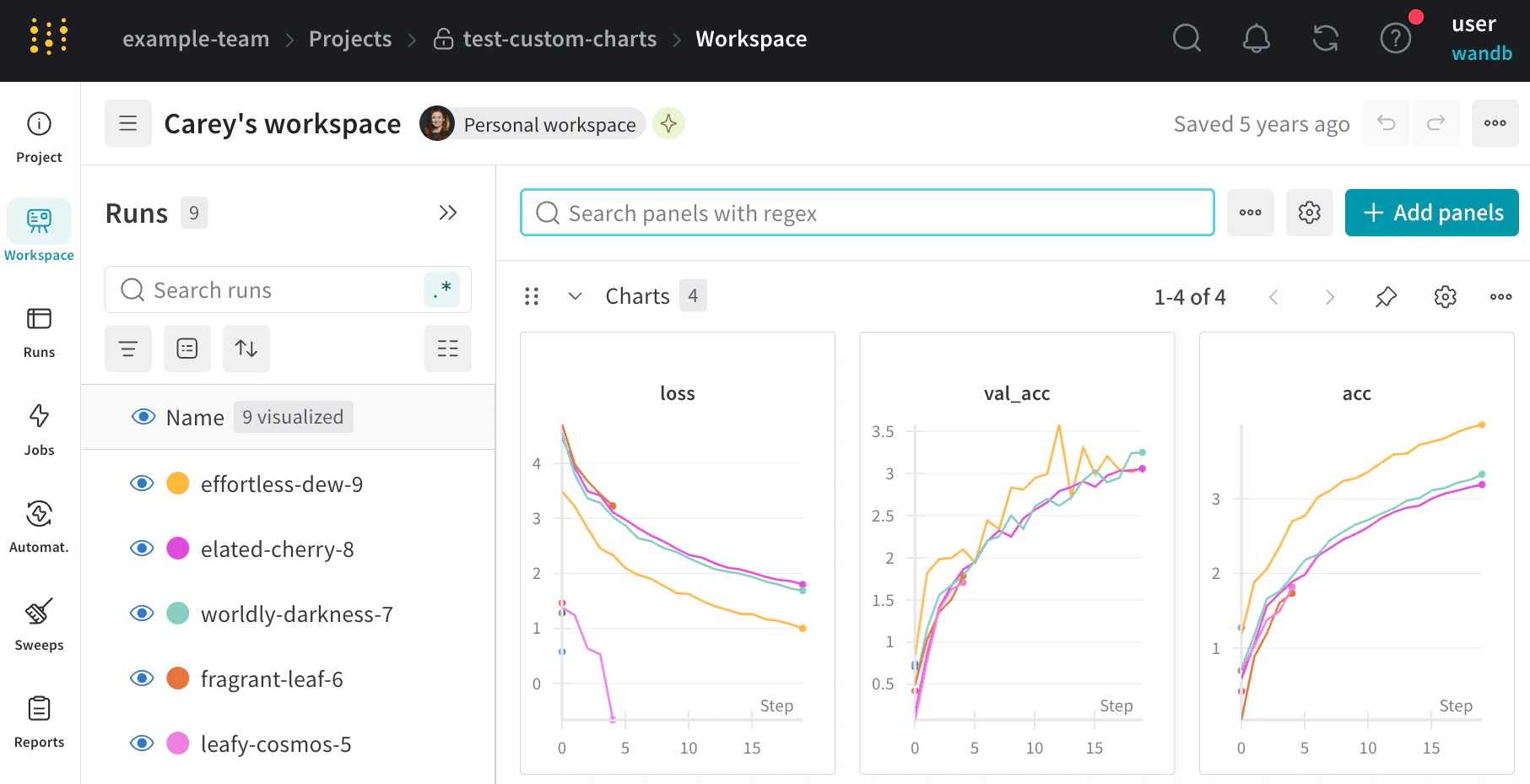
- 점 메뉴(Dot menu): 사이드바의 행 위에 마우스를 올리면 왼쪽에 메뉴가 나타납니다. 이 메뉴를 사용해 실행 이름을 변경하거나, 실행을 삭제하거나, 활성 실행을 중지할 수 있습니다.
- 가시성 아이콘(Visibility icon): 눈 모양 아이콘을 클릭해 그래프에 표시할 실행을 켜고 끌 수 있습니다.
- 색상(Color): 실행 색상을 기본 제공 프리셋 중 하나 또는 사용자 정의 색상으로 변경합니다.
- 검색(Search): 이름으로 실행을 검색합니다. 이 검색은 플롯에 표시되는 실행도 함께 필터링합니다.
- 필터(Filter): 사이드바 필터를 사용해 표시되는 실행 범위를 좁힙니다.
- 그룹(Group): 설정(config) 컬럼을 선택해 실행을 동적으로 그룹화합니다. 예를 들어 아키텍처별로 그룹화할 수 있습니다. 그룹화를 사용하면 플롯에 평균값을 나타내는 선과, 그래프상의 점들의 분산을 보여주는 음영 영역이 함께 표시됩니다.
- 정렬(Sort): 실행을 정렬할 기준 값을 선택합니다. 예를 들어 손실이 가장 낮은 실행이나 정확도가 가장 높은 실행을 기준으로 정렬할 수 있습니다. 정렬은 그래프에 어떤 실행이 표시되는지에 영향을 줍니다.
- 확장 버튼(Expand button): 사이드바를 전체 테이블로 확장합니다.
- 실행 개수(Run count): 상단 괄호 안 숫자는 프로젝트의 전체 실행 수를 나타냅니다.
(N visualized)는 눈 모양 아이콘이 켜져 있어 각 플롯에서 시각화할 수 있는 실행 수입니다. 아래 예시에서 그래프는 183개 실행 중 처음 10개만 표시합니다. 그래프를 편집해 표시 가능한 최대 실행 수를 늘릴 수 있습니다.
패널 섹션 추가하기
- Add section: 드롭다운 메뉴에서 위나 아래에 새 섹션을 추가하거나, 페이지 하단의 버튼을 클릭해 새 섹션을 추가합니다.
- Rename section: 섹션의 제목을 변경합니다.
- Export section to report: 이 섹션의 패널들을 새 리포트로 저장합니다.
- Delete section: 섹션 전체와 모든 차트를 삭제합니다. 이 작업은 워크스페이스 바의 페이지 하단에 있는 실행 취소 버튼으로 되돌릴 수 있습니다.
- Add panel: 플러스 버튼을 클릭해 섹션에 패널을 추가합니다.
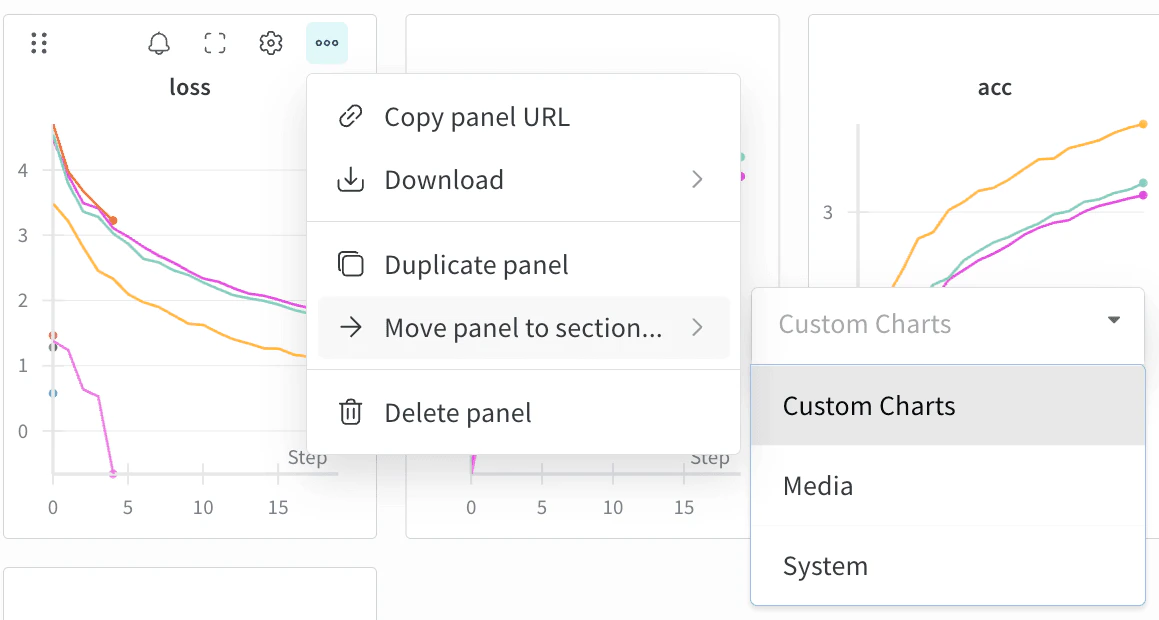
섹션 간 패널 이동
패널 크기 조정
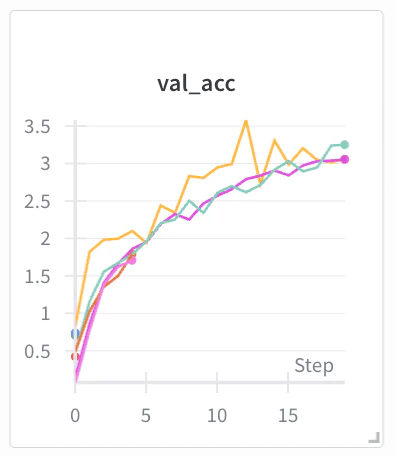
섹션의 오른쪽 아래 모서리에 마우스를 올리면 모서리 아이콘이 나타납니다. 이 아이콘을 클릭해 드래그하여 섹션 크기를 조정합니다.
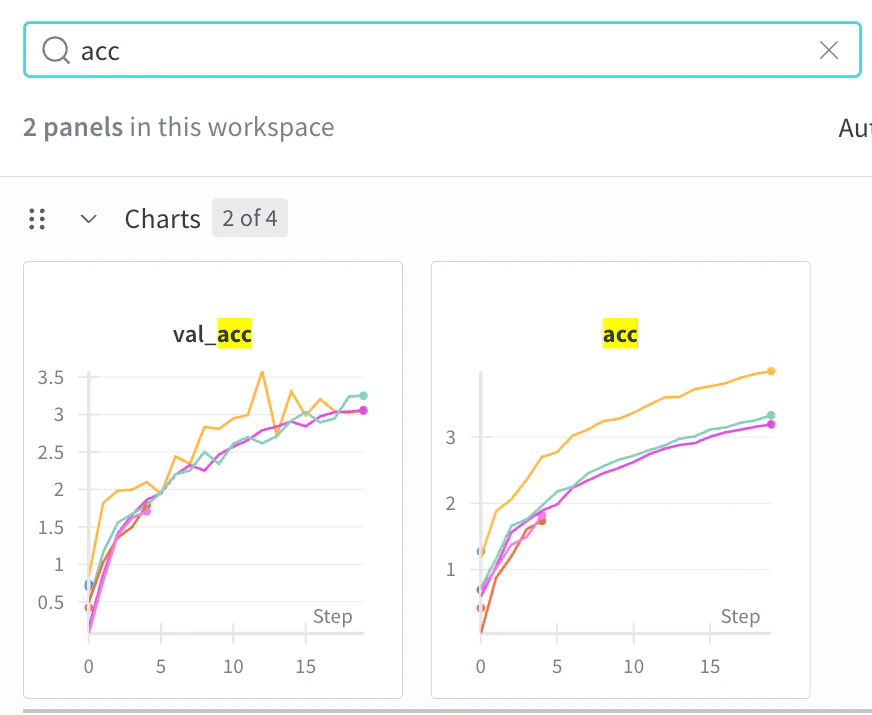
메트릭 검색
실행 탭
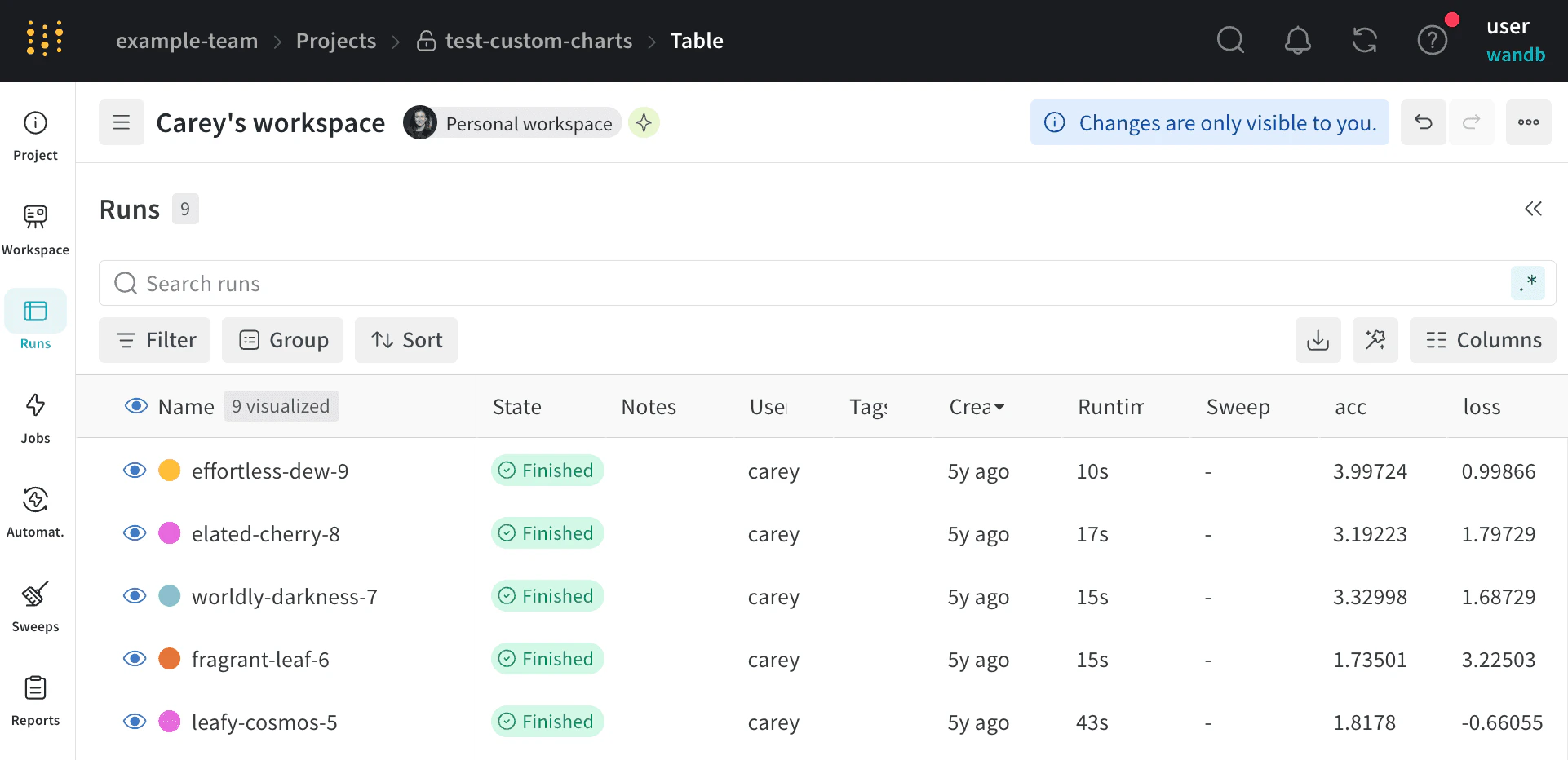
- 열 사용자 지정
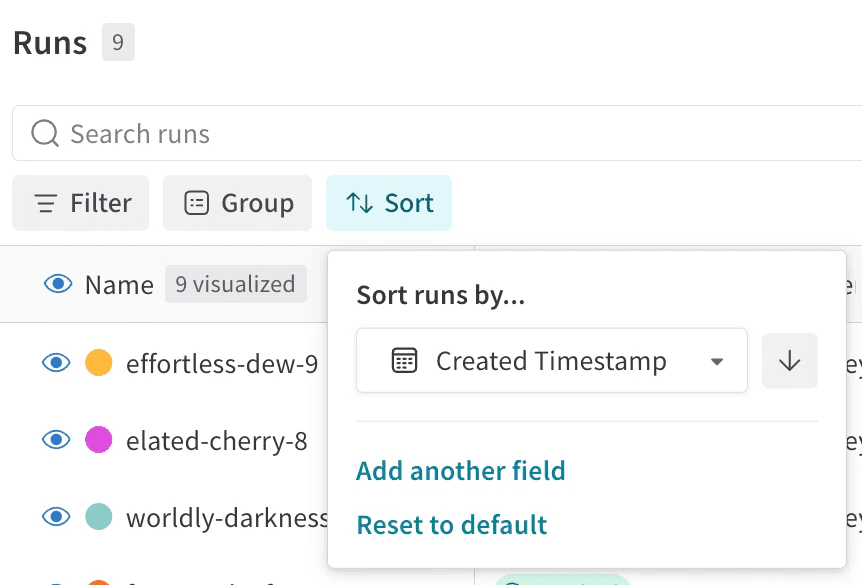
- 정렬
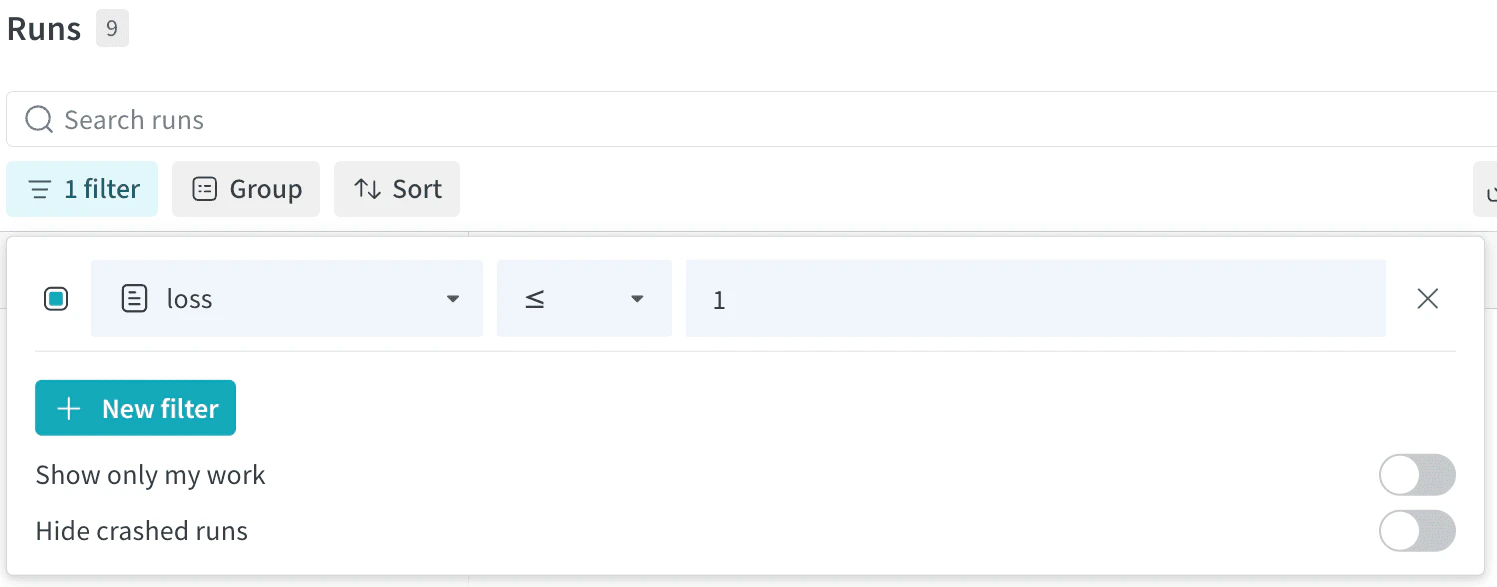
- 필터
- 그룹화
Runs 탭에는 해당 프로젝트의 실행에 대한 상세 정보가 표시됩니다. 기본적으로 많은 수의 열이 표시됩니다.
Runs 탭에서 열 구성을 변경하면, 이 설정은 Workspace 탭의 Runs 선택기에도 동일하게 반영됩니다.
- 표시 중인 모든 열을 보려면 페이지를 가로로 스크롤하세요.
- 열의 순서를 변경하려면 열을 좌우로 드래그하세요.
- 열을 고정하려면 열 이름 위에 마우스를 올린 뒤 나타나는
...동작 메뉴를 클릭하고 Pin column을 선택하세요. 고정된 열은 Name 열 다음, 페이지 왼쪽 영역에 표시됩니다. 고정된 열을 해제하려면 Unpin column을 선택하세요. - 열을 숨기려면 열 이름 위에 마우스를 올린 뒤 나타나는
...동작 메뉴를 클릭하고 Hide column을 선택하세요. 현재 숨겨진 모든 열을 보려면 Columns를 클릭하세요. - 여러 열을 한 번에 표시/숨기기 또는 고정/고정 해제하려면 Columns를 클릭하세요.
- 숨겨진 열의 이름을 클릭하면 다시 표시됩니다.
- 표시 중인 열의 이름을 클릭하면 숨겨집니다.
- 표시 중인 열 옆의 핀 아이콘을 클릭하면 해당 열이 고정됩니다.
Automations 탭
Sweeps 탭
Reports 탭
아티팩트 탭
메타데이터 패널
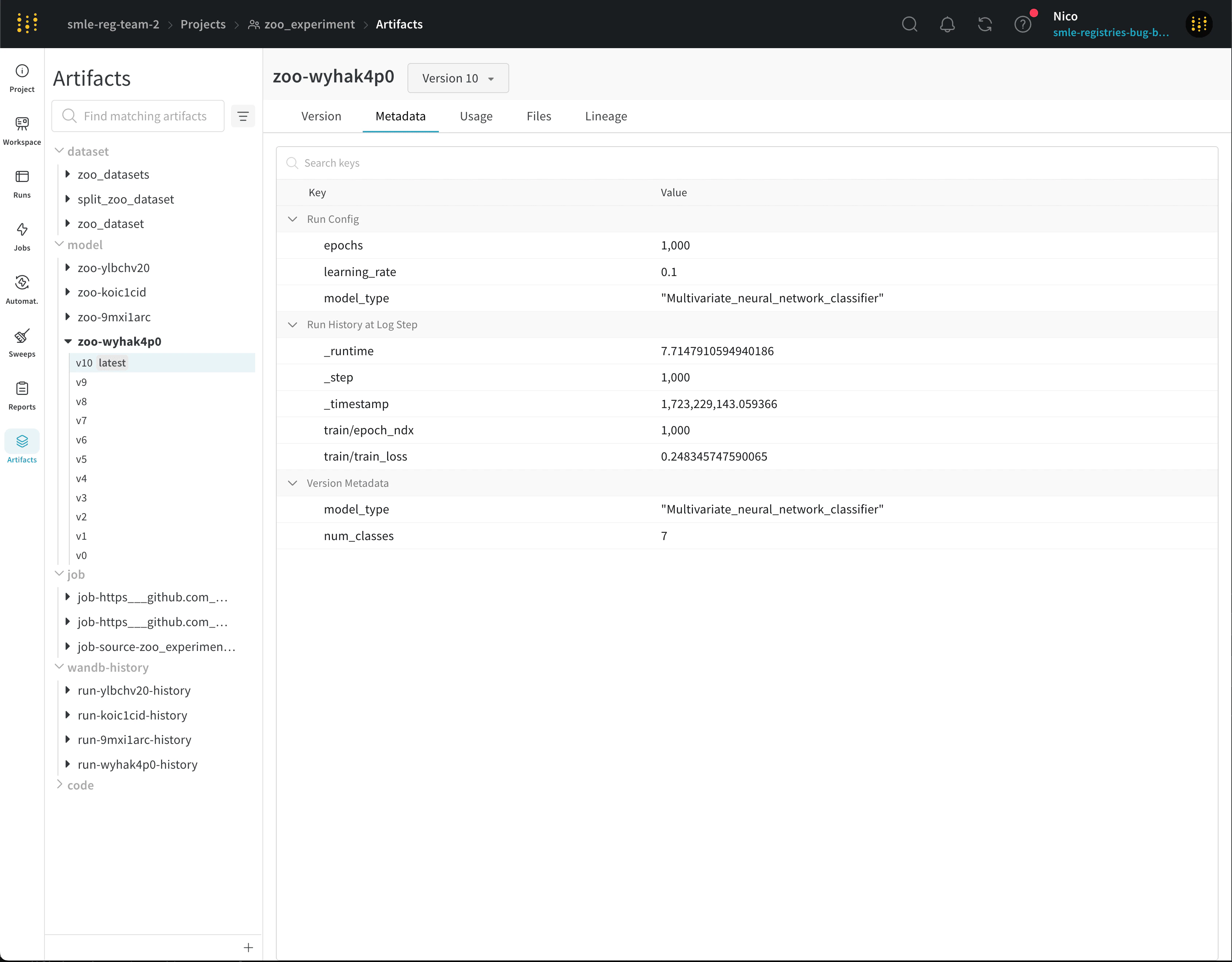
- 프로젝트 사이드바에서 Artifacts 탭을 선택합니다.
- 목록에서 아티팩트를 선택하여 해당 아티팩트의 최신 버전에 대한 세부 정보 페이지를 엽니다.
- Metadata 탭을 선택하여 해당 아티팩트와 연결된 메타데이터를 확인합니다.
사용 패널
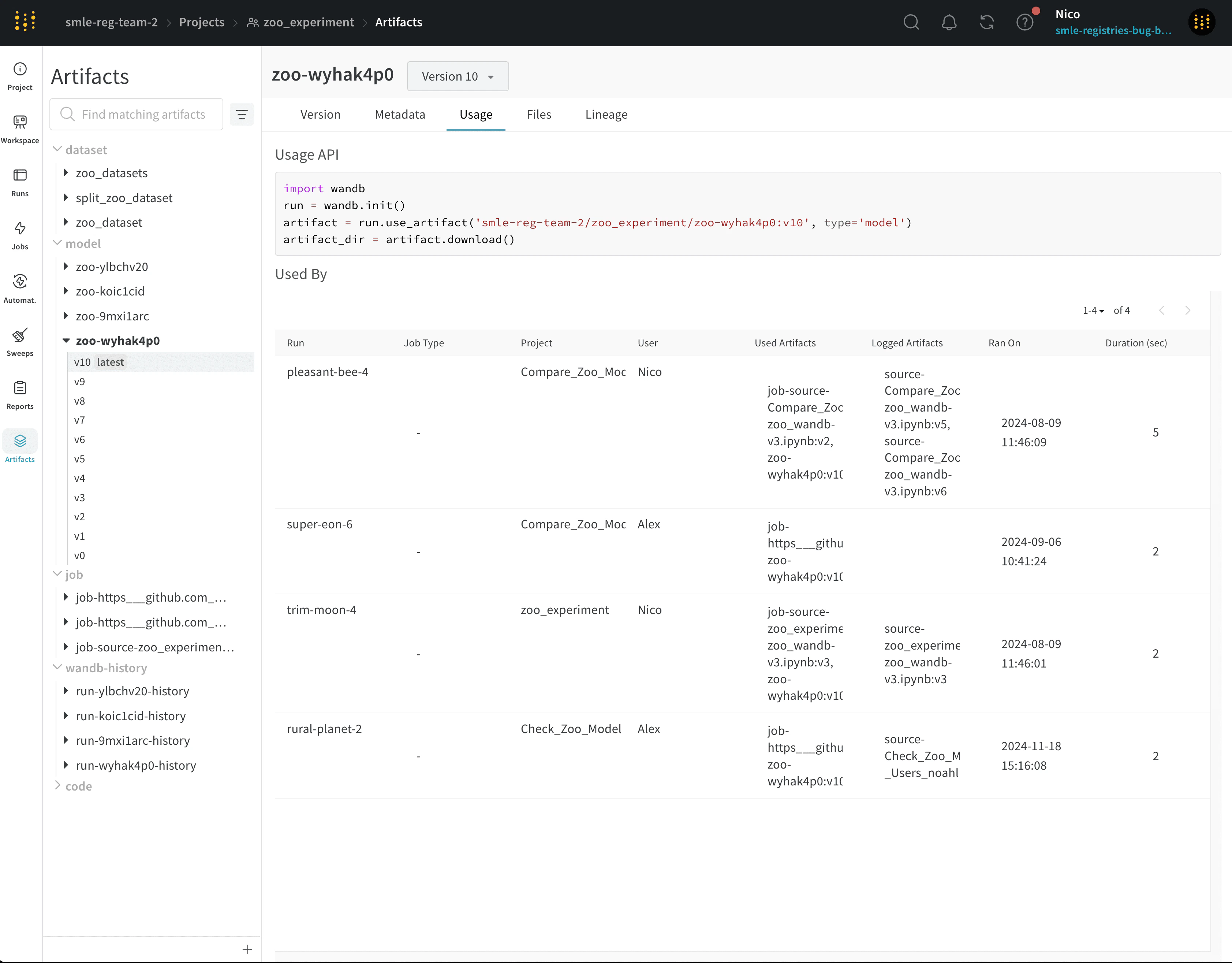
- 프로젝트 사이드바에서 Artifacts 탭을 선택합니다.
- 목록에서 아티팩트를 선택하여 해당 아티팩트 최신 버전의 세부 정보 페이지를 엽니다.
- Usage 탭을 선택하여 코드 스니펫과 관련 실행을 확인합니다.
Files 패널
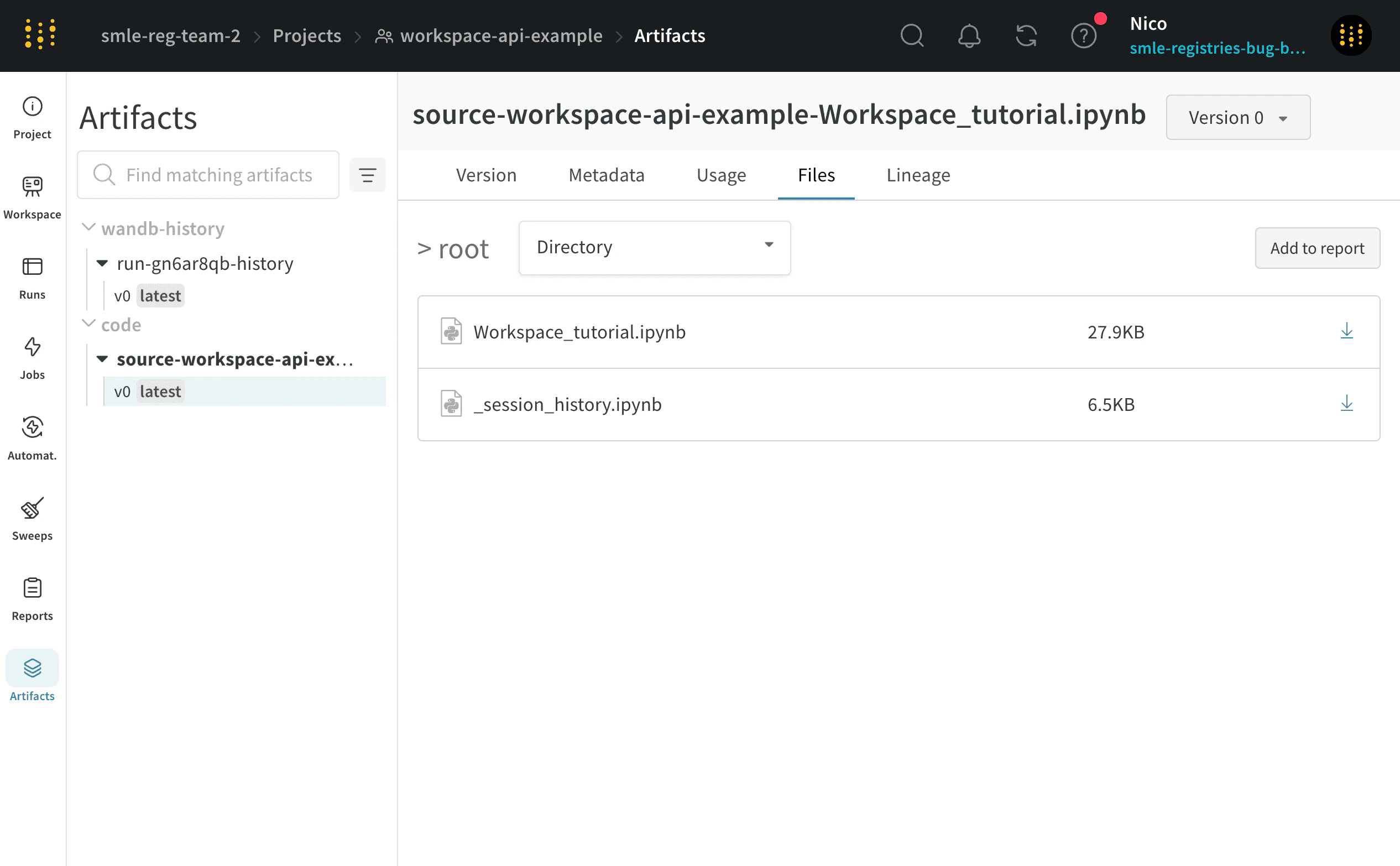
requirements.txt는 실행에서 사용한 각 라이브러리의 버전을 보여주고, wandb-metadata.json 및 wandb-summary.json에는 실행에 대한 정보가 포함됩니다. 실행 설정에 따라 아티팩트나 미디어와 같은 다른 파일들도 업로드될 수 있습니다.
아티팩트에 로그된 파일을 보려면:
- 프로젝트 사이드바에서 Artifacts 탭을 선택합니다.
- 목록에서 아티팩트를 선택해 해당 아티팩트 최신 버전의 상세 페이지를 엽니다.
- Files 탭을 선택해 해당 아티팩트와 관련된 모든 파일을 확인합니다.
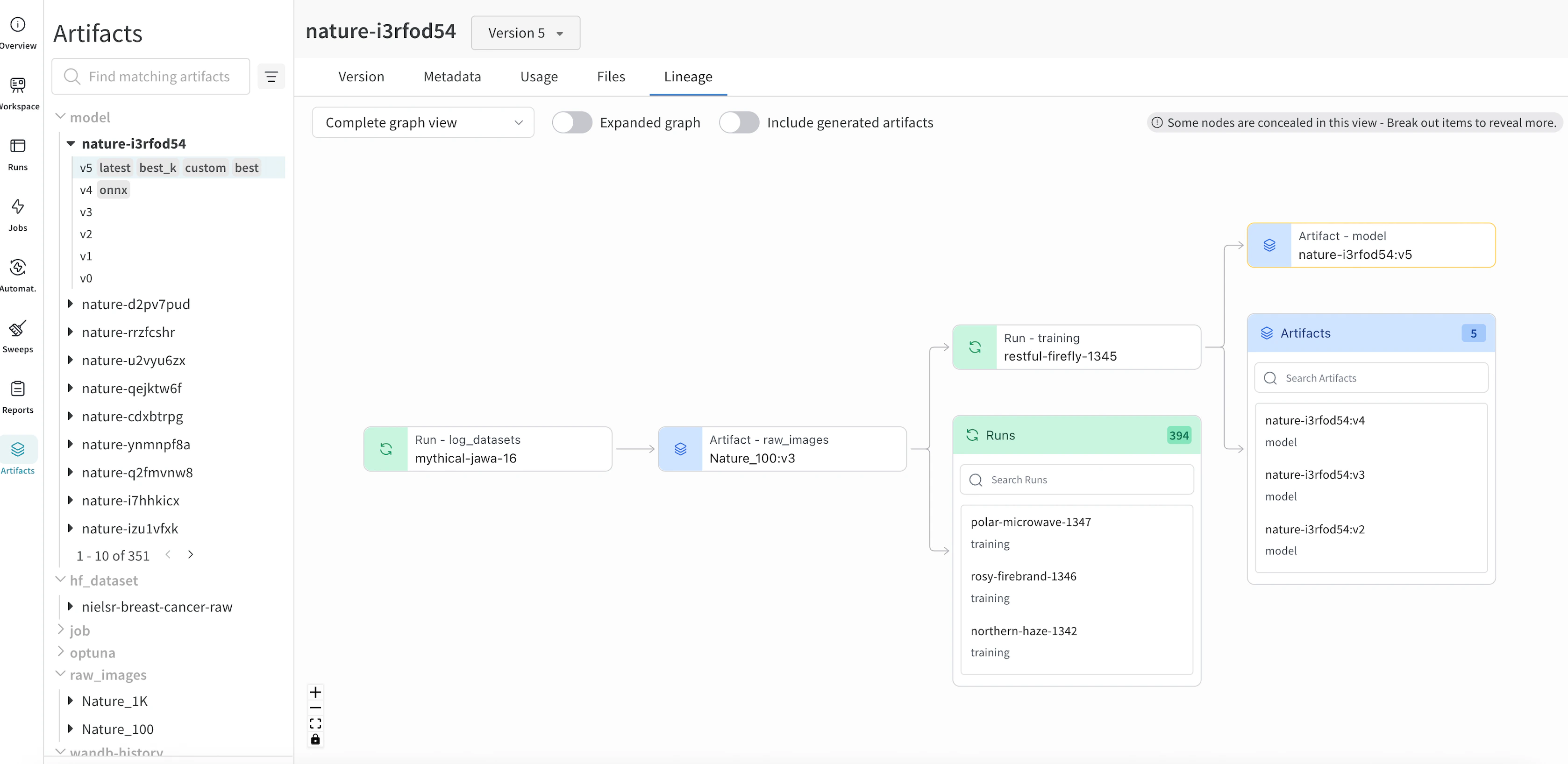
Lineage 패널
Versions 탭
- 프로젝트 사이드바에서 Artifacts 탭을 선택합니다.
- 목록에서 아티팩트를 선택하여 해당 아티팩트의 최신 버전 세부 정보 페이지를 엽니다.
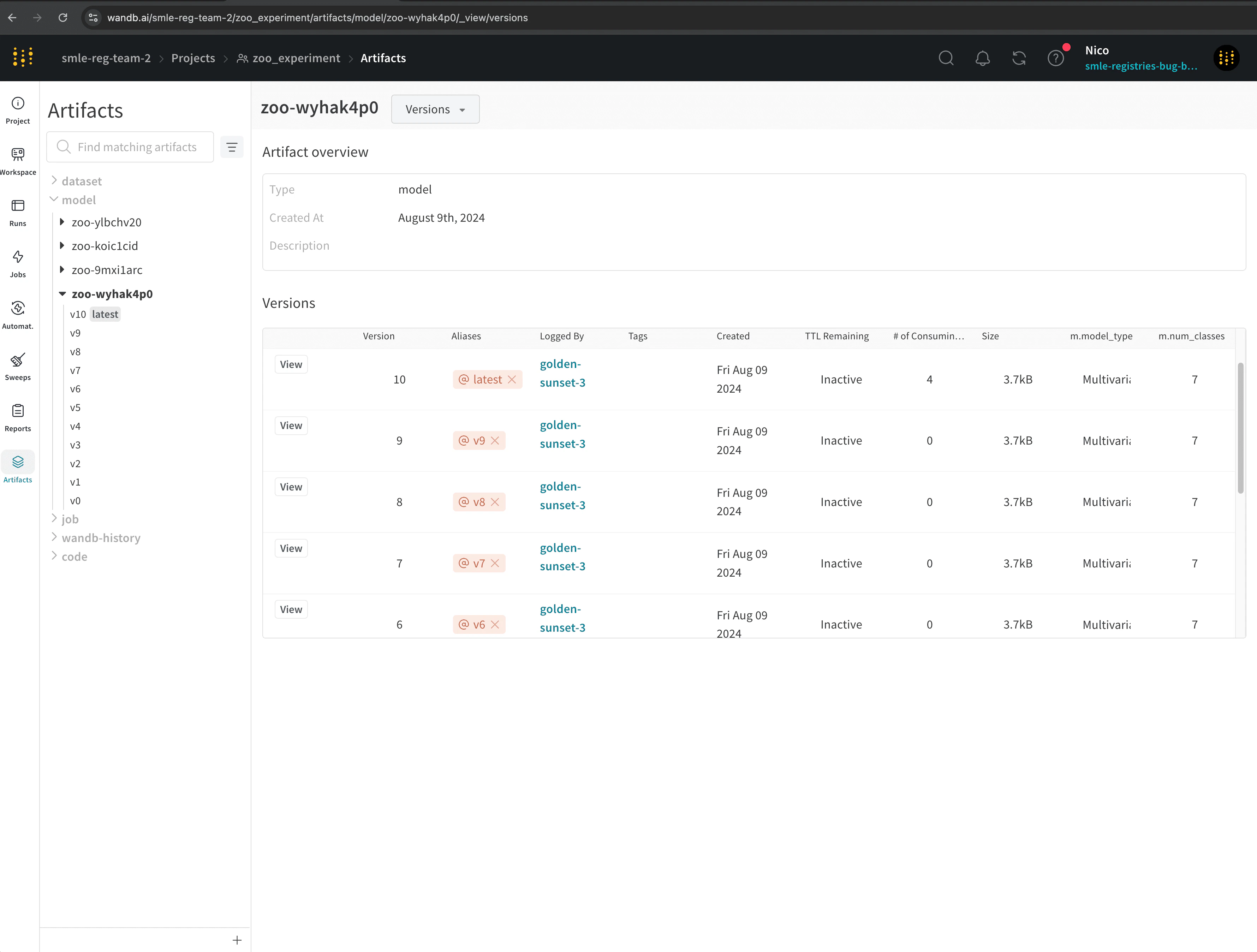
- Versions 탭을 선택하여 해당 아티팩트의 모든 버전을 확인합니다.
- 드롭다운(아티팩트 이름 옆)을 열고 All Versions를 선택합니다.
"zoo-wyhak4p0"라는 이름의 모델 아티팩트의 서로 다른 버전들을 보여줍니다.
프로젝트 생성
wandb.init() 호출에서 project를 지정해 코드로 프로젝트를 생성할 수 있습니다.
- W&B 앱
- Python SDK
W&B 앱에서는 Projects 페이지나 팀 랜딩 페이지에서 프로젝트를 생성할 수 있습니다.Projects 페이지에서:
- 왼쪽 상단의 글로벌 내비게이션 아이콘을 클릭합니다. 내비게이션 사이드바가 열립니다.
- 내비게이션의 Projects 섹션에서 View all을 클릭해 프로젝트 개요 페이지를 엽니다.
- Create new project를 클릭합니다.
- Team을 이 프로젝트를 소유할 팀 이름으로 설정합니다.
- Name 필드에 프로젝트 이름을 입력합니다.
- 기본값이 Team인 Project visibility를 설정합니다.
- 필요하다면 Description을 입력합니다.
- Create project를 클릭합니다.
- 왼쪽 상단의 글로벌 내비게이션 아이콘을 클릭합니다. 내비게이션 사이드바가 열립니다.
- 내비게이션의 Teams 섹션에서 팀 이름을 클릭해 해당 팀의 랜딩 페이지를 엽니다.
- 랜딩 페이지에서 Create new project를 클릭합니다.
- Team은 방금 보고 있던 랜딩 페이지를 소유한 팀으로 자동 설정됩니다. 필요하면 팀을 변경합니다.
- Name 필드에 프로젝트 이름을 입력합니다.
- 기본값이 Team인 Project visibility를 설정합니다.
- 필요하다면 Description을 입력합니다.
- Create project를 클릭합니다.
프로젝트에 별표 표시
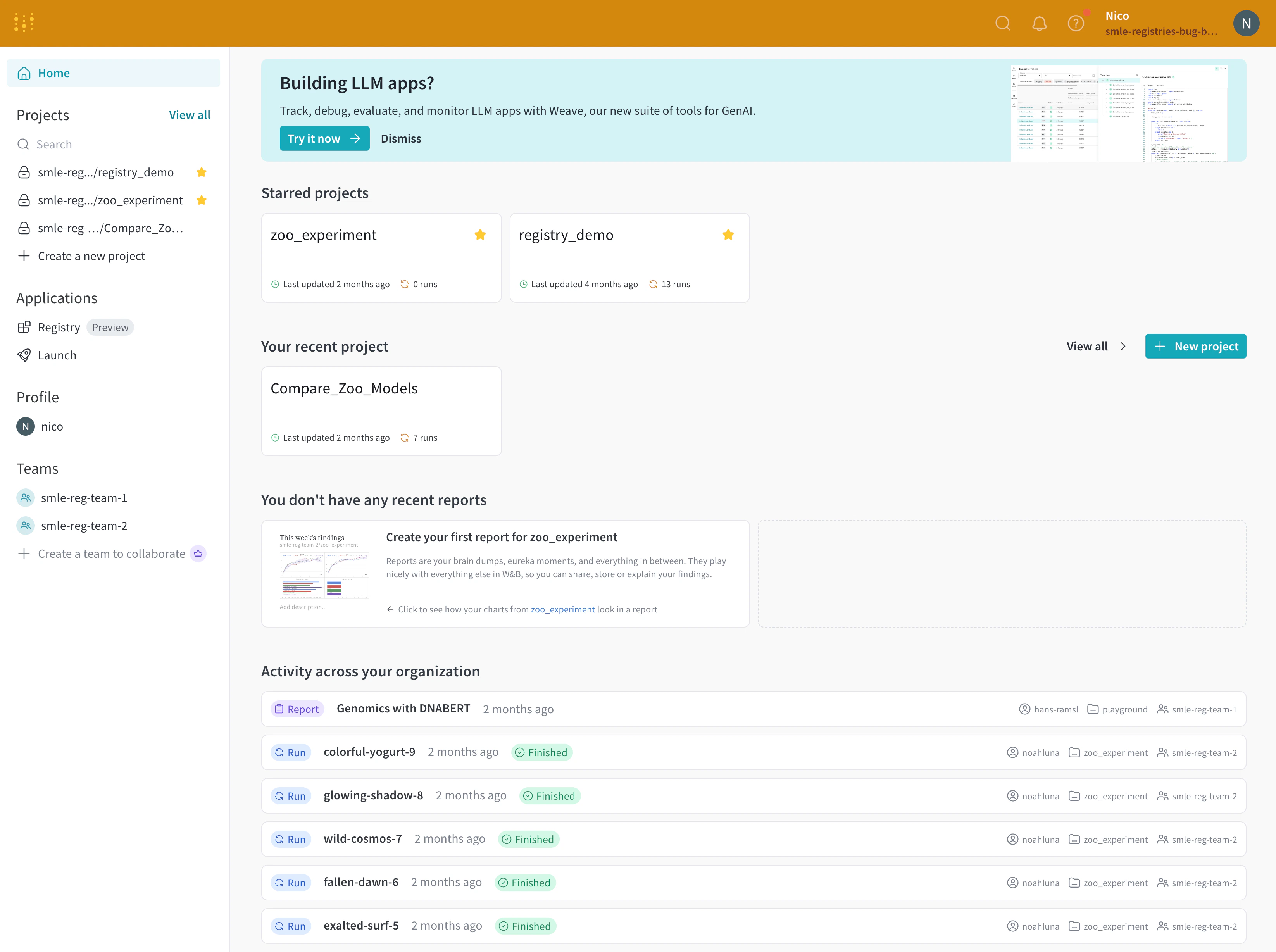
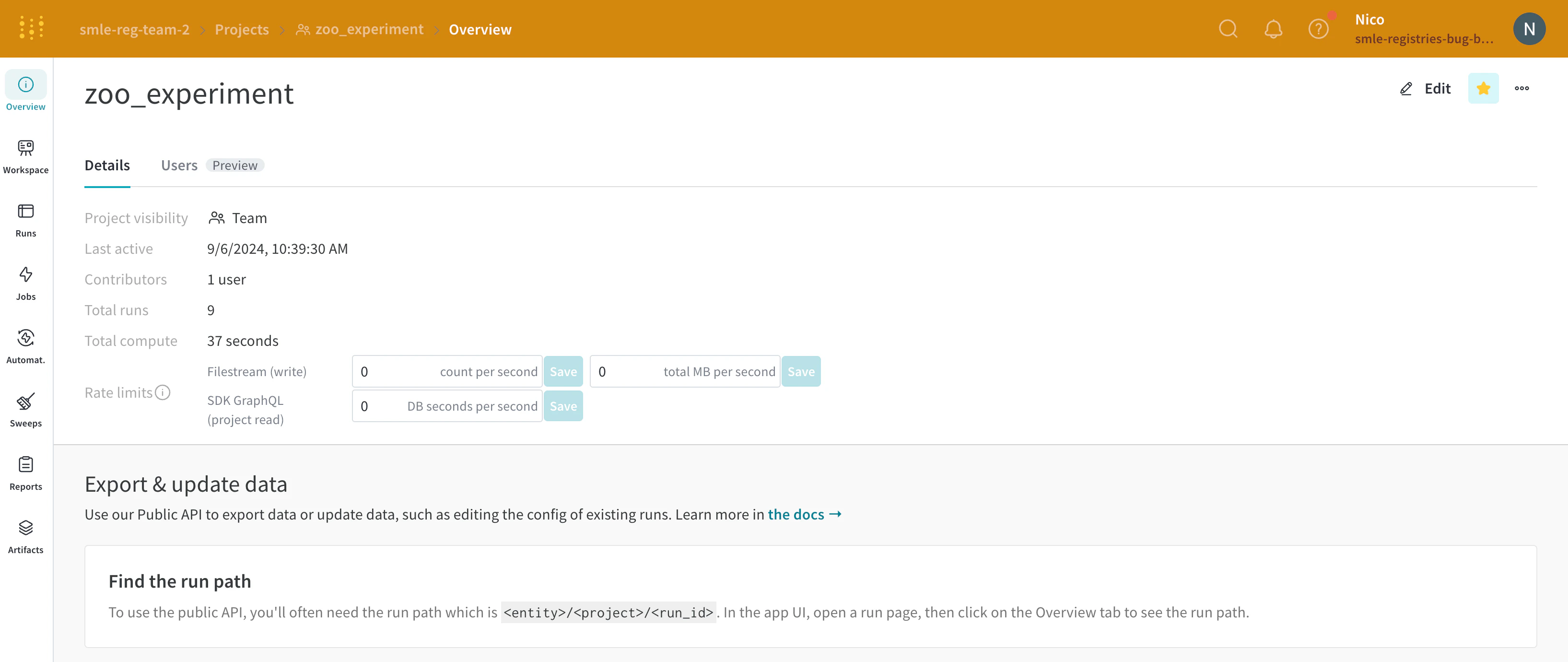
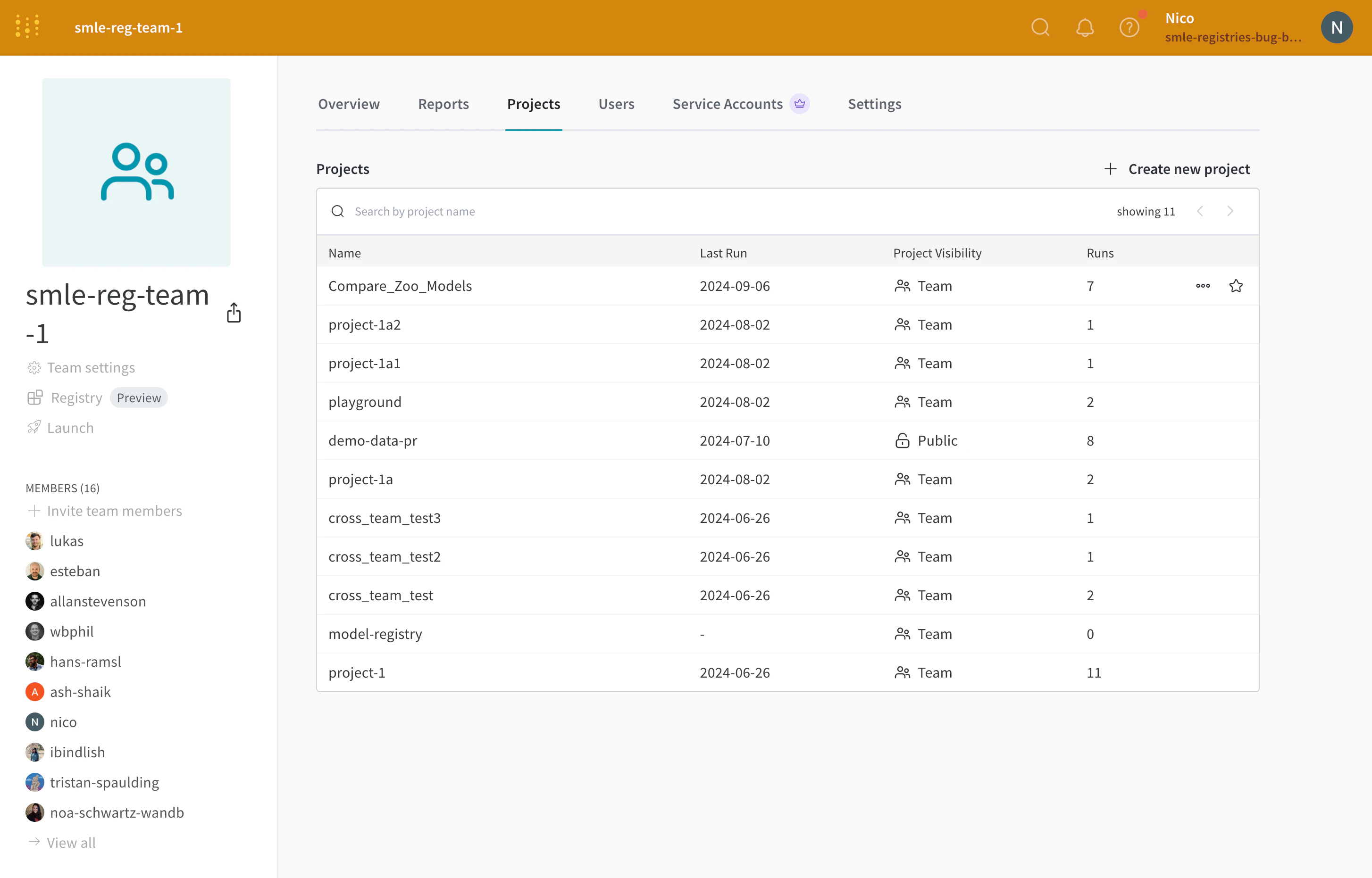
zoo_experiment와 registry_demo를 보여줍니다. 두 프로젝트 모두 조직 홈페이지 상단의 Starred projects 섹션에 나타납니다.
- Project overview
- Team profile
- W&B App에서
https://wandb.ai/<team>/<project-name>경로로 이동하여 해당 W&B 프로젝트를 엽니다. - 프로젝트 사이드바에서 Overview 탭을 선택합니다.
- 오른쪽 상단의 Edit 버튼 옆에 있는 별 아이콘을 선택합니다.
프로젝트 삭제
- W&B 프로젝트로 이동합니다.
- 프로젝트 사이드바에서 Overview 탭을 선택합니다.
- 오른쪽 상단의 점 세 개 메뉴 아이콘을 선택합니다.
- 드롭다운 메뉴에서 Delete project를 선택합니다.
프로젝트에 노트 추가하기
Project에 개요 설명 추가
- W&B 프로젝트로 이동합니다.
- 프로젝트 사이드바에서 Overview 탭을 선택합니다.
- 오른쪽 상단의 Edit를 클릭합니다.
- Description 필드에 메모를 입력합니다.
- Save 버튼을 클릭합니다.
실행 비교용 설명 메모는 Report로 작성하세요W&B Report를 만들어 플롯과 마크다운을 나란히 배치할 수도 있습니다. 서로 다른 섹션을 사용해 다른 실행을 보여 주면서, 작업한 내용에 대한 스토리를 구성하세요.
실행 워크스페이스에 메모 추가
- 사용 중인 W&B 프로젝트로 이동합니다
- 프로젝트 사이드바에서 Workspace 탭을 선택합니다
- 오른쪽 상단에서 Add panels 버튼을 클릭합니다
- 표시되는 모달에서 TEXT AND CODE 드롭다운 메뉴를 선택합니다
- Markdown을 선택합니다
- 워크스페이스에 추가된 마크다운 패널에 메모를 작성합니다