

 認証
認証 ユーザー管理
 カスタマイズ
 プラットフォーム
概要
主なポイント
- Auth0 Dashboard または Management API を使用してパスワードリセットを開始できます。
- ユーザーにメールでリンクを送信する、対話型のパスワードリセットフローを開始する 方法。このリンクを開くと Auth0 のパスワードリセットページが表示され、ユーザーは新しいパスワードを入力できます。
- Auth0 の または を使用して、新しいパスワードを直接設定する 方法。
ユーザーのパスワードをリセットすると、そのセッションは失効します。
お探しの情報が見つかりませんか?
- カスタムの Password Reset ページを設定するには、Customize Password Reset Page を参照してください。
- パスワード変更後のカスタム動作を実装するには、Actions Triggers: post-change-password を参照してください。
- 個人の Auth0 ユーザーアカウントのパスワードをリセットするには、Reset Account Passwords を参照してください。
対話型パスワードリセットフローを開始する
Universal Login ページ
Authentication API
POST リクエストを送信します。email フィールドには、パスワードを変更する必要があるユーザーのメールアドレスを指定します。呼び出しが成功すると、ユーザーはパスワードリセットメールを受け取ります。
ブラウザーから API を呼び出す場合は、オリジン URL が許可されていることを確認してください。
Auth0 Dashboard > アプリケーション > アプリケーション に移動し、その URL を Allowed Origins (CORS) リストに追加します。
接続がカスタムデータベースである場合は、changePassword のために Authentication API を呼び出す前に、そのユーザーがデータベース内に存在するか確認してください。
パスワードリセットメール
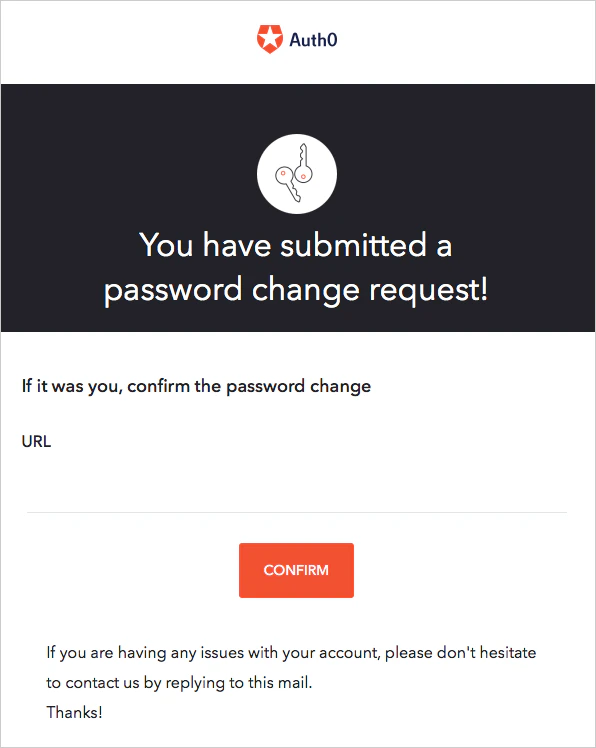
- メール内のパスワードリセットリンクは、1 回しか使用できません。
- ユーザーが複数のパスワードリセットメールを受け取った場合、有効なのは最新のメールに含まれるパスワードリンクだけです。
- URL Lifetime フィールドで、リンクの有効期間を設定します。Auth0 Dashboard から、Change Password メールをカスタマイズしたり、リンクの有効期間を変更したりできます。
- Auth0 Actions を使うと、パスワードリセットフローを拡張して別の認証要素を追加できます。詳しくは、Password Reset Flowをご覧ください。
Password Reset チケットを生成する
Management API には、パスワードリセットメール内のリンクと同様の URL を生成する Create a Password Change Ticket エンドポイントがあります。生成された URL は、メールでの配信方法が適切でない場合に使用できます。ただし、デフォルトのフローでは、メール配信によってユーザーのアイデンティティが検証される点に注意してください。 (なりすましではメールの受信箱にアクセスできません。) チケット URL を使用する場合は、別の方法でユーザーのアイデンティティを検証する責任をアプリケーションが負います。
新しいパスワードを直接設定する
ユーザーのパスワードを変更しても、ユーザーには通知されません。
Management API を使用する
PATCH リクエストを行ってください。
Management API を使用して ユーザーを更新 エンドポイント 経由でユーザーのパスワードを設定または更新する場合は、Auth0 Dashboard で設定した強度ポリシーが適用されます。
Auth0 Dashboard を使用してユーザーのパスワードを手動で設定する
- パスワードを変更するユーザーの名前を選択します。
- ページの下部にある Danger Zone までスクロールします。
-
赤い Change Password ボックスで、Change を選択します。
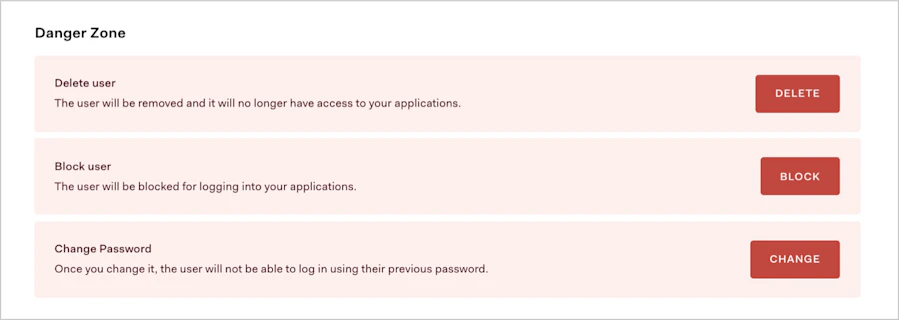
- 新しいパスワードを入力し、Save を選択します。