

 認証
認証 ユーザー管理
 カスタマイズ
 プラットフォーム
- Auth0 Dashboard > アプリケーション > アプリケーション に移動します。
- SAML2 Web App を使用するアプリケーションを見つけて、そのアプリケーション名をクリックし、設定画面を開きます。
- Addons タブに移動します。
-
SAML2 Web App ボックスで、スライダーをクリックしてアドオンを有効にします。
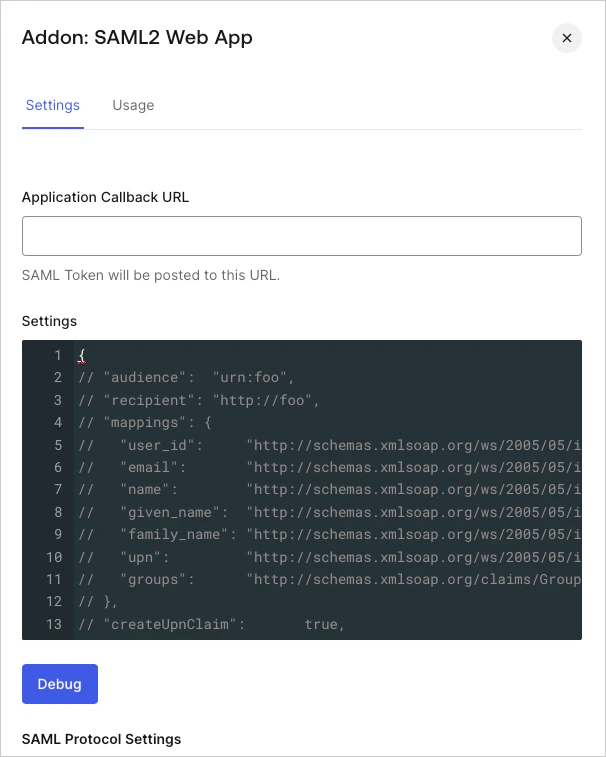
- Settings タブに移動し、SAML レスポンスを受け取る Application Callback URL と Settings を入力します。Settings タブには、有効にする設定を決める際に使えるサンプルオブジェクトがあります。
- Debug をクリックして、指定したパラメーターが有効かどうかをテストします。
- 完了したら Save をクリックします。
アプリケーションの詳細を入力する
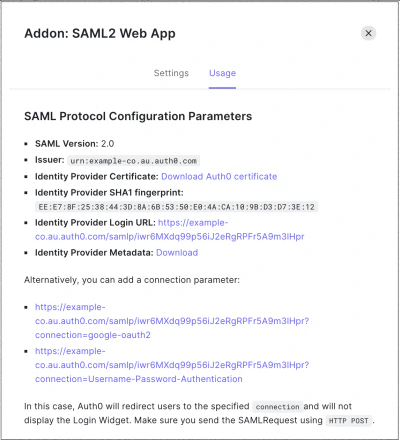
連携
- Amazon Web Services
- GitHub Enterprise Cloud
- GitHub Enterprise Server
- Heroku
- Oracle Eloqua Marketing Cloud
制限事項
isPassive=true の場合) には対応していません。