Auth0 では、PingFederate Server 接続を作成できます。
開始する前に、以下を確認してください。
-
Auth0 にアプリケーションを登録する。
- 適切な アプリケーションタイプ を選択します。
- 許可するコールバック URL に
{https://yourApp/callback} を追加します。
- アプリケーションの グラントタイプ に、適切なフローが含まれていることを確認します。
サーバーが標準的な構成であれば、PingFederate サーバーを Auth0 に接続するには、次の手順を行います。
- IdP から署名証明書を取得し、Base64 に変換します。
- Auth0 でエンタープライズ接続を作成します。
- そのエンタープライズ接続を Auth0 アプリケーションで有効にします。
- 接続をテストします。
PingFederate Server では Auth0 がサービスプロバイダーとして機能するため、 から X.509 署名証明書 (PEM または CER 形式) を取得する必要があります。これは後で Auth0 にアップロードします。証明書の取得方法は環境によって異なるため、サーバー証明書の管理手順については PingFederate のドキュメント を参照してください。
X.509署名証明書をAuth0にアップロードする前に、ファイルをBase64形式に変換する必要があります。変換するには、シンプルなオンラインツールを使用するか、Bashで次のコマンドを実行します: cat signing-cert.crt | base64.
SAML アサーションが暗号化されている場合は、Auth0 が復号化をどのように処理するかを接続に伝えるため、追加の値を設定する必要があります。
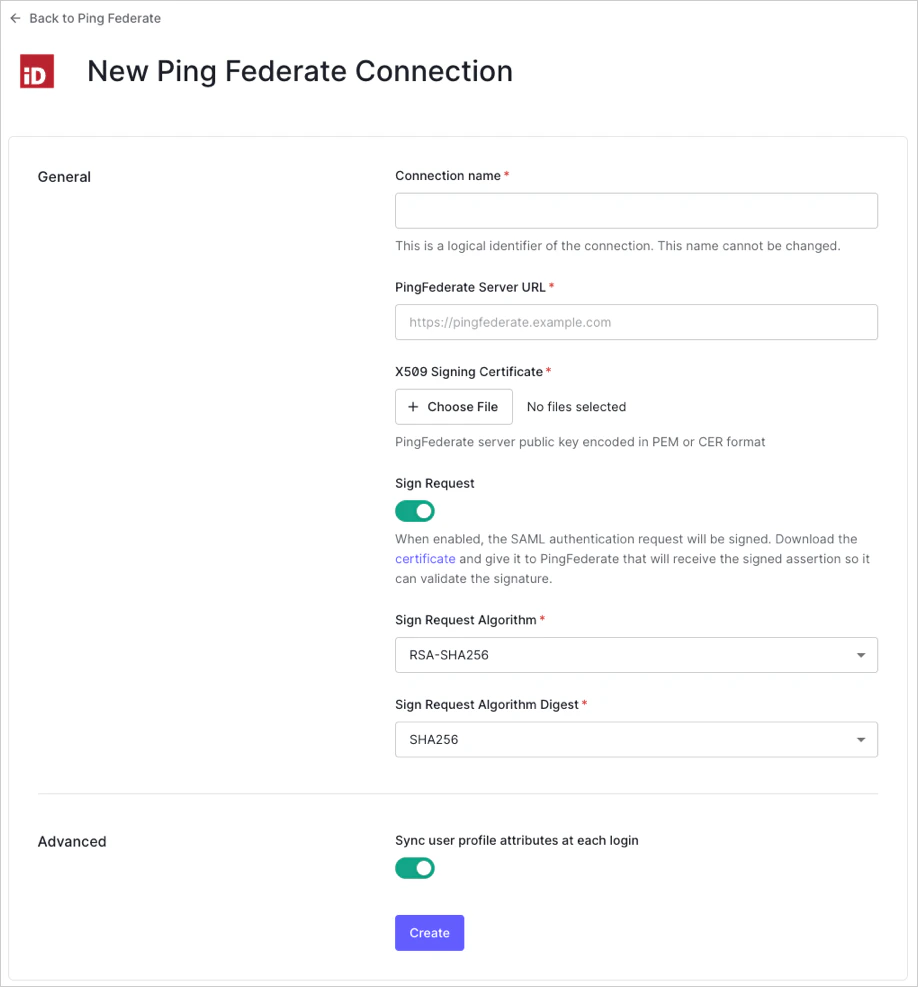
次に、サーバーが標準的な構成になっている場合は、Auth0 で PingFederate エンタープライズ接続を作成して設定し、X.509 署名証明書をアップロードする必要があります。この作業は Auth0 Dashboard で行えます。
-
Auth0 Dashboard > Authentication > Enterprise に移動し、Ping Federate を見つけて
+ を選択します。
-
接続の詳細を入力し、Create: を選択します。
3. Login Experience view で、この接続でのユーザーのログイン方法を設定します。
Optional フィールドは Universal Login でのみ使用できます。クラシックログインを使用している場合、Add ボタン、Button display name、Button logo URL は表示されません。
Auth0アプリケーションでエンタープライズ接続を有効にする


 認証
認証 ユーザー管理
 カスタマイズ
 プラットフォーム