

 認証
認証 ユーザー管理
 カスタマイズ
 プラットフォーム
始める前に
Auth0 テナントで SAML 接続 を作成し、Okta Workforce Identity Dashboard で対応するカスタム SAML アプリケーションに接続してください。
Auth0でSCIM設定を構成する
- Auth0 Dashboard を開き、Authentication > Enterprise > SAML > [Connection] > Provisioning. に移動します。
- ログイン時に追加の属性を同期するのでなければ、Sync user profile attributes at each login を無効にします。
- 同じセクションで、Sync user profiles using SCIM を有効にします。
- Mapping タブで、SCIM attribute containing the User ID の設定が userName になっていることを確認します。
-
Additional Mappings を確認し、拡張SCIM属性が希望するAuth0属性にマッピングされていることを確認します。詳しくは、attribute mappingを参照してください。電話番号や住所を受け取る場合、Okta Workforce は既定でこれらを
phoneNumbers[primary eq true].valueとaddresses[primary eq true].*として送信する点に注意してください。 -
この接続がすでに本番環境にデプロイされており、メールアドレスをログインIDとして使用し、既存のユーザープロファイルに Auth0 の
username属性が設定されていない場合は、Okta が既存ユーザーを検索して照合できるよう、SCIM のuserName属性を Auth0 のemail属性にマッピングします。Additional Mappings で、次の属性ペアを見つけます。これを以下のものに置き換え、emails[primary eq true].valueへのマッピングを削除します。 - Save Changes. を選択します。
SCIM endpoint URL とトークンを取得する
- Auth0 Dashboard で SCIM のSetupタブを開き、SCIM Endpoint URLをコピーして、安全な場所に保存します。
- Generate New Tokenを選択し、必要に応じてトークンの有効期限を設定します。必要に応じて、Okta Workforce に付与するスコープを選択できます。Okta Workforce でデフォルトで使用されるスコープは
get:users、post:users、put:usersです。グループをプロビジョニングする場合は、必要に応じてget:groups、post:groups、put:groups、patch:groups、delete:groupsも選択できます。
Okta WorkforceでSAMLアプリケーション向けにSCIMを設定する
Okta SAML アプリケーション
- Okta Workforce Identity の SAML アプリケーションに移動し、General タブを選択して、App Settings. の Edit をクリックします。
- Provisioning セクションで SCIM を選択し、Save をクリックします。
- General タブで、Federation Broker Mode が無効になっていることも確認します。
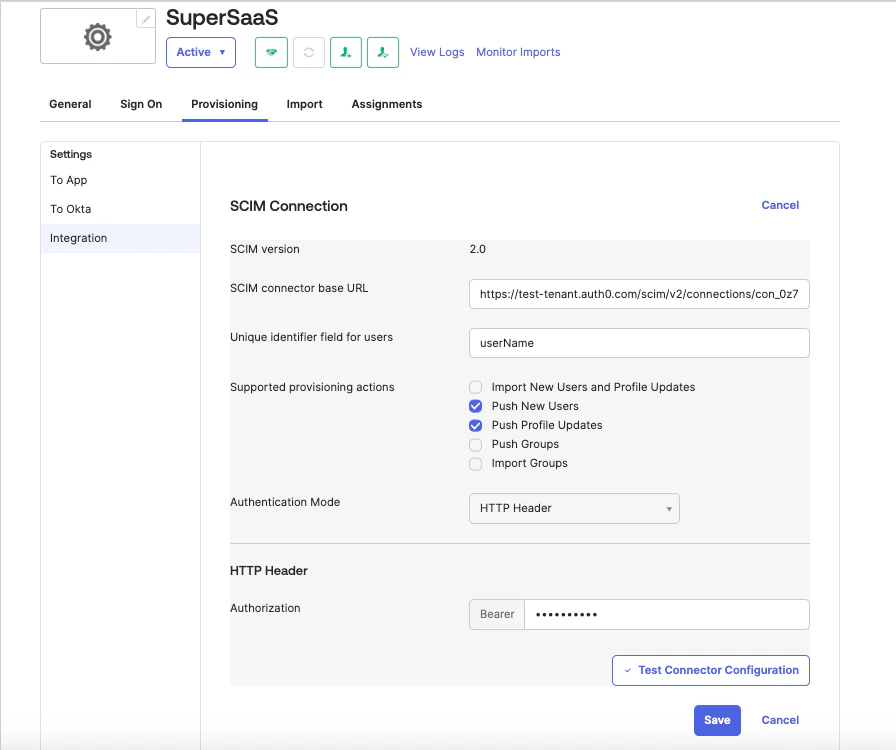
- Provisioning タブを選択し、続いて Integration タブに移動して Edit をクリックします。
- 先ほどコピーした SCIM Endpoint URL の値を、SCIM connector base URL セクションに入力します。
- Unique identifier field for users には userName を入力します。
-
Supported provisioning actions で、
Push New Users、Push Profile Updates、必要に応じてPush Groupsを選択します。Authentication Mode には HTTP Header を選択します。 -
SCIM トークンを Authorization フィールドに貼り付け、必要に応じて Test Connection Configuration をクリックして新しい接続をテストします。Save をクリックします。
-
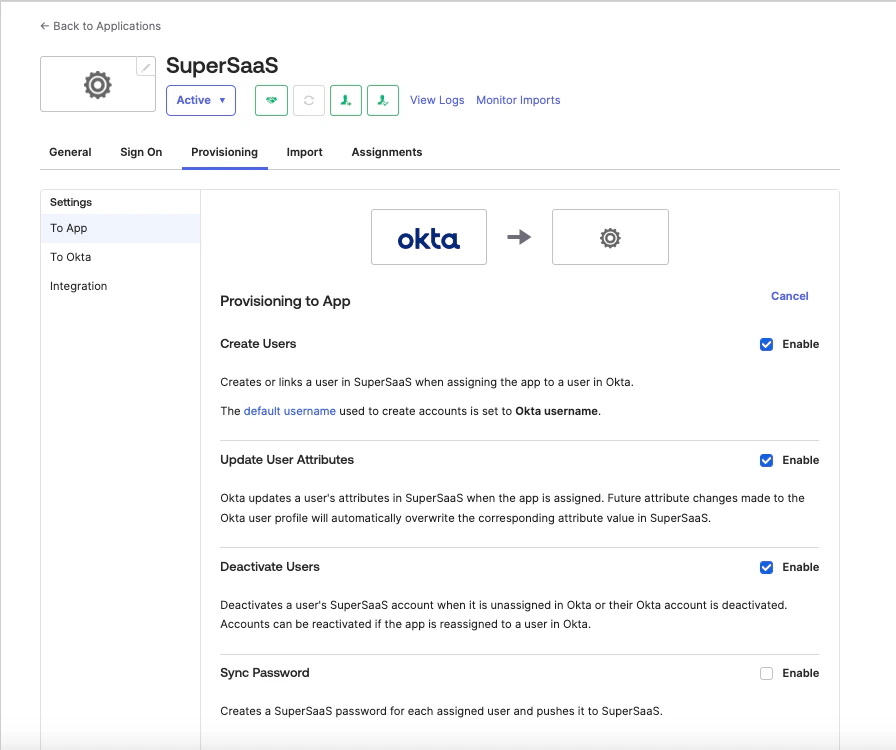
Provisioning > Settings > To App に移動し、Edit, をクリックして、Create Users, Update User Attributes, および Deactivate users を有効化します。Save をクリックします。
- Attribute Mappings セクションで、X ボタンを使って次の行を 削除 します。
Attribute Mappings セクションでは、Okta から SCIM エンドポイントに送信する追加の SCIM 属性を設定できます。カスタム属性を追加する場合は、有効な SCIM 2.0 の external namespace property を含める必要があります。external namespaces の詳細については、Okta のヘルプセクションを参照してください。
- Assignments タブを使用して、ユーザーやグループをアプリケーションに割り当てます。グループを割り当てると、そのグループのユーザーが Auth0 テナントにプロビジョニングされます。
- グループをプッシュするには、Push Groups タブを選択し、プッシュするグループを見つけて選択してから、Save をクリックします。詳細については、Okta’s App assignments and Group Push documentation を参照してください。
Okta SCIM テンプレートアプリケーション
- Okta ポータルで Applications > Browse App Catalog を選択し、(OAuth Bearer Token) Governance with SCIM 2.0 を検索して Add Integration を選択します。Application label を設定し、Do not display application icon to users をオンにし、Browser plugin auto-submit をオフにして、Next と Done を選択します。
- 連携の設定ページで、Provisioning タブを選択し、次に Configure API Integration を選択します。Enable API Integration をオンにします。Auth0 Dashboard の Setup タブから SCIM Endpoint URL をコピーし、末尾のスラッシュを削除して SCIM 2.0 Base URL フィールドに貼り付けます。Auth0 Dashboard で Generate New Token > Generate Token > Copy and Close を選択し、そのトークンを Okta の OAuth Bearer Token フィールドに貼り付けます。必要に応じて Test API Credentials を選択し、Save を選択します。
- Provisioning To App の横にある Edit を選択します。Create Users、Update User Attributes、Deactivate Users のみを有効にします。Set password when creating new users のチェックを外し、Save を選択します。
-
Attribute Mappings で、
PUT操作時に問題の原因となる可能性がある次の行を X ボタンで削除します。必要に応じて、Okta から SCIM エンドポイントに送信する追加の SCIM 属性を設定します。 -
Assignments タブを使用して、ユーザーやグループをアプリケーションに割り当てます。グループを割り当てると、そのグループのユーザーが Auth0 テナントにプロビジョニングされます。
Okta では、同じグループとユーザーを SSO アプリインスタンスと SCIM アプリインスタンスの両方に割り当てる必要があります。
- グループをプッシュするには、Push Groups タブを選択し、プッシュするグループを見つけて選択してから、Save を選択します。これにより、グループオブジェクト全体が Auth0 にプロビジョニングされます。Group Push と割り当ての関係について詳しくは、Okta の App assignments and Group Push documentation を参照してください。