

 認証
認証 ユーザー管理
 カスタマイズ
 プラットフォーム
始める前に
お使いの Auth0 テナントが、Microsoft Azure AD connection type を使用して Azure AD に接続されていることを確認してください。この連携では、Azure AD に 2 つのアプリケーションを登録する必要があります。1 つは OpenID Connect 連携用、もう 1 つは SCIM 連携用です。お客様によるこの設定作業を簡略化するために、Azure Active Directory app gallery でアプリを公開することを検討してください。
Auth0 で SCIM 設定を構成する
- Auth0 Dashboard で、Authentication > Enterprise > Microsoft Azure AD > [your-connection] > Settings に移動します。
- User ID Attribute Type が Pairwise Subject Identifier (sub) に設定され、Use Common Endpoint トグルが Disabled になっていることを確認します。
- Provisioning タブを選択し、Sync user profile attributes at each login と Sync user profiles using SCIM の両方を有効にします。
- Mapping タブで、SCIM attribute containing the User ID が externalId に設定されていることを確認します。
- Additional Mappings を確認し、拡張 SCIM 属性が使用したい Auth0 の属性にマッピングされていることを確認します。詳しくは、属性マッピングを参照してください。
SCIM エンドポイント URL とトークンを取得する
- Auth0 Dashboard で SCIM の Setup タブを開き、SCIM Endpoint URL をコピーします。後の手順でこの URL を指定する必要があるため、控えておいてください。
- Generate New Token をクリックして SCIMトークンを生成し、必要に応じてトークンの有効期限を設定します。
- 次のスコープを選択します:
get:users,patch:users,delete:users。
OIDC アプリ向けに Azure AD で SCIM を構成する
- Azure portal の Microsoft Entra ID > App registrations セクションで、アプリ用の OpenID Connect アプリケーションがすでに登録されていることを確認します。
- 次に、Azure portal で Microsoft Entra ID > Enterprise applications > New application > Create your own application の順に進み、アプリケーション名を入力して Create を選択し、新しい Non-gallery アプリケーションを登録します。
- Users and Groups タブに移動し、現在アクセス権を持っている Azure AD のユーザーとグループを割り当てます。
- Provisioning タブを選択し、Get started をクリックして、Provisioning Mode で Automatic を選択します。
-
Admin Credentials を選択し、先ほど保存した SCIM Endpoint URL の値を Tenant URL として入力します。URL の末尾に、既知の Azure AD の問題に対応するため、
?aadOptscim062020クエリパラメータを追加します。 - トークンの値を Secret Token フィールドに貼り付け、Save を選択します。
-
Mappings に移動して Provision Azure Active Directory Users を選択し、Target Object Actions で Create のチェックを外します。
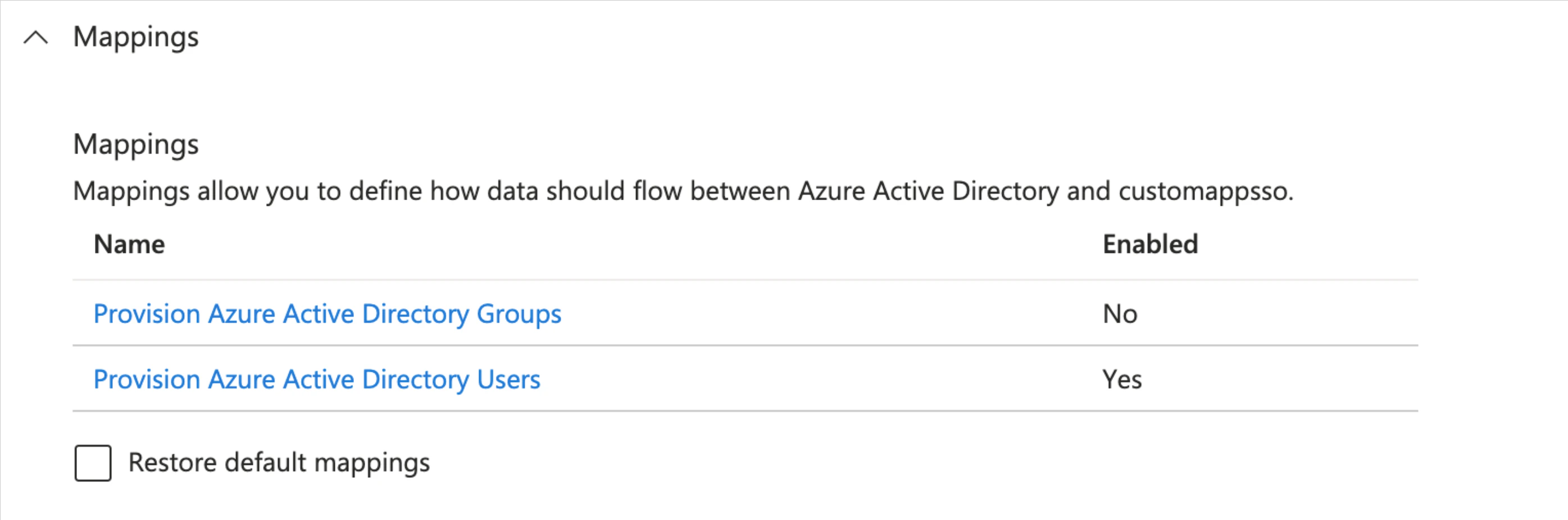
-
Attribute Mappings に移動し、
externalIdとmailNicknameを含む行の属性を編集します。 - Edit Attribute 画面で、Source attribute を objectId に変更し、OK を選択します。
-
Attribute Mappings に戻り、
emails[type eq "work"].valueとmailを含む行を選択します。 -
Edit Attribute 画面で、Match objects using this attribute を Yes に変更し、続けて Matching precedence を 2 に設定して OK を選択します。
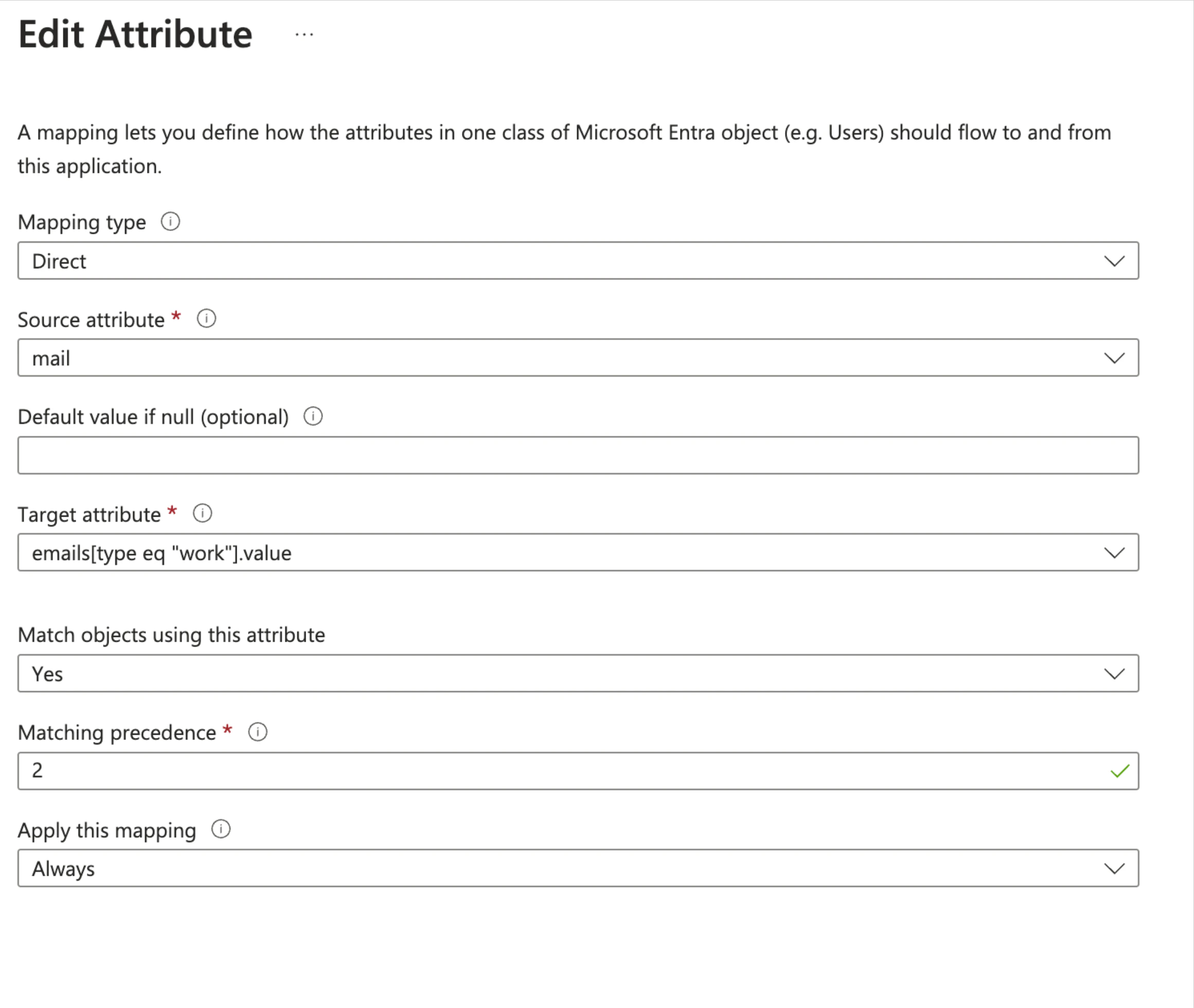
-
Save を選択して属性マッピングを保存します。次の画面が表示されます。
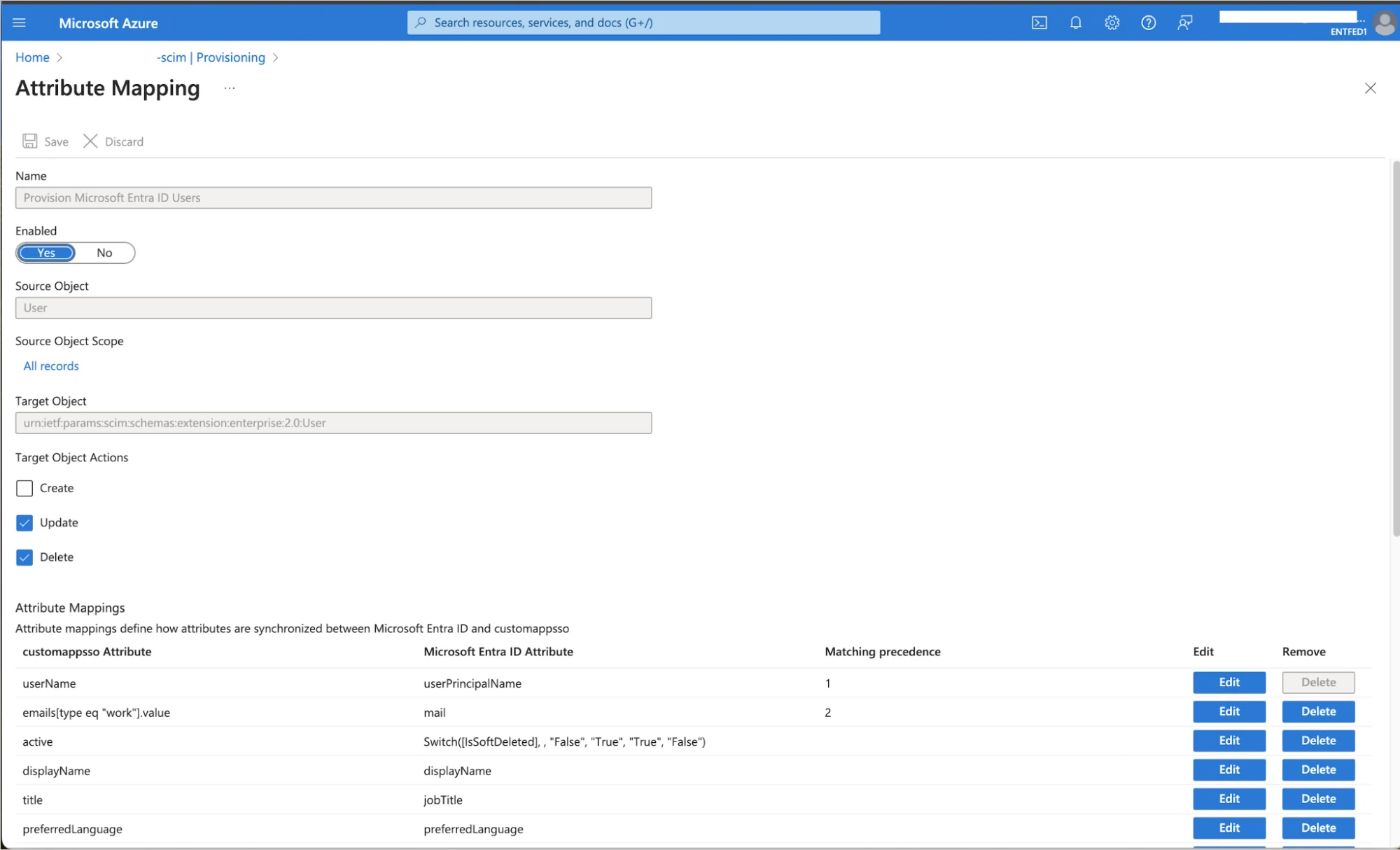
- 右上隅の X を選択して Provisioning 画面に戻ります。
テスト
- Enterprise アプリケーションの概要画面で、SCIM 接続をテストするには、Manage > Provisioning を選択し、続けて Provision on Demand を選択します。
- Select a user or group に移動し、アプリケーションに割り当てたユーザーの名前を入力して、そのユーザーを選択し、Provision を選択します。ユーザーが Auth0 テナントに存在しない場合は、エラーが表示されます。ユーザーが Auth0 テナントに存在する場合は、ユーザーが更新されたことを示すメッセージが表示されます。
- Microsoft の手順に従って Provisioning Status を On に設定し、プロビジョニングを有効にします。