

 認証
認証 ユーザー管理
 カスタマイズ
 プラットフォーム
開始前の準備
この機能を利用するには、ご利用の Auth0 プランまたはカスタム契約に Enterprise Connections が含まれている必要があります。詳しくは、Auth0 の料金ページをご覧ください。Inbound SCIM の接続をテストするには、Postman をローカルマシンにインストールしておく必要があります。
Google Workspace のユーザープロビジョニングは、Directory Sync によってサポートされています。Google Workspace から Auth0 にユーザーを同期する方法については、Sync Google Workspace Users to Auth0 with Directory Syncをご覧ください。
エンタープライズ接続で Inbound SCIM を有効にする
- Auth0 Dashboard を開き、設定するテナントを選択します。
- Authentication > Enterprise に移動し、SAML、OpenID Connect、Okta Workforce、Microsoft Azure AD のいずれかを選択します。
- 既存の接続を選択するか、Create Connection を使用して新しい接続を作成します。
- 接続の Provisioning タブで、Sync user profile attributes at each login を Off にし、Sync users and groups using SCIM を On にします。
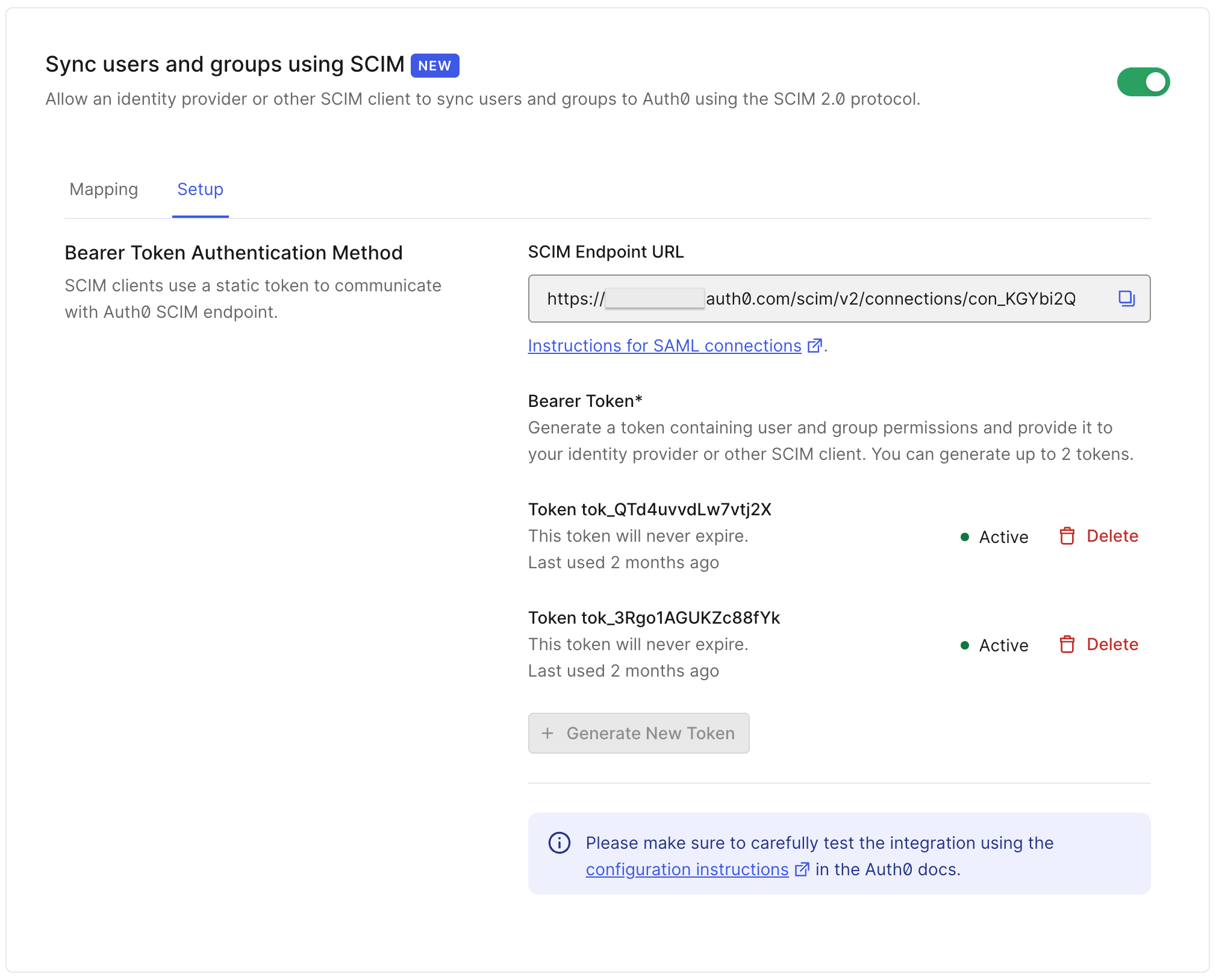
- Postman でのテストに必要な SCIM エンドポイント URL と SCIM トークンを取得するには、Sync users and groups using SCIM の下にある Setup タブを選択します。
Postman でテストする
- Postman を起動し、File > Import… を選択して、ダウンロードしたファイルをインポートダイアログにドラッグします。
- SCIM 2.0 Tests コレクションを選択し、Variables タブを開きます。
- Auth0 Dashboard から SCIM Endpoint URL の値をコピーし、SCIM-ENDPOINT-URL 変数の横にある Current Value フィールドに貼り付けます。
- Auth0 Dashboard で Generate New Token を選択し、続けて Generate Token を選んで Copy and Close をクリックします。
- Postman に戻り、Authorization タブを選択して、トークンの値を Token フィールドに貼り付けます。
- Save を選択します。
- 表示されている順序でテストを実行します。Groups のテストを実行する前に、有効なユーザーが存在するよう Users - POST コマンドを先に実行する必要がある点に注意してください。各ユーザー操作およびグループ操作の結果は、Auth0 Dashboard の User Management > Users と User Management > Enterprise Groups で確認できます。各 SCIM 操作の詳細は、Monitoring > Logs のテナントログで確認できます。
サポートされている SCIM 操作
Auth0 は、ユーザーリソースに対して SCIM 2.0 の core schema と Enterprise schema をサポートしています。
Auth0 は、グループリソースに対して SCIM 2.0 の core schema をサポートしていますが、サポートされるメンバータイプは “user” のみです。Microsoft Entra ID などのエンタープライズ アイデンティティプロバイダーとの互換性を確保するため、グループの “displayName” 値は接続ごとに一意である必要があります。
SCIM エンドポイントとトークン
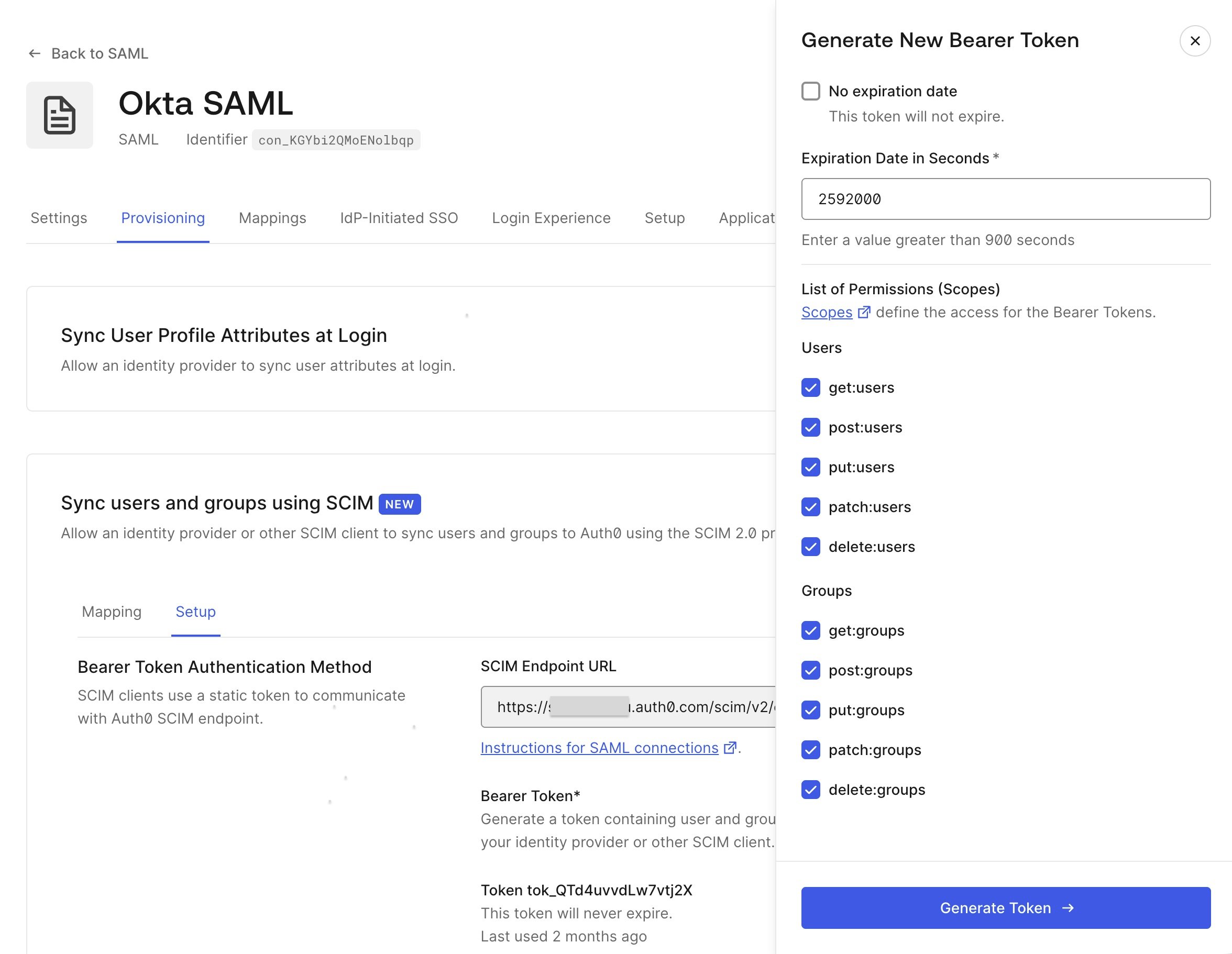
- No expiration date: トークンを無期限にするかどうかを選択します。
- Expiration date in seconds: トークンに有効期限を設定する場合は、その有効期限を選択できます。トークンの有効期限が切れると、次回そのトークンが使用された際に SCIM エンドポイントはエラーレスポンスを返します。設定できる最小の有効期限は 900 秒です。
-
List of permissions (scopes): このトークンで実行できる SCIM 操作を示します。使用可能な権限は次のとおりです。
- get:users - ユーザーの取得と検索を許可します。
- post:users - ユーザーの作成を許可します
- put:users - PUT メソッドを使用したユーザーの更新を許可します。
- patch:users - PATCH メソッドを使用したユーザーの更新を許可します。
- delete:users - ユーザーの削除を許可します。
- get:groups - グループの取得と検索を許可します。
- post:groups - グループの作成を許可します
- put:groups - PUT メソッドを使用したグループの更新を許可します。
- patch:groups - PATCH メソッドを使用したグループの更新を許可します。
- delete:groups - グループの削除を許可します。
セッションの失効とバックチャネルログアウト
ログ
members 属性はログに表示されません。
Auth0 から外部システムに SCIM でプロビジョニングされたユーザー、グループ、グループメンバーシップを同期する方法については、Sync Users and Groups to External Systems を参照してください。
ユーザープロビジョニングのオプション
ユーザー属性のマッピング
これらの SCIM 属性は、ユーザープロファイル上の Auth0 の ルート 属性と メタデータ 属性にマッピングできます。
Auth0 では、ログイン時にプロビジョニングされる属性と並行して、SCIM を使用して属性をプロビジョニングすることもできます。詳しくは、次のセクションを参照してください。
ログイン時に追加属性を同期する
emailやusernameなどの Auth0 の一般的なルート属性が SCIM 属性マップにも存在する場合は、それらが SAML または OpenID Connect の属性マップにもマッピングされていることを確認してください。- SCIM 属性マップでは、その他のすべての SCIM 属性 (
active属性を除く) を、Auth0 のapp_metadata属性内の値にマッピングしてください。
ロールをユーザー属性として同期する
roles ユーザー属性の同期をサポートしています。ロールを取り込むには、接続の SCIM 属性マップで、SCIM の roles 属性が app_metadata.roles のような Auth0 のユーザー属性にマッピングされていることを確認してください。
Okta Workforce Identity からアプリケーション固有のロールを同期する方法については、How to Add Multi-value Roles in SCIM Cloud Integration を参照してください。Microsoft Entra ID のロールについては、Customize user provisioning attribute-mappings for SaaS applications in Microsoft Entra ID を参照してください。
SCIM 経由でプロビジョニングされたグループに Auth0 のロールを割り当てる方法については、Group Provisioning Options を参照してください。
組織のメンバーシップ
ユーザーアカウントのリンク
id 属性が変更されてしまい、SCIM 2.0 core schema specification に準拠しなくなります。Enterprise ユーザーアカウントをソーシャルアカウントや個人用ユーザーアカウントにリンクすることは推奨されません。
グループプロビジョニングのオプション
グループでロールを使用する
組織のロールでグループを使用する
Post-Login Actionでグループを使用する
api.groups.getUserGroups() 関数および api.groups.hasGroupMembership() 関数に関するドキュメントを参照してください。
ユーザーとグループを外部システムに同期する
- イベントストリームを作成 の手順に従って、Auth0 Dashboard でイベントストリームを作成します。イベントの送信先として、カスタム webhook エンドポイント、AWS EventBridge、またはカスタム Auth0 Action を選択します。
- イベントストリームの設定ページで、Users と Groups についてストリーミングするイベントを選択します。ほとんどの場合、すべての User イベントと Group イベントを選択することをおすすめします。各 User イベントおよび Group イベントに含まれる情報については、Events Catalog を参照してください。
- イベントストリームと送信先の設定が完了したら、先に案内した Postman コレクションを使用するか、エンタープライズ アイデンティティプロバイダーを使用して SCIM でユーザーとグループを作成、更新、削除することで、テスト用のユーザーイベントとグループイベントを生成できます。
デプロイのガイドライン
効率的なセットアップのために連携ギャラリーを活用する
Auth0 Self-Service SSO とユーザープロビジョニングを使用する
まずは下位環境で SCIM をテストする
SCIMトークンを安全に送信する
Management API
- GET /api/v2/users
- GET /api/v2/users/:id
- GET /api/v2/users/:id/groups
- GET /api/v2/groups
- GET /api/v2/groups/:id
- GET /api/v2/groups/:id/members
- DELETE /api/v2/users/:id
- DELETE /api/v2/groups/:id