

 認証
認証 ユーザー管理
 カスタマイズ
 プラットフォーム
拡張機能はどのように動作しますか?
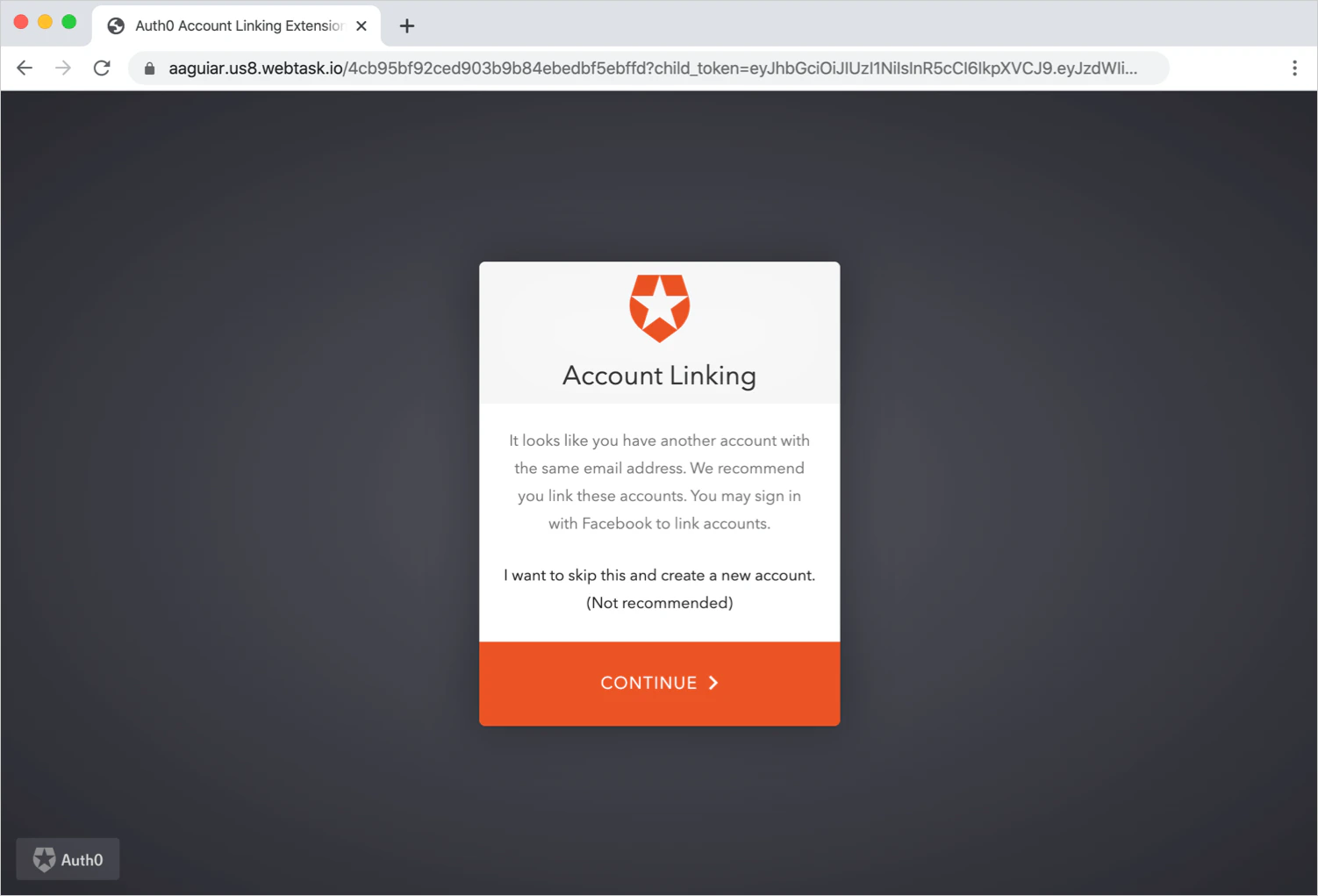
john@acme.com というメールアドレスで Facebook アカウントを使ってログインし、その後、同じメールアドレスで Google を使って認証すると、次のようなページが表示されます。
制限事項
拡張機能のインストールと設定
auth0-account-link という名前の新しいアプリケーションと、既存のアカウントと同じメールアドレスを持つ新しいアカウントでユーザーがログインした場合に、そのユーザーを拡張機能へリダイレクトするための新しいルールを作成します。
Account Link 拡張機能 に関連付けられているアプリケーションのクライアントシークレットをローテーションした場合は、拡張機能をアンインストールし、再インストールしたうえで、新しいアプリケーションシークレットを使って再設定する必要があります。
auth_config.json ファイルを開き、domain と client_id をご自身の環境に合わせて更新します。
“Allowed Callback URLs”、“Allowed Logout URLs”、“Allowed Web Origins” フィールドに http://localhost:3000 を追加します。
http://localhost:3000 にログインし、接続を選択します。別の種類の接続を使用する、確認済みユーザーにすでに関連付けられているメールアドレスを入力します。
アカウントをリンクするには、Continue. を選択します。
ログインしたら、 でユーザーの詳細を確認します。ユーザーアカウントがリンクされていることを確認できます。
拡張機能の設定
アプリケーション名を変更する
Account Linking のように、内容がわかりやすく、顧客にとって見やすい名前に変更することをおすすめします。顧客がプライマリアカウントを認証する際、ログインページ に表示されるためです。
ログインページを更新する
- Auth0 Dashboard > Branding > Universal Login に移動し、Login ビューを選択します。
- Customize Login Page スイッチをオンにして、その下のカスタムエディターを有効にします。このエディターで、Lock config に新しい行を追加します。
-
Lock widget を設定している object の下部付近で、次の行を追加します (
closable設定の後) 。allowSignUp: !config.extraParams.prevent_sign_up,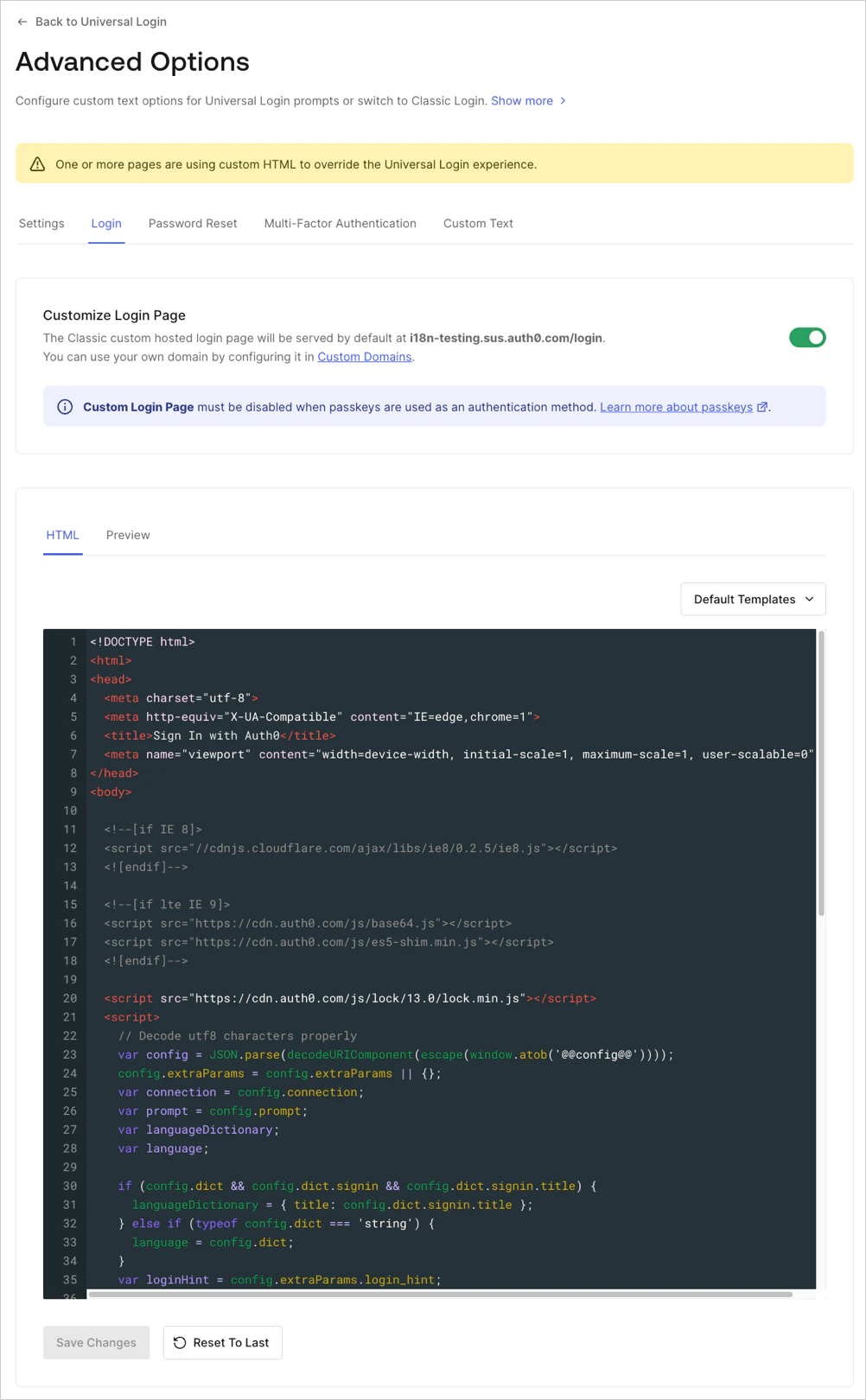
-
変更を保存してアカウントのリンクを試してください。Sign Up オプションが表示されなくなり、ユーザーが余計に混乱せずに済むことがわかります。
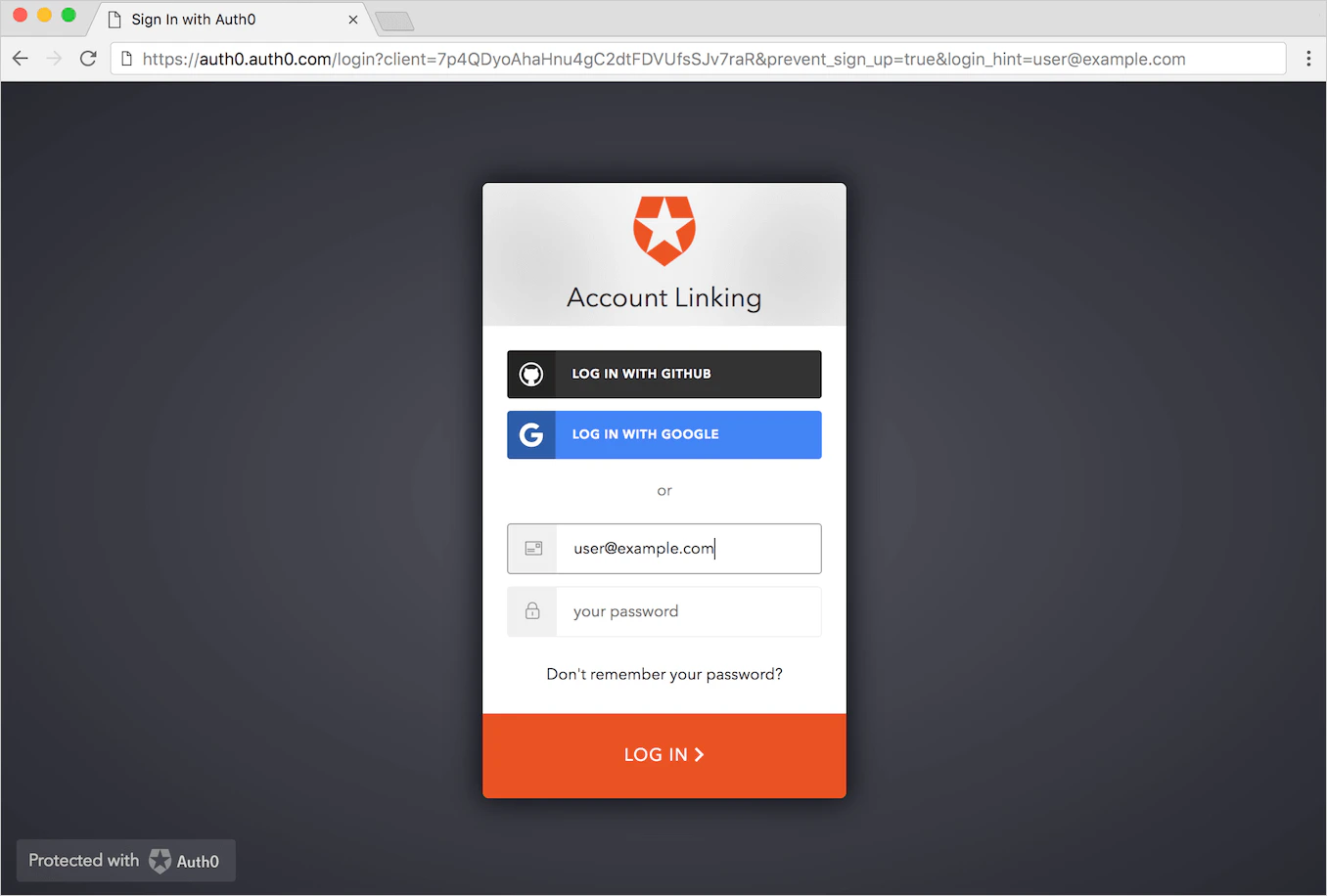
Universal Login Experience では、Signup リンクを非表示にすることはサポートされていません。
テーマをカスタマイズ
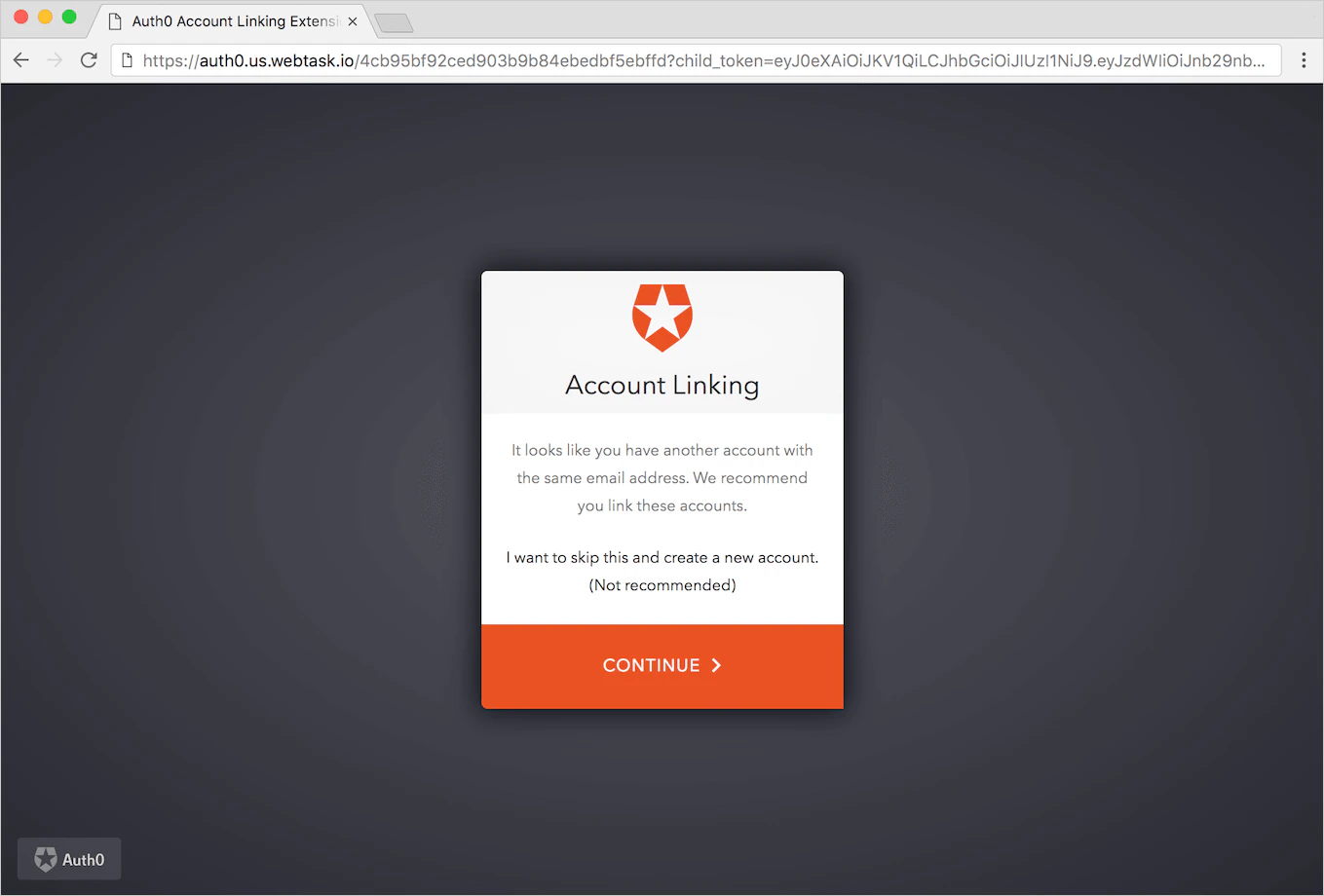
管理パネル
- Auth0 Dashboard > Extensions > Installed Extensions > Auth0 Account Link に移動します。
- 管理サイトにリダイレクトされます。そこで、ホストページの HTML コードを編集したり、タイトル、ロゴ、色、言語など、アカウントリンク用ウィジェットの各種設定を変更したりできます。
カスタムドメイン
customDomain にそのカスタムドメイン (たとえば auth.custom.com) を設定する必要があります。
- Auth0 Dashboard > Auth Pipeline > Rules に移動します。
- デフォルトでは、ルールの 27 行目は次のとおりです:
issuer: auth0.domainこれを次のように変更する必要があります: `issuer: “myCustomDomain.com” URL のプロトコル部分は省略してください。