

 認証
認証 ユーザー管理
 カスタマイズ
 プラットフォーム
- 既存のデータベースユーザーを Auth0 に一括インポートする
- Auth0 のデータベースユーザーの一部またはすべてを検索してエクスポートする
拡張機能をインストールする
拡張機能を使用する
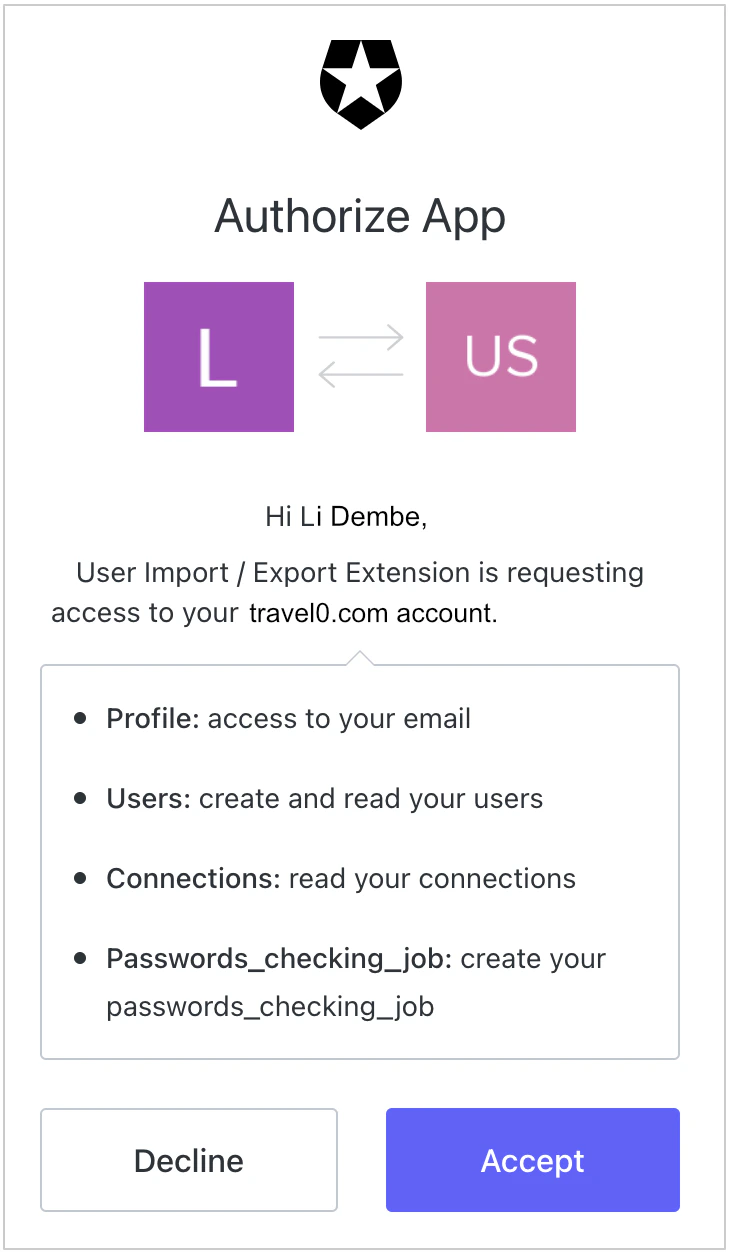
- 既存のデータベースユーザーを Auth0 に一括インポートする
- Auth0 のデータベースユーザーの一部またはすべてを検索してエクスポートする
ユーザーのインポート
Auth0 テナントからエクスポートしたファイルを使用する場合は、そのファイルを
ndjson から JSON に変換する必要があります。同じユーザー ID を維持するには、インポートするすべてのユーザー ID から auth0| プレフィックスを削除する必要があります。インポート処理では、インポートされたユーザー ID に auth0| プレフィックスが自動的に追加されます。インポート前に auth0| プレフィックスを削除しないと、ユーザー ID は auth0|auth0|... のようになります。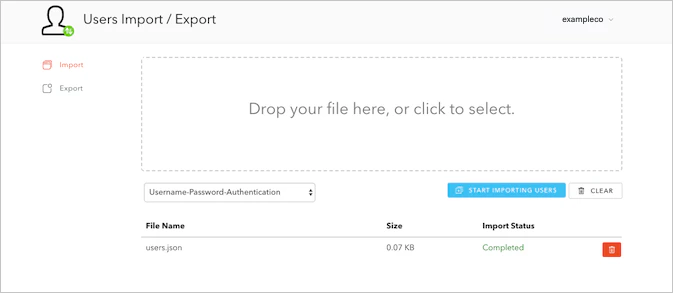
ユーザーのエクスポート
Auth0 では、エクスポートファイルのサイズが大きいため、ndjson 形式を使用します。ユーザーをインポートする前に、使用するライブラリ (jq など) を使って ndjson を json に変換する必要があります。後でインポートする前提でユーザーをエクスポートする場合は、ユーザーフィールド名を既定値のままにし、列名にマッピングしないでください。
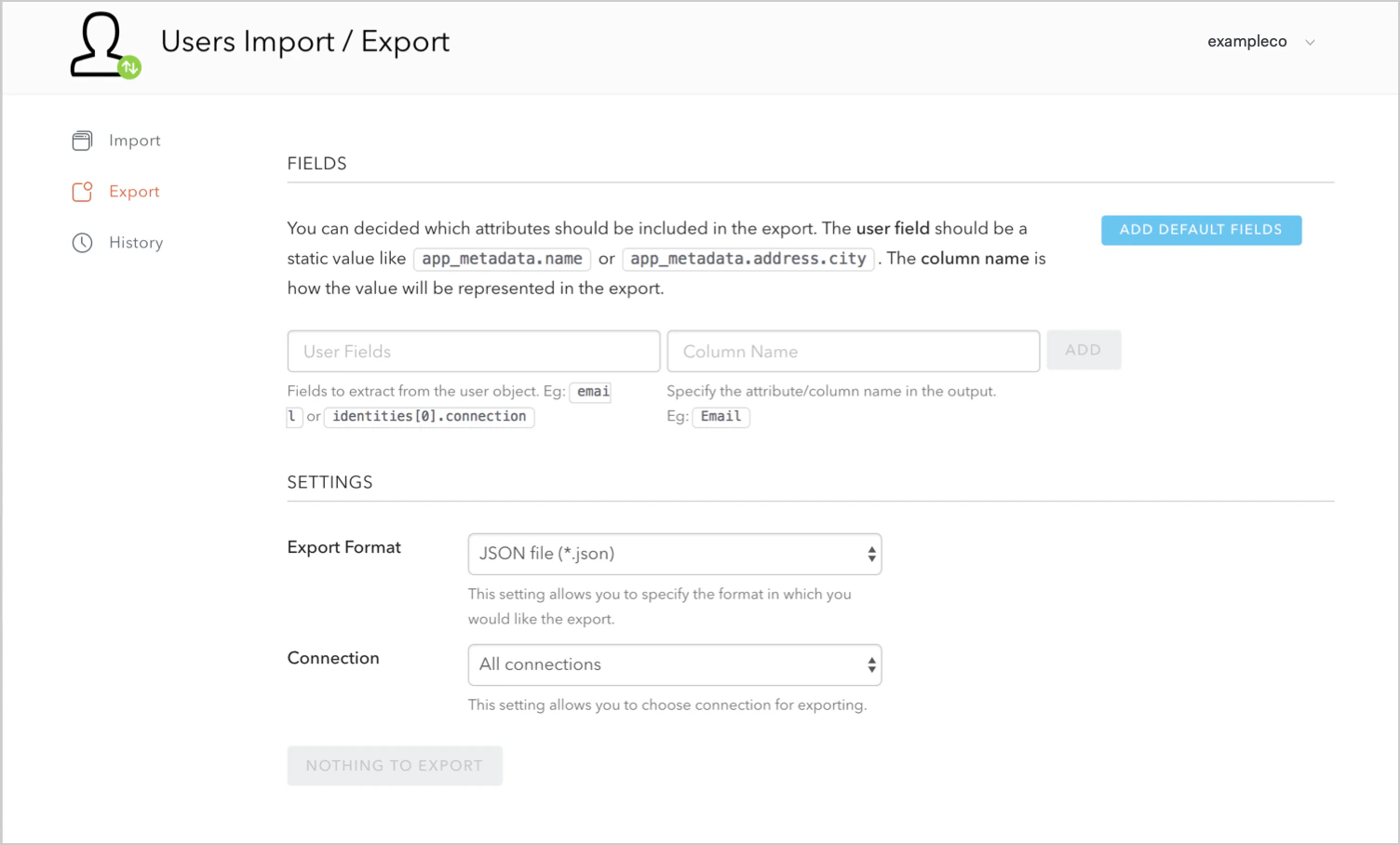
user.user_metadata.name のような固定値や、user.user_metadata.name || user.name のような JavaScript 式を指定できます。式はエクスポートの実行時に評価されます。column name の値は、その値がエクスポート内でどのように表記されるかを示します。
Add Default Fields ボタンをクリックすると、既定のフィールドが自動的に選択され、対応する列名も入力されます (これは、パラメーターや式がどのように表示されるかを確認するのにも便利です) 。
不要な属性や式は、対応する ごみ箱 アイコンをクリックして削除できます。
Settings では、次の操作を行えます。
- ユーザーの並び替えに使用する User Attribute を指定して、エクスポートされるユーザーの表示順を設定する (あわせて、昇順または降順のどちらで並び替えるかも指定できます)
-
Export Format を選択する。JSON ファイルまたは CSV ファイルを選べます
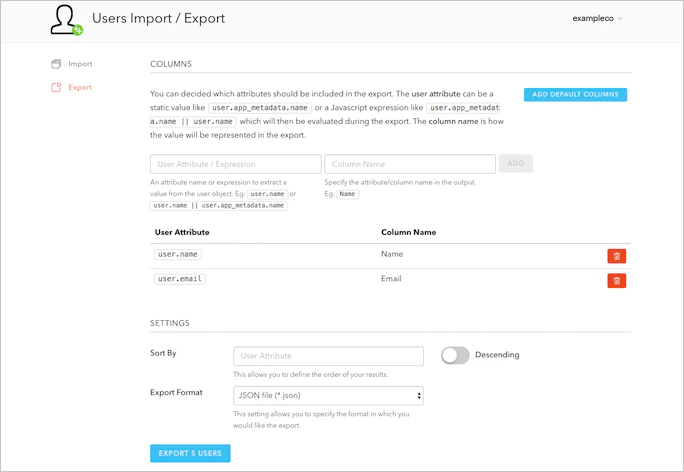
X はエクスポートするユーザー数です) 。
エクスポートが完了すると、ユーザー情報を含むファイルをダウンロードできます。Windows 10 以前を使用している場合は、サードパーティ製の展開ツールが必要になることがあります。
ユーザーの更新
user_metadata と app_metadata を一括更新できます。
Auth0 は現在、Passwordless の一括インポートをサポートしていません。ユーザーを個別に更新するには、Auth0 Management API を使用してください。
ユーザーをエクスポート
上記のエクスポート手順に従って、すべてのユーザー属性を含む完全なエクスポートファイルを作成します。 エクスポート形式として JSON を選択します。 エクスポートが完了したら、ユーザー情報が含まれたファイルをダウンロードします。設定を更新する
Id には一意の
connection|id が必要です。同じユーザー Id が複数の接続に存在する場合、更新は失敗します。email_verified 属性を追加し、その値を true に設定することもできます。
この方法では複数のユーザーをブロックできません。ユーザーをブロックするには、Auth0 Dashboard または Auth0 Management API で 1 人ずつ個別に行う必要があります。
更新したユーザープロファイルデータをインポートする
users-import エンドポイントを使用すると、更新したユーザープロファイルファイルをアップロードして、1 つのジョブで複数のユーザーを更新できます。ユーザーインポートジョブ作成エンドポイントに移動します。
ユーザーファイルを users パラメーターに追加し、更新対象のデータベースのデータベース接続 ID を追加します。
既存のユーザー情報を更新するには、upsert の値を true に設定する必要があります。
更新を反映するには、Try を選択するか、Postman を使用してユーザーをインポートします。
ステータスを確認するには、job_id を使用して jobs エンドポイント を参照します。