

 認証
認証 ユーザー管理
 カスタマイズ
 プラットフォーム
始める前に
- Auth0 で SSO Dashboard アプリケーションを作成 します。
- SSO Dashboard アプリケーションの Client ID の値をコピーします。
拡張機能をインストール
-
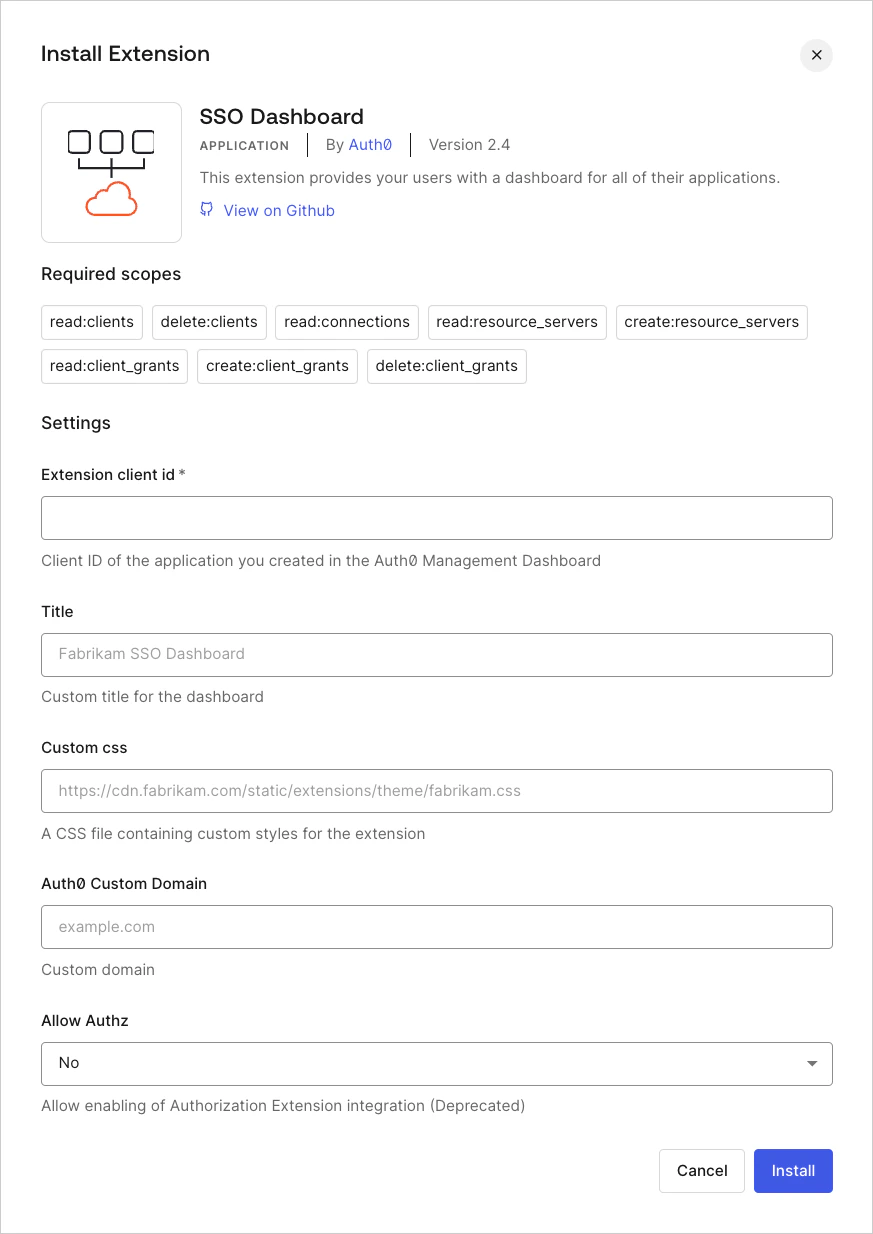
Auth0 Dashboard > Extensions に移動し、利用可能な拡張機能の一覧から SSO Dashboard を選択します。Install Extension ウィンドウが開きます。
-
次の設定変数を設定します。
AUTH0_CUSTOM_DOMAIN変数を設定しても拡張機能の URL には影響せず、拡張機能で使用される認可エンドポイントの URL が変更されるだけです。カスタムドメインを使用すると、拡張機能にログインするユーザーは、デフォルトのhttps://{yourTenant}.{yourRegion}.auth0.com/loginではなくhttps://{yourAuth0CustomDomain}/loginにリダイレクトされます。 - Install を選択します。
auth0-sso-dashboard という名前のアプリケーションが自動的に作成されていることがわかります。このアプリケーションは、拡張機能が へのアクセスを許可するために使用されるもので、変更してはいけません。
拡張機能を使用する
- Auth0 Dashboard > Extensions に移動し、Installed Extensions ビューを選択します。
- SSO Dashboard を選択します。インストール済みの拡張機能を初めて選択すると、必要な権限を付与するよう求められます。同意すると、カスタム SSO Dashboard に移動し、ページ上部に指定した Title が表示されます。カスタム CSS ファイルを指定している場合は、そのスタイルも適用されます。
-
SSO Dashboard にログインするには、次を使用します。
- 管理者 の場合:
https://{yourTenant}.YOUR_REGION_KEY.webtask.io/auth0-sso-dashboard/admins/login - ユーザー の場合:
https://{yourTenant}.YOUR_REGION_KEY.webtask.io/auth0-sso-dashboard/login
- 管理者 の場合: