

 認証
認証 ユーザー管理
 カスタマイズ
 プラットフォーム
Auth0 では、最も安全で使いやすい認証方法として WebAuthn の認証要素を推奨しています。詳しくは、FIDO Authentication with WebAuthn を参照してください。
Auth0 Dashboard で MFA 認証要素を削除または変更する
Auth0 Dashboard からは、Device Biometrics 認証要素 (MacBook Touch Bar、Windows Hello、iOS Touch ID または Face ID、Android の指紋認証や顔認証など) を追加できません。Device Biometrics 認証要素の追加方法については、Dashboard ユーザー向けの多要素認証を追加するを参照してください。
-
Auth0 Dashboard の右上にある自分のユーザー名をクリックし、プロファイルをクリックします。
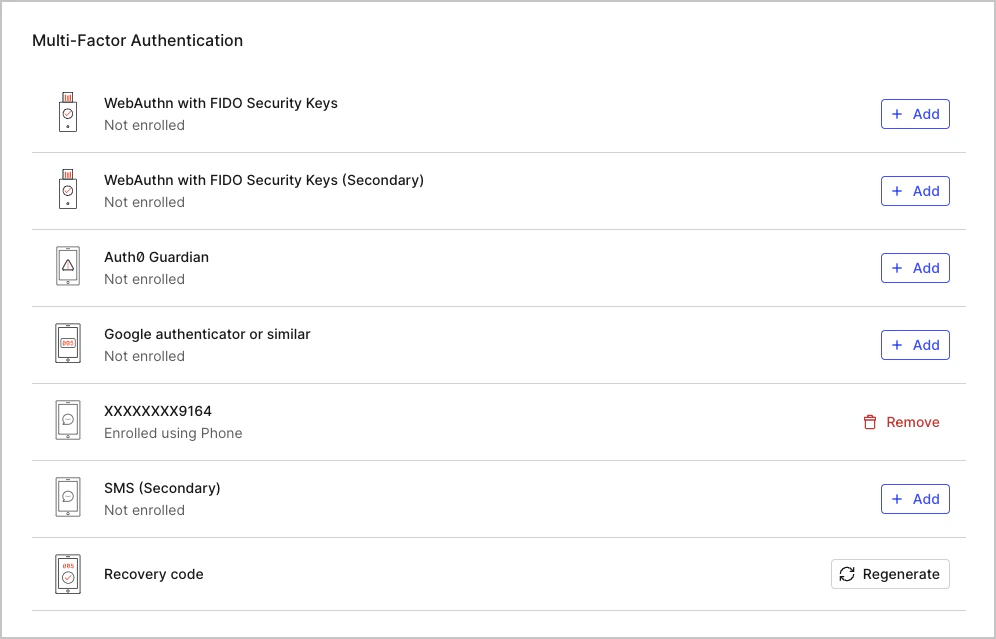
- 使用したい新しい認証要素を見つけ、その行の + ADD をクリックします。画面の指示に従って登録を完了します。
- 同じプロファイルページで、使用をやめる認証要素を見つけ、REMOVE をクリックします。
- Yes をクリックして削除を確定します。
- Auth0 から、現在使用している (古い) 認証要素で認証するよう求められます。認証に成功すると、その認証要素が削除されます。
紛失した MFA 認証要素を削除または変更する
- Auth0 Dashboard へのログインを試みます。Auth0 から、現在の認証要素を使用して認証するよう求められます。
- Auth0 から紛失したデバイスまたは資格情報の提示を求められたら、Try another method をクリックします。
- Other Methods ボックスで、認証に使用する別の方法をクリックします。
- ログインして Auth0 Dashboard にアクセスします。
-
Auth0 Dashboard の右上隅で自分のユーザー名をクリックし、プロファイル をクリックします。
- もう使用できない認証方法を見つけて、REMOVE をクリックします。
- 削除を確認するには Yes をクリックします。
- Auth0 から、現在の認証要素を使用して再度認証するよう求められます。手順 2〜4 を繰り返して本人確認を行うと、Auth0 によって紛失した認証要素が削除されます。