

 認証
認証 ユーザー管理
 カスタマイズ
 プラットフォーム
- ログイン時の手間を最小限に抑えられます。シンプルでなじみのある操作だけでユーザーを認証できます。
- フィッシング耐性を備えた唯一の Web 認証方式です。
- 標準に基づいており、ブラウザーやオペレーティングシステム全体で実装されています
- ローミング認証器 は、YubiKey のように取り外し可能でクロスプラットフォーム対応の認証器で、複数のデバイスで使用できます。ローミング認証器で認証するには、それをデバイスに接続し (USB、NFC、または Bluetooth 経由) 、存在証明 (たとえば触れること) を行い、必要に応じて PIN の入力などによるユーザー検証を行います。
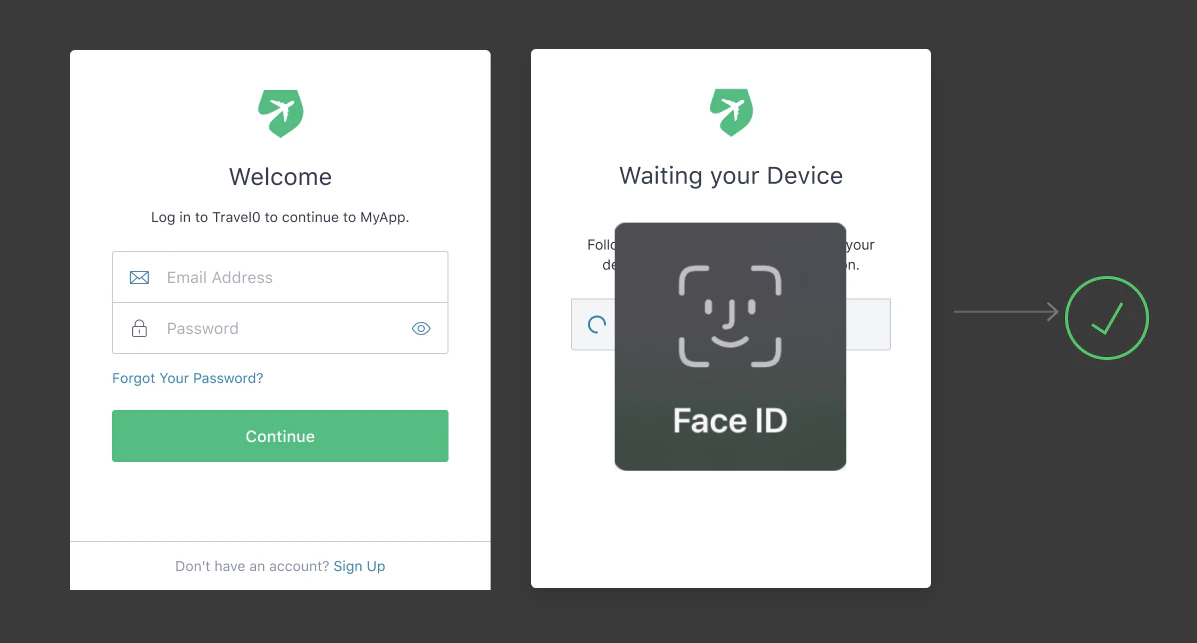
- プラットフォーム認証器 はデバイスに組み込まれており、そのデバイスでのみ機能します。例としては、MacBook の TouchBar、Windows Hello、iOS の Touch ID / Face ID、Android の指紋認証や顔認証などがあります。生体情報はデバイス上に保存され、サーバーに送信されることはありません。生体認証が使えない場合は、通常、代替の認証方法が提供されます。たとえば、マスクを着用している場合は、Face ID の代わりにパスコードを入力できます。
WebAuthn と Web オリジン
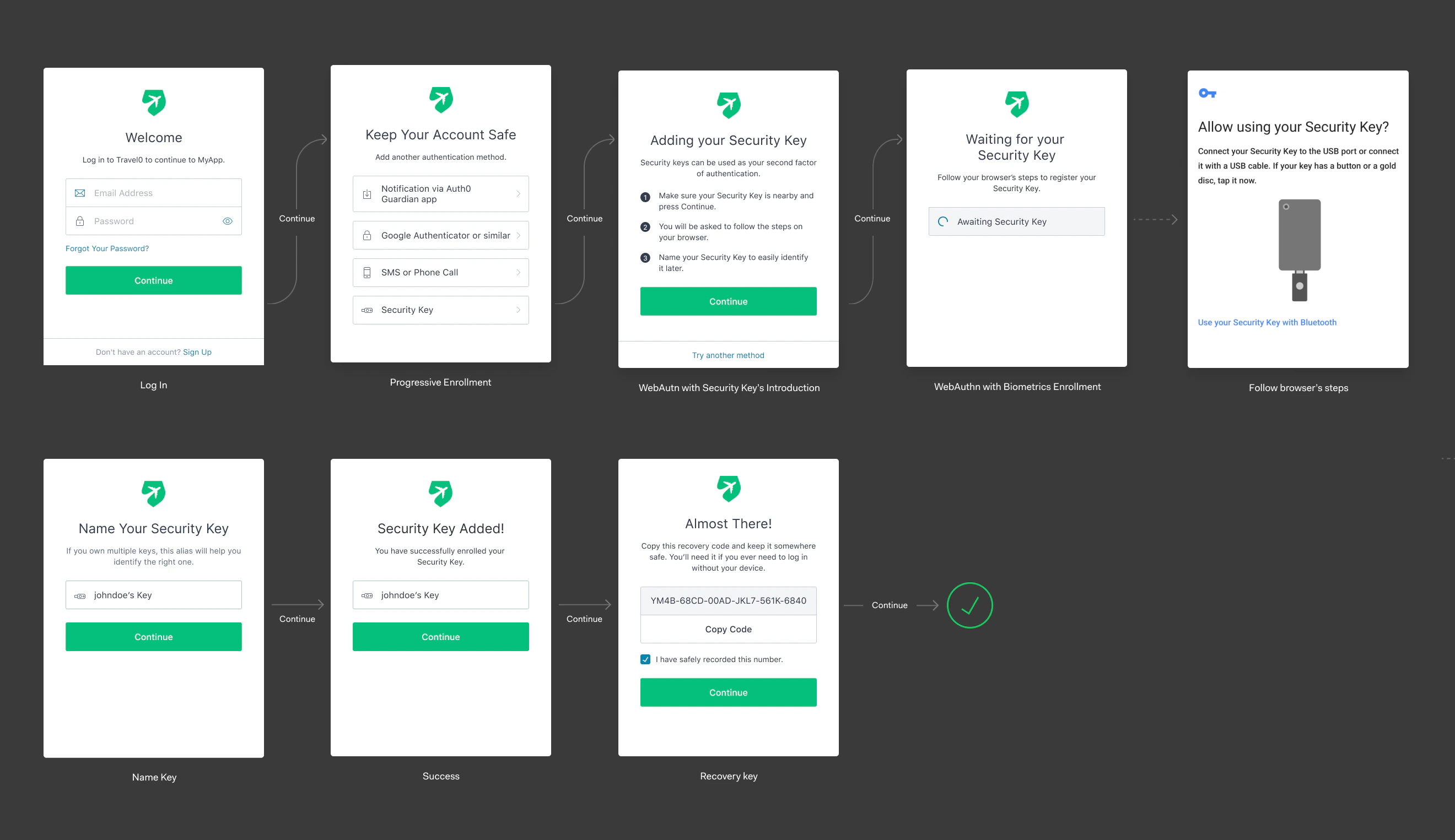
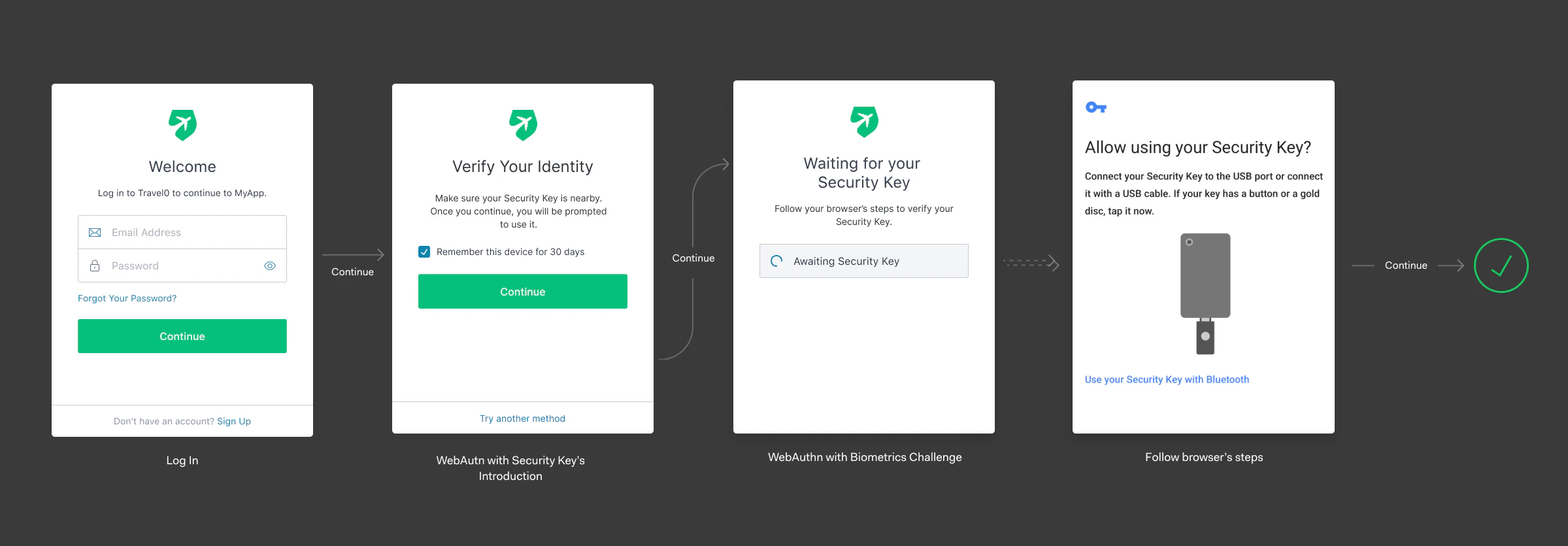
ローミング認証器
- ユーザーはユーザー名/パスワードで認証します。
- 登録する認証方法を選択するよう求められます。
- Security Keys を選択すると、手順の一覧が表示されます。
- その後、セキュリティキーを使用するよう求められます。
- セキュリティキーのチャレンジを完了するために、デバイスのネイティブ UI が表示されます。
- 複数のキーを登録した場合に後で識別できるよう、ユーザーはキーに名前を付けることができます。
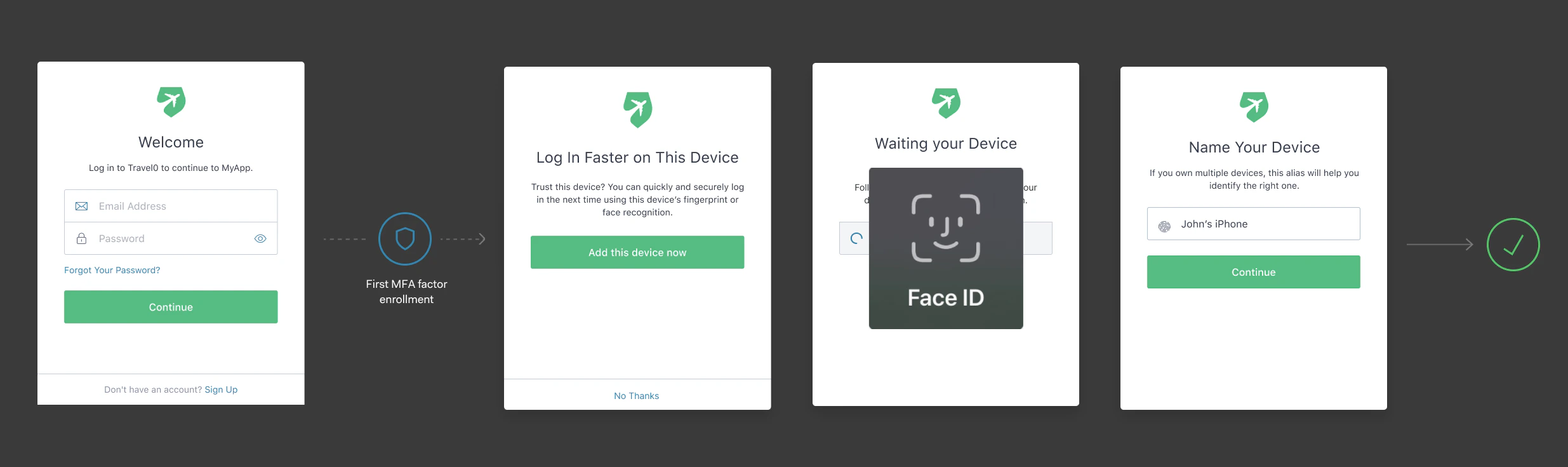
プラットフォーム認証器
- ユーザーはユーザー名/パスワードで認証します。
- SMS、Push、または Time-Based OTP など、別の 認証方法を登録します。
- 後で識別できるように、デバイスに名前を付けます。
多要素認証としてのWebAuthn
ユーザーがWebAuthnで認証する際は、認証要素として自分が持っているもの、つまりセキュリティキーやデバイスを使用します。Security Keys と Device Biometrics はどちらもユーザー検証に対応しており、ユーザーは自分が知っているもの (PIN やパスコード) と、自分自身であることを示すもの (生体情報など) を提示する必要があります。Device Biometrics を使用する場合、ユーザー検証は常に実行されます。Security Keys でユーザー検証を行うには、PIN を必須にするよう Auth0 を設定する必要があります。すると、ユーザーは認証を完了するために PIN の入力を求められます。この PIN はセキュリティキーにのみ保存されます。ユーザー検証が行われるようになると、ユーザーは多要素認証を実現するために、WebAuthn のみを認証手段としてログインできるようになります。認証に WebAuthn を使用し、さらにユーザー検証を組み合わせることで、パスワードをより簡単に使える手段に置き換えられるだけでなく、MFA が必要な場合でも別の認証ステップを設ける必要がなくなります。