

 認証
認証 ユーザー管理
 カスタマイズ
 プラットフォーム
- サポート対象のソーシャル接続またはエンタープライズ接続に対して、Connected Accounts for Token Vault を設定します。
- Token Vault のグラントタイプを使用するようにアプリケーションを設定します。
- アプリケーションのトークン交換を設定します。
以前に Auth0 Dashboard で MFA ポリシーを Always に設定していた場合は、Token Vault からアクセストークンを取得するために Never に設定する必要があります。そうしないと、エラーが発生します。さまざまな MFA ポリシーの詳細については、Auth0 Dashboard で MFA を有効にするをお読みください。対話型フローで MFA チャレンジをトリガーする必要がある場合は、テナント用に MFA を設定する際に Customize MFA Factors using Actions を有効にしてください。すると、
event.transaction.protocol プロパティに基づいて Action を使用して MFA チャレンジをトリガーできます。詳しくは、Universal Login の MFA 選択をカスタマイズするをお読みください。Connected Accounts for Token Vault を設定する
アプリケーションで Organizations を使用している場合は、Connected Accounts フローを開始する前に接続を設定し、対象の organization でユーザーを認証してください。接続済みアカウントと保存されたトークンは、引き続きユーザーの Auth0 プロファイルに紐付けられたままです。
アプリケーションを設定
- クライアントはファーストパーティ クライアントである必要があります。つまり、
is_first_partyプロパティがtrueである必要があります。 - クライアントは、有効な認証方式を持つ confidential client である必要があります。つまり、
token_endpoint_auth_methodプロパティをnoneに設定してはいけません。 - クライアントは OIDC 準拠である必要があります。つまり、
oidc_conformantがtrueである必要があります。
- Auth0 Dashboard
- Management API
- アプリケーション > アプリケーション に移動します。
- 設定するアプリケーションを選択します。
- Advanced Settings > Grant Types で、Token Vault グラントタイプを選択します。
- 変更を保存 を選択します。
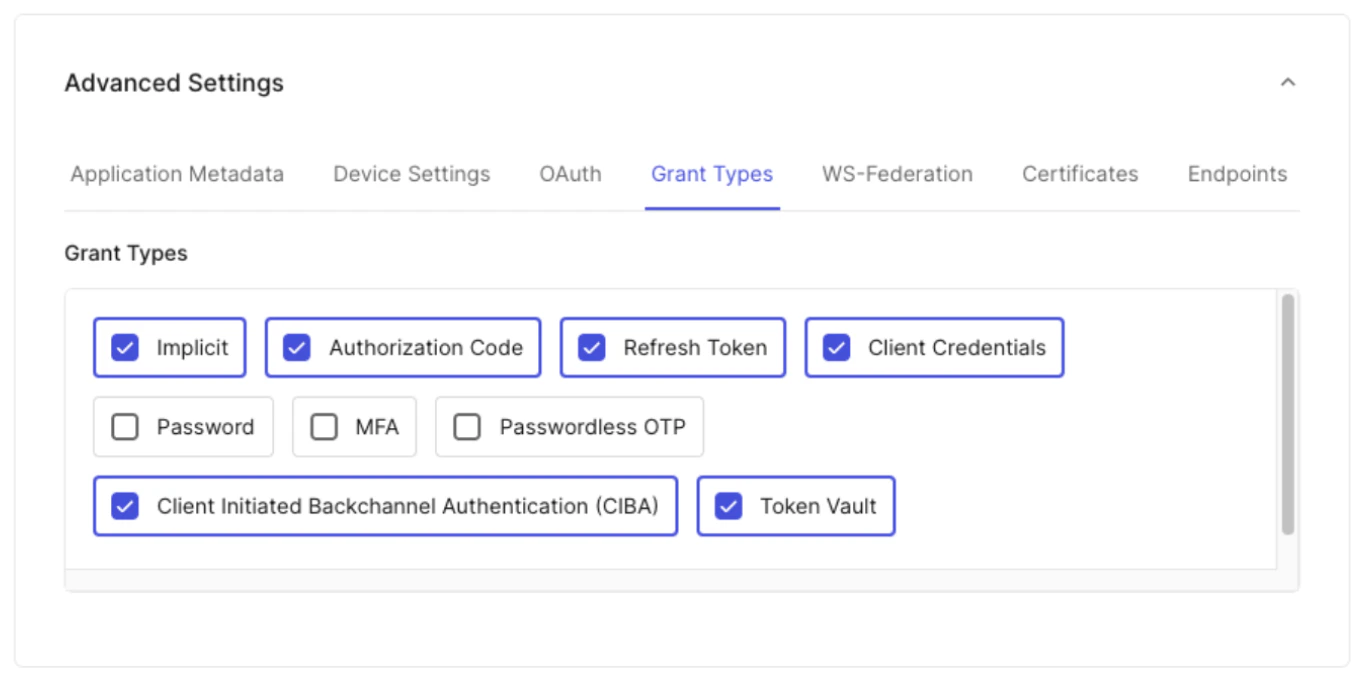
トークン交換を設定する
リフレッシュトークン交換を設定する
- 認可コード: アプリケーションが初回のユーザーログインを実行できるようにします。このとき、アプリケーションは一時的な認可コードを Auth0 アクセストークン、リフレッシュトークン、ID トークンと交換します。
- リフレッシュトークン: ユーザーに再度ログインを求めることなく、長期間有効な Auth0 リフレッシュトークンを使用して新しい Auth0 アクセストークンをリクエストできるようにします。
- Token Vault: アプリケーションが、Auth0 リフレッシュトークンを Token Vault に保存されている外部プロバイダーのアクセストークンと交換できるようにします。
- Auth0 Dashboard
- Management API
リフレッシュトークン交換用にアプリケーションを設定するには:
- アプリケーション > アプリケーション に移動します。
- 設定するアプリケーションを選択します。
- Advanced Settings > Grant Types で、Refresh Token、認可コード、Token Vault の各グラントタイプを選択します。
- 変更を保存 を選択します。
アクセストークン交換を設定する
authorization_codeグラントタイプで SPA を設定する。- SPA が audience として指定して Auth0 アクセストークンをリクエストできるように、バックエンド API を作成する。
- Token Vault グラントタイプを有効にし、バックエンド API にリンクした カスタム API クライアントを作成する。
SPA を設定する
authorization_code グラントタイプで SPA を設定します。これにより、SPA は Auth0 Authorization Server から、バックエンド API に対してスコープが設定された Auth0 アクセストークンをリクエストできるようになります。
- Auth0 Dashboard
- Management API
authorization_code グラントタイプで SPA を設定するには:- アプリケーション > アプリケーション に移動します。
- 設定するアプリケーションを選択します。
- Advanced Settings > Grant Types で、認可コード グラントタイプを選択します。
- 変更を保存 を選択します。
バックエンド API を作成する
- Auth0 Dashboard
- Management API
Auth0 Dashboard でバックエンド API を作成するには、次の手順に従います。
- アプリケーション > APIs に移動し、Create API をクリックします。
- API を作成するには、API を登録する の手順に従ってください。注: API の識別子は、一度設定すると変更できません。
- Create をクリックします。
- API を作成したら、その API にスコープを追加する必要があります。Permissions タブに移動し、Add a Permission でスコープを追加します。
カスタム API クライアント を作成する
- Auth0 Dashboard
- Management API
Auth0 Dashboard で カスタム API クライアント を作成するには、次の手順に従います。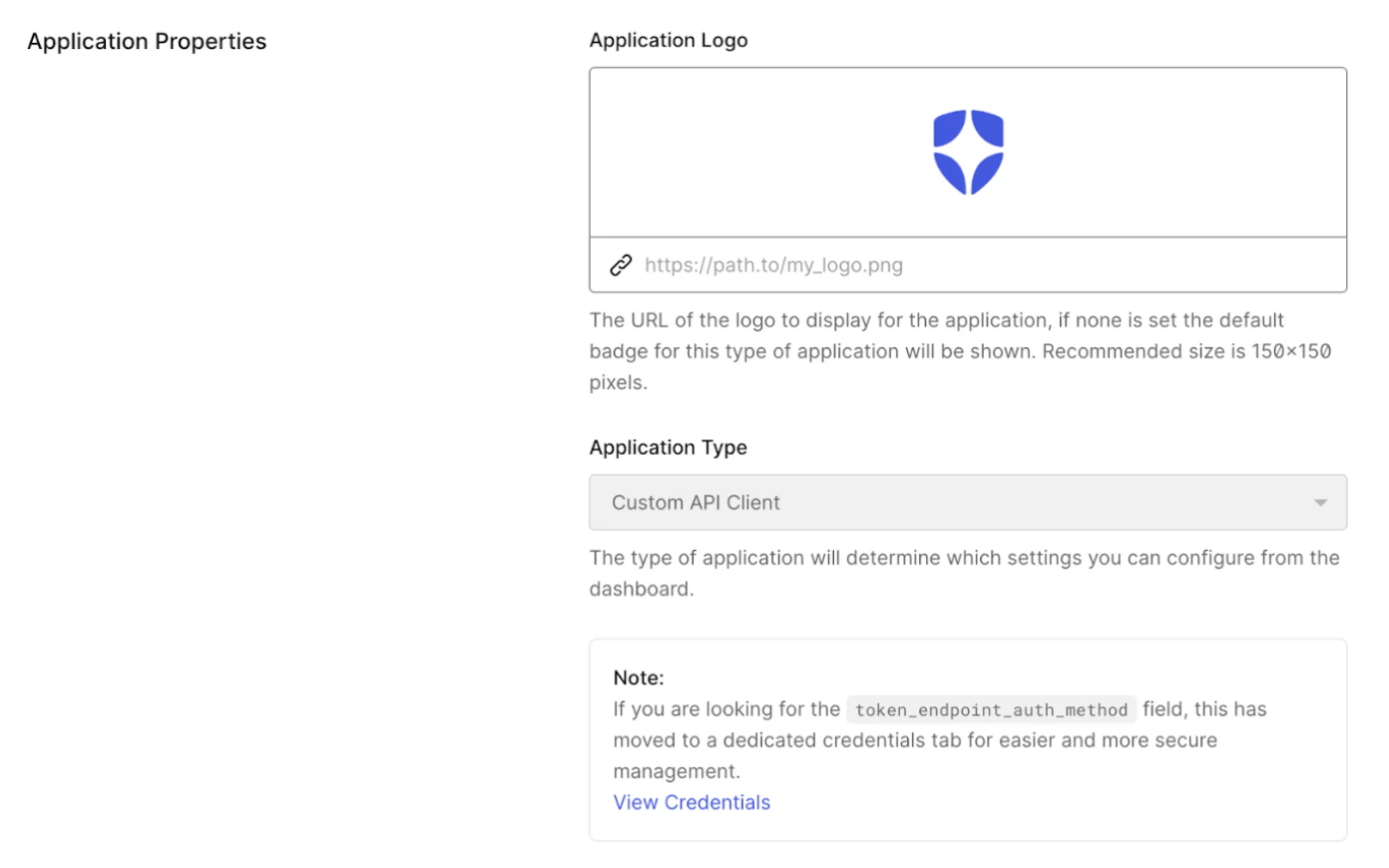
- アプリケーション > APIs に移動し、バックエンド API を選択します。
- Add Application を選択し、アプリケーション名を入力します。
- Add をクリックします。アプリケーションが正常に作成されたら、Configure Application をクリックし、Application Properties までスクロールします。アプリケーションの種類 は カスタム API クライアント です。
- Advanced Settings > Grant Types で、カスタム API クライアント の Token Vault グラントタイプがすでに有効になっていることを確認します。