

 認証
認証 ユーザー管理
 カスタマイズ
 プラットフォーム
始める前に
- Adaptive MFA アドオン付きの Enterprise プランに加入します。詳細は Auth0 Pricing を参照してください。
- Database または Active Directory 接続を設定して有効にします。
- 少なくとも 1 つの MFA 認証要素を設定して有効にします。
Adaptive MFA を有効にする
- Auth0 Dashboard
- Management API
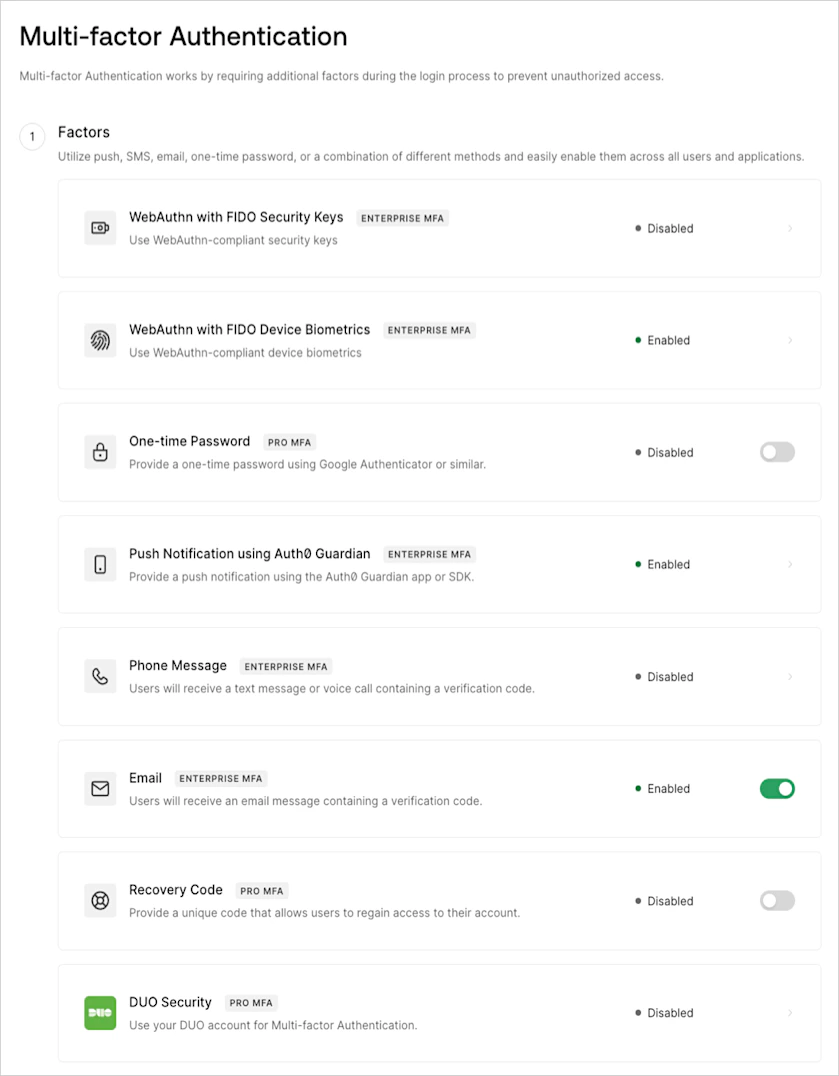
- Factors セクションで、少なくとも 1 つの MFA 認証要素を有効にして設定します。詳しくは、多要素認証の認証要素 をご覧ください。
- Define policies セクションで Require Multi-factor Auth を見つけ、Use Adaptive MFA を選択します。リスク評価は自動的に有効になり、テナントログに記録されます。
-
Device Trust Duration フィールドで、ユーザーが MFA での認証を再度求められるまで、デバイスを信頼済みとして扱う日数を設定します。デフォルトの期間は 30 日ですが、ユーザーに対するチャレンジの回数は増減できます。
- 信頼済みデバイスの期間は 1 日から 365 日の範囲で設定できます。
- 期間を変更した場合、新しい期間の値は、ユーザーが次回ログインしたときにそのユーザーのデバイスに適用されます。
- Save を選択します。
Identifier First Authentication の認証要素 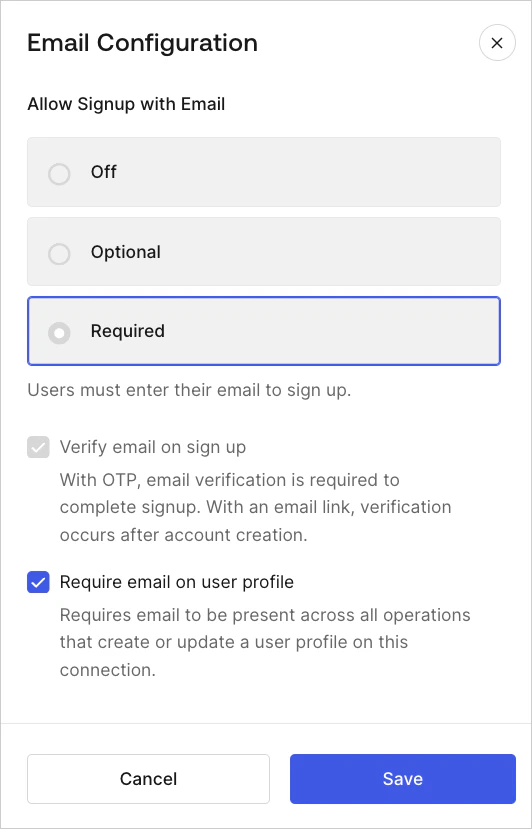
email を使用している場合は、Auth0 Dashboard > Database Connections > Authentication Methods でメール属性を更新する必要があります。メール設定タブで、メール属性が有効になっていることを確認してください。次に、Allow Signup を Required に設定し、ユーザープロファイルで email の Require を有効にします。Adaptive MFA リスク評価を有効にする
- Auth0 Dashboard > Security > Multi-factor Auth に移動します。
- Define policies セクションを探します。
- MFA Risk Assessors で、Enable Adaptive MFA Risk Assessment を選択します。
- Save を選択します。
Adaptive MFA のカスタマイズ
MFA をトリガーする Actions は、デフォルトの Adaptive MFA の動作よりも優先されます。