

 Autenticar
 Administrar usuarios
 Personalizar
 Auth0 AI
 Plataforma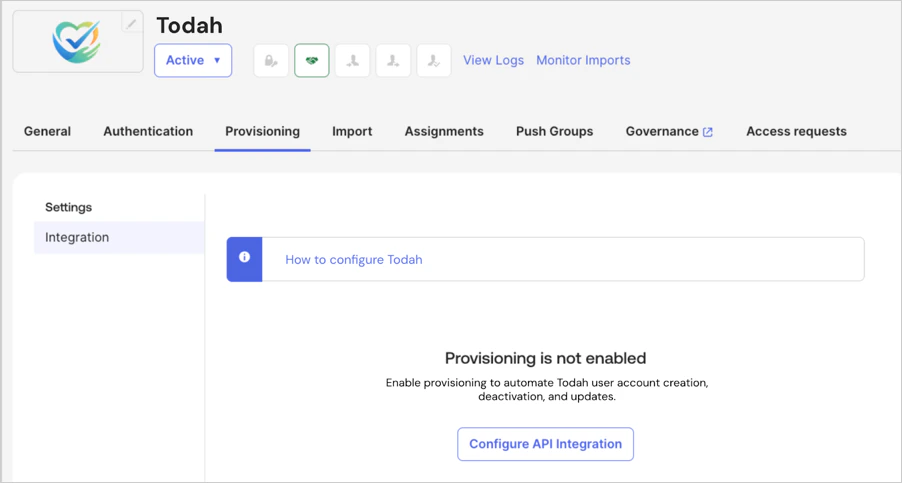
- Reduce el tiempo necesario para configurar una instancia de aplicación al automatizar el intercambio de información de configuración entre Okta y Auth0.
- Utiliza flujos de consentimiento de OAuth 2.0 para compartir de forma segura y autorizada datos de configuración confidenciales, lo que reduce posibles errores relacionados con credenciales y opciones de configuración.
- Simplifica y estandariza el proceso de implementación de la integración. El flujo de trabajo automatizado permite implementaciones coherentes y repetibles de integraciones de aplicaciones en varios clientes o entornos, lo que favorece un ecosistema de aplicaciones escalable con menos margen para el error humano.
- Elimina la complejidad de la configuración manual, lo que permite a los administradores de clientes de Okta añadir rápidamente instancias de integraciones de OIN habilitadas para Auth0.
Cómo funciona
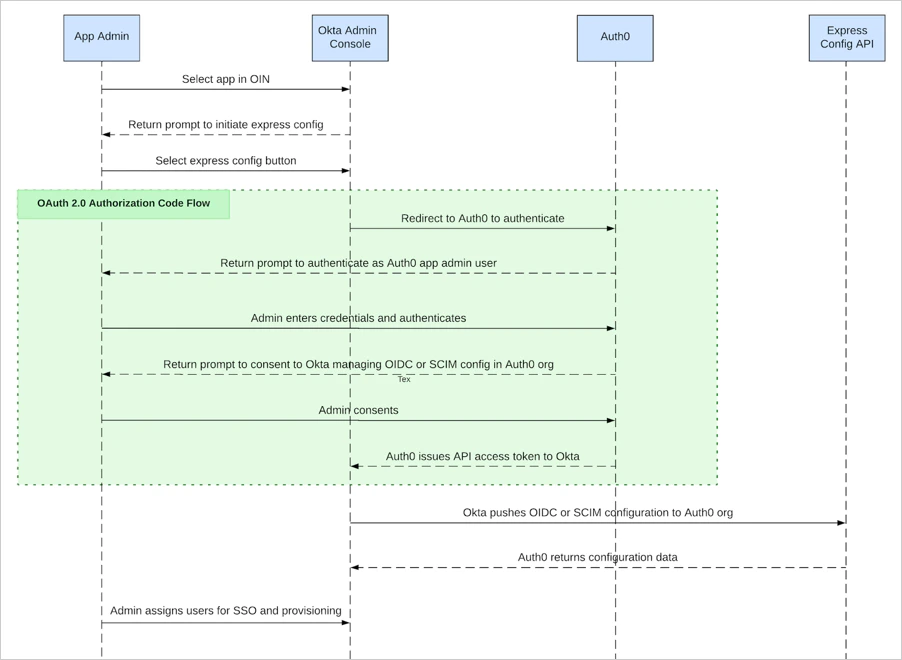
- Un administrador de Okta inicia sesión en el portal de Okta y selecciona en la OIN la aplicación con Express Configuration habilitado.
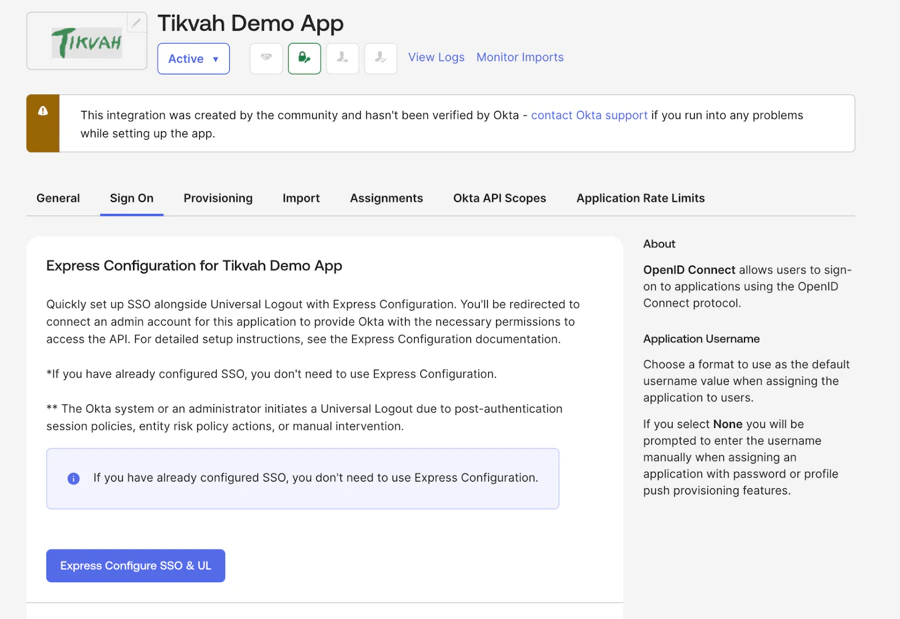
- El administrador de Okta va a la sección Sign On y selecciona Express Configure SSO & UL. Esto lo redirige a una pantalla de Auth0 Universal Login.
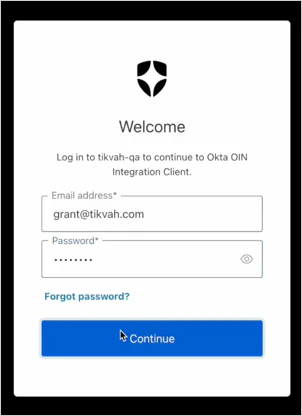
- El administrador de Okta introduce las credenciales de un usuario de la aplicación que tiene permiso para realizar Express Configuration. En Auth0, esto se refiere a un usuario que es miembro de una organización y está autorizado para realizar Express Configuration mediante un rol de organización u otro método de autorización.
- Después de autenticarse, Auth0 solicita el consentimiento del administrador de Okta.
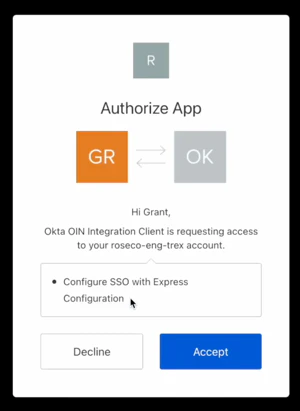
- Después de otorgar su consentimiento, Okta usa la API de Express Configuration para configurar automáticamente una conexión de Okta dentro de la organización de Auth0 a la que pertenece el administrador de Okta.
- Después, el administrador de Okta puede asignar usuarios a la instancia de la aplicación y ver el inicio de sesión único funcionando de inmediato.
- Cuando SCIM está habilitado, los administradores de Okta pueden configurar SCIM yendo a la sección Provisioning de los detalles de la aplicación y seleccionando Express Configure SCIM.
- Cuando Universal Logout está habilitado, se configura automáticamente como parte de la integración de OpenID Connect.
Requisitos previos
- Una organización de Okta Integrator Free Plan, con acceso al rol Super Admin o a los roles App Admin y Org Admin.
- Una suscripción a Auth0 que habilite el uso del tipo de conexión de Okta y de la funcionalidad de Organizaciones para tantos clientes como necesite.
- Una aplicación SaaS integrada con Auth0 mediante una arquitectura multi-organización.
- Esto incluye registrar su aplicación como una Regular Web Application o una Single-Page Application en Auth0, y permitir que cada uno de sus clientes inicie sesión en esa aplicación usando sus propios proveedores de identidad.
- Una Organización de Auth0 implementada, o que pueda implementarse, para cada cliente que use Express Configuration. Las organizaciones y los roles organizacionales se usan para autorizar a usuarios específicos a realizar Express Configuration y crear conexiones de Okta solo dentro de las organizaciones a las que pertenecen.
- Su inquilino de Auth0 debe tener deshabilitada la configuración de inquilino Enable Application Connections.
Sugerencia: Para ver una aplicación de ejemplo que implemente una arquitectura multiinquilino, incluidas las Organizaciones de Auth0 y los roles organizacionales, consulte la aplicación de referencia SaaStart.
Configure su aplicación para Express Configuration
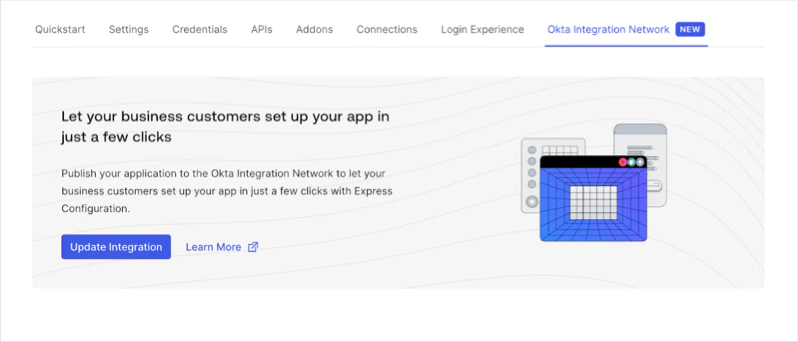
- Una aplicación registrada con plantilla de URI de inicio de sesión
- Un Perfil de conexión (CP)
- Un Perfil de atributos de usuario
- Configuración de inicio de sesión de la organización
- Configuración de inicio de sesión y consentimiento del administrador
Registrar una aplicación con la plantilla de URI de inicio de sesión
- Registra tu aplicación como una Regular Web Application o una Single-Page Application en Auth0 Dashboard.
- Una vez registrada, selecciona la aplicación que creaste y ve a la pestaña Okta Integration Network para iniciar el asistente de configuración de Express Configuration.
- Selecciona Comenzar.
- Revisa los requisitos previos y selecciona Continuar.
- Registra una Plantilla de URI de inicio de sesión. Esta plantilla implementa un endpoint en tu aplicación que redirige automáticamente a los usuarios finales al endpoint
/authorizede Auth0 para autenticarse. Para ver un ejemplo de un endpoint de inicio de sesión, consulta la ruta/loginen la guía de inicio rápido del SDK de Express.- Una vez que se inicia Express Configuration para una instancia de la aplicación, Okta usa la Plantilla de URI de inicio de sesión para abrir la aplicación desde el panel del usuario final.
- (Opcional) Establece
organization_name,organization_id,yconnection_namepara el endpoint/authorizede Auth0 a fin de identificar la organización o conexión que se usará. Okta reemplaza dinámicamente estas variables cuando la URL se abre desde el panel del usuario final. Ejemplo:https://{organization_name}.your-app.com?connection={connection_name}.
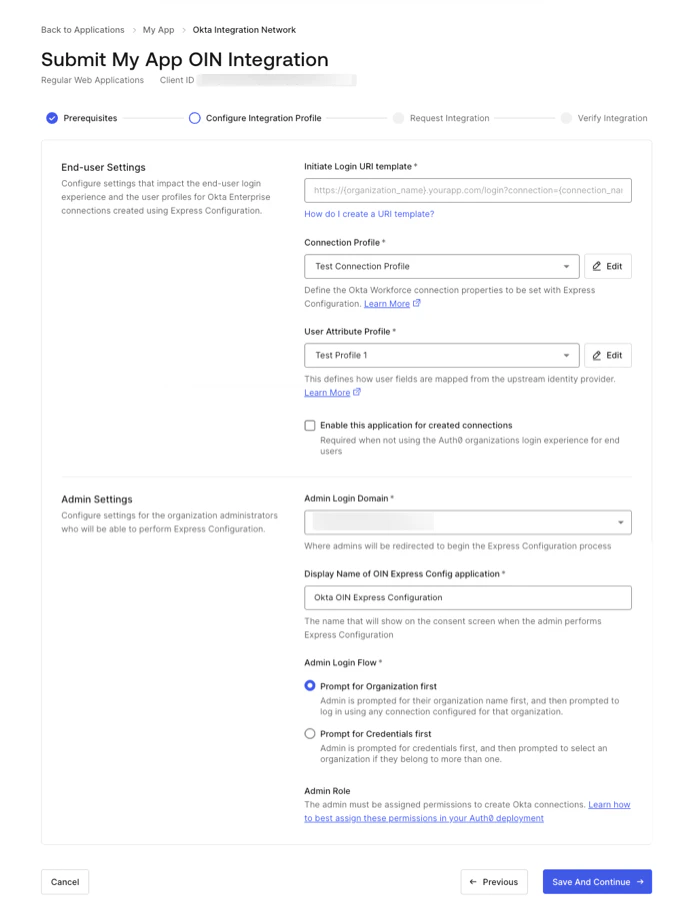
https://your-app.com/login https://your-app.com/login?connection={connection_name} https://{organization_name}.your-app.com?connection={connection_name} Perfil de conexión
- Opciones para definir cómo debe crearse el nombre de la conexión en Auth0
- Opciones para usar SCIM y/o Universal Logout con la conexión (Recomendado)
- Opciones para permitir que los usuarios finales de la conexión se conviertan automáticamente en miembros de la organización del administrador que dio su consentimiento
- Opciones para el ajuste Show as button de la conexión en la página de Universal Login de Auth0
Perfil de atributos de usuario
Configuración de inicio de sesión de la organización
- Si su aplicación usa actualmente una experiencia de inicio de sesión Identifier-First y detección del dominio de origen, consulte la sección Enabling Home Realm Discovery para obtener información sobre cómo habilitar detección del dominio de origen.
- Si desea habilitar varias aplicaciones en
enabled_clientspara usarlas con sus conexiones de Express Configuration, consulte Enabling Multiple Auth0 Applications Under a Single Integration.
enabled_clients en la conexión.
Configuración de inicio de sesión y consentimiento del administrador
- Vaya a Auth0 Dashboard > Applications.
- Elija la aplicación que desea publicar en la OIN.
- Seleccione Okta Integration Network.
- Verifique que cumple con los requisitos previos necesarios y seleccione Continue.
- En la sección Configure Integration Profile, configure las opciones de Admin Settings.
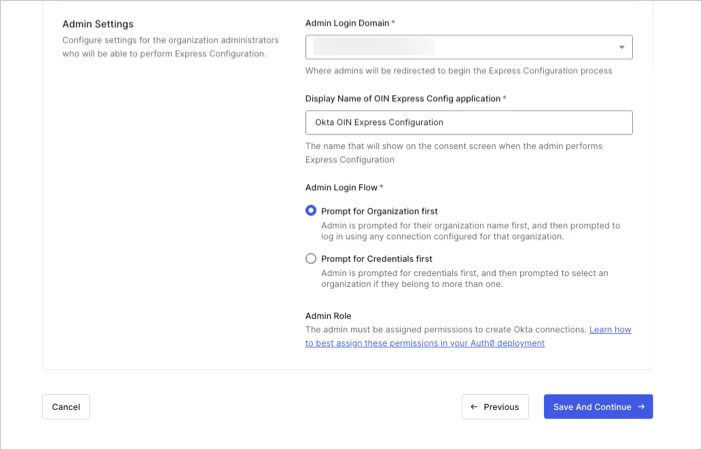
- Admin Login Domain: dominio del inquilino de Auth0 al que Okta redirige como parte del flujo de consentimiento en un navegador web. Use el nombre de dominio personalizado si tiene uno configurado en Auth0. Para obtener más información, consulte Custom Domains.
- Display Name of the OIN Express Configuration Application: nombre de la aplicación cliente de OIN que se muestra en el cuadro de diálogo de consentimiento.
-
Admin Login Flow: define el flujo de inicio de sesión de la organización para la aplicación cliente de OIN y se usa cuando un administrador de Okta ejecuta Express Configuration desde la consola de Okta. Seleccione una de las siguientes opciones:
- Prompt for Organization: primero se pide a los administradores que seleccionen su Organización y se les muestra la experiencia de inicio de sesión de su Organización de Auth0. Los administradores pueden iniciar sesión con una conexión existente configurada en esa organización.
- Prompt for Credentials: primero se pide a los administradores que proporcionen sus credenciales de inicio de sesión. Cuando se selecciona esta opción, aparecerá un botón que le permitirá seleccionar las conexiones que contienen a los usuarios administradores. Puede tratarse de una conexión de base de datos compartida, una conexión de correo electrónico sin contraseña o cualquier otra conexión que pueda asociarse con todas las Organizaciones de Auth0.
- Admin Role: para realizar Express Configuration, al administrador se le deben asignar los permisos adecuados. Lea Assign express configuration permissions to users para obtener instrucciones sobre cómo autorizar a los administradores de la manera que mejor se adapte a su implementación actual de Auth0.
Para ofrecer la mejor experiencia de consentimiento, establezca la marca
use_scope_descriptions_for_consent de su inquilino en true, como se describe en Customize Consent Prompts. Más adelante, cuando pruebe y verifique su integración, tendrá la oportunidad de ver la pantalla de consentimiento.Asignar permisos a los usuarios
- Un usuario en una conexión de base de datos dedicada creada exclusivamente para una sola Organización
- Un usuario en una conexión de base de datos compartida que sea miembro de una o más Organizaciones
- Un usuario con una conexión de correo electrónico sin contraseña que sea miembro de una o más Organizaciones
- Un usuario en una conexión social o empresarial existente que sea miembro de una o más Organizaciones
| Método | Recomendado para… |
|---|---|
| Asignar permisos de Express Configuration a un rol de usuario existente | Clientes con un rol de usuario de aplicación ya existente en su inquilino de Auth0. |
| Asignar un nuevo rol a los usuarios de la aplicación que necesitan permisos de Express Configuration, como se muestra en la aplicación de referencia SaaStart. | Clientes que desean usar la función de rol de Auth0 para conceder permisos de Express Configuration a usuarios individuales. Esto se puede hacer con Auth0 Dashboard o la Management API. |
| Usar una Action de Post-Login para asignar permisos dinámicamente mediante control de acceso basado en atributos | Clientes que actualmente no usan la función de rol de Auth0 y prefieren usar una Action de Post-Login para asignar permisos dinámicamente en función de los atributos del usuario, en lugar de usar Auth0 Dashboard o hacer llamadas a la Management API para asignar roles. |
Asignar permisos a un rol de usuario de aplicación existente
| Nombre del permiso | Identificador de la API (servidor de recursos) |
|---|---|
express_configure:sso | urn:auth0:express-configure |
express_configure:scim | urn:auth0:express-configure |
Asignar un nuevo rol a los usuarios de la aplicación
Crear un rol
Asignar permisos al rol
express_configuration:sso y express_configuration:scim al rol especificado. Sustituya $ROLE_ID por el ID del rol al que desea asignar permisos.
Al usar este método, deberá actualizar su proceso de incorporación de clientes para asignar este rol a cualquier usuario nuevo de la organización que requiera permisos de Express Configuration.
Asignar permisos según los atributos del usuario mediante una Action de post-login
En el siguiente ejemplo, se usa una Action de post-login para asignar permisos según el valor de un atributo personalizado existente del usuario,
user.app_metadata.is_admin.
Habilitar la detección del dominio de origen
Antes de ejecutar Express Configuration, debe recopilar y verificar las direcciones de correo electrónico de los clientes como parte del proceso de incorporación del cliente para habilitar HRD.
- Se pueden almacenar uno o más dominios de correo electrónico en los metadatos de la organización de la Organización de Auth0 del cliente.
- Su Action de post-login puede hacer una llamada a la API para recuperar dominios verificados desde cualquier sistema de su entorno donde estén almacenados.
En este ejemplo, los dominios verificados se almacenan en los metadatos de la conexión de la Organización de Auth0, para lo cual se requiere una cadena delimitada por comas con uno o más dominios de correo electrónico almacenados en los metadatos de la organización bajo una clave llamada
domains.
Valores de ejemplo: test.com,test2.com
En este ejemplo, la Action de post-login realiza una llamada a la API para obtener los dominios verificados de un sistema de almacenamiento de tu entorno.
Mantener la correspondencia de cuentas de administrador entre conexiones
- Usa la opción Prompt for Organization en el flujo de inicio de sesión y consentimiento del administrador.
- Habilita los permisos de Express Configuration para la nueva cuenta de Okta que contiene la dirección de correo electrónico verificada coincidente después de aprovisionarla.
- Si solo usas las Organizaciones de Auth0 para el flujo de consentimiento del administrador de Express Configuration y no para la experiencia de tu aplicación, puedes resolver el problema deshabilitando la propiedad
enable_organizationdescrita en Configurar propiedades de la aplicación SaaS. - Esto no supone un problema si el identificador del usuario administrador no es una dirección de correo electrónico, como un username en una conexión de base de datos.
Habilitar varias aplicaciones con una sola integración
linked_clients en su aplicación web registrada.
Para modificar esta configuración, use la Management API de Auth0 para obtener su aplicación web registrada. Sustituya {yourAppId} por el ID de cliente de su aplicación registrada y {yourAccessToken} por un token de acceso de Management API v2. Para obtener información sobre cómo conseguir un token de acceso para usar la Management API, consulte Management API Access Tokens.
express_configuration de la respuesta, agregue un array de ID de aplicaciones adicionales a la propiedad linked_clients y actualice la aplicación web registrada:
enabled_clients de la conexión de Okta.
Publica tu integración en el OIN
- Registra tu aplicación en el OIN 2. Agrega Express Configuration a tu integración en el OIN 3. Configura tu clave pública en el OIN 4. Prueba y verifica tu integración de Express Configuration 5. Finaliza tu envío al OIN
Registre su aplicación en el OIN
Requisitos del OIN
Para agregar Express Configuration a una aplicación nueva o ya existente en el OIN, necesita lo siguiente:
- Una instancia de su aplicación web habilitada para Auth0 para usarla en las pruebas
- Una organización de Okta Integrator Free Plan, con acceso al rol Super Admin o a los roles App Admin y Org Admin.
- Su organización de Okta Integrator Free Plan debe estar configurada como una conexión de Okta en su inquilino de Auth0 y habilitada para usarse con su aplicación web habilitada para Auth0 a fin de completar las pruebas básicas
- El navegador Google Chrome con Okta Browser Plugin instalado (consulte los requisitos de OIN Wizard)
- Inicie sesión en su organización de Okta Integrator Free Plan con la cuenta de usuario que usó para registrarse, o con una cuenta a la que se le haya asignado el rol
SUPER_ADMIN, o los roles administrativosAPP_ADMINyORG_ADMINen Okta. - Vaya a Applications > Your OIN Integrations en la consola de administración.
- Si se trata de una aplicación nueva, seleccione Build new OIN integration. De lo contrario, seleccione su integración de OIN existente. Aparecerá OIN Wizard:
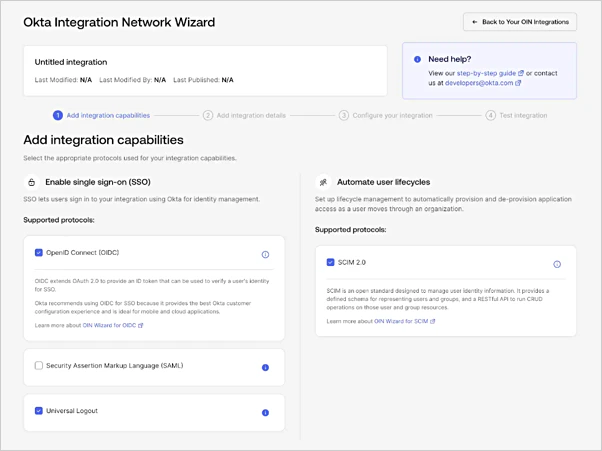
- En Add integration capabilities, seleccione OpenID Connect (OIDC) como protocolo de SSO.
- De forma opcional, puede seleccionar Universal Logout y SCIM 2.0, ambos muy recomendados para todas las integraciones de Okta y compatibles con Express Configuration.
- Seleccione Add integration details.
- Complete la sección OIN Catalog Properties según corresponda. Como referencia, consulte OIN Catalog Properties.
- Seleccione Configure your integration. En esta pantalla puede habilitar Express Configuration para su aplicación.
Agrega Express Configuration a tu integración de OIN
- En la pantalla Configure your integration del OIN Wizard, selecciona Enable Express Configuration. Se mostrará una ventana que solicita información que obtienes de tu inquilino de Auth0.

- En una nueva ventana del navegador, ve a Auth0 Dashboard > Applications > [Application] > Okta Integration Network > Create OIN Integration y copia la información indicada en la pantalla.
- Vuelve a la pantalla Configure your integration del OIN Wizard y pega la información en el campo Express Configuration Information.
- Selecciona Continue.
Configure la clave pública de OIN
- En la ventana Express Configuration for Auth0 apps del asistente de OIN, elija Download Key (.pem) para guardar la clave en su dispositivo local.
- Cargue el archivo en Auth0 Dashboard > Applications > [Application] > Okta Integration Network > Create OIN Integration.

- Seleccione Save.
- Vuelva a la pantalla Configure your integration del portal de Okta y elija Finish. Esto rellena automáticamente muchos de los campos de configuración obligatorios de la integración.
Completa la configuración de tu integración
-
En OIDC Properties, configura los siguientes campos:
- Redirect URIs debería configurarse automáticamente con el URI de callback de tu inquilino de Auth0. Puede usar el dominio personalizado de tu inquilino o tu dominio de
auth0.com. Ejemplo:https://tenant.auth0.com/login/callback - Initiate Login URI debería configurarse automáticamente con el valor que configuraste para tu aplicación en Auth0, como se describe en Registrar una aplicación con Initiate Login URI Template. Okta usará esta URL para iniciar tu aplicación desde el panel del usuario final. Ten en cuenta que los nombres de las variables se han modificado para que coincidan con las variables de integración que se muestran en esta pantalla.
- (Opcional). Configura Post-Logout URL con los URI de redirección de cierre de sesión de tu aplicación. Esta es la ubicación a la que quieres enviar a tu usuario final después de que cierre sesión en tu aplicación. Puedes usar variables de integración si tu URI de cierre de sesión varía según el inquilino.
- Configura Configuration guide URL para que enlace a las instrucciones dirigidas a tus clientes sobre cómo configurar SSO entre Okta y tu aplicación con Express Configuration. Para obtener más información, consulta Directrices para documentos de configuración del cliente.
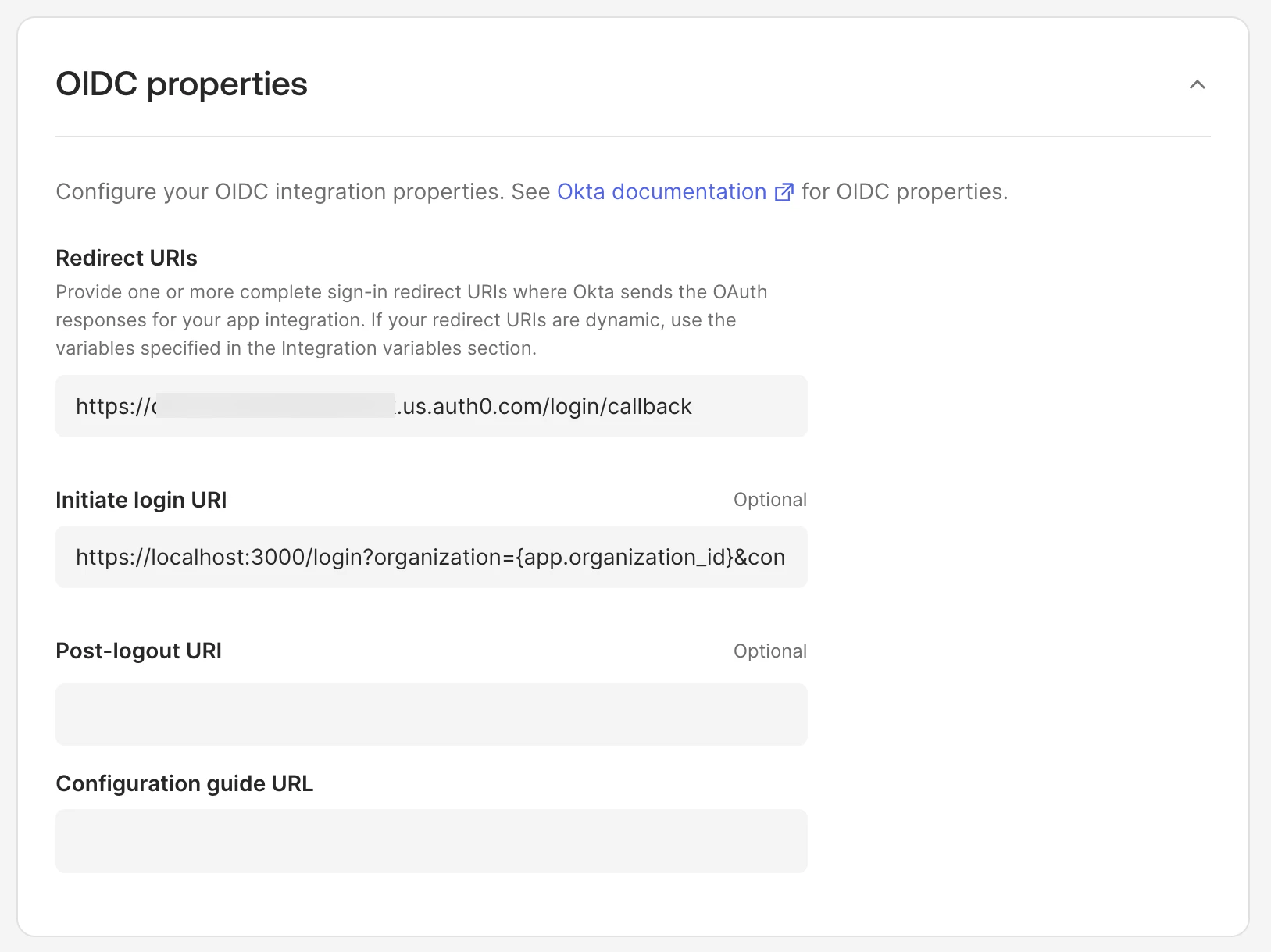
- Redirect URIs debería configurarse automáticamente con el URI de callback de tu inquilino de Auth0. Puede usar el dominio personalizado de tu inquilino o tu dominio de
-
Si Universal Logout está seleccionado, confirma que los siguientes valores estén configurados en las propiedades de cierre de sesión universal:
- El endpoint de Global token revocation debería configurarse automáticamente. Este valor se reemplazará dinámicamente cuando se ejecute Express Configuration.
- Subject format debería configurarse automáticamente como Issuer and Subject identifier.
- Marca Partial support si no usas el cierre de sesión por OIDC back-channel entre Auth0 y tu aplicación, pero tu aplicación usa tokens de actualización.
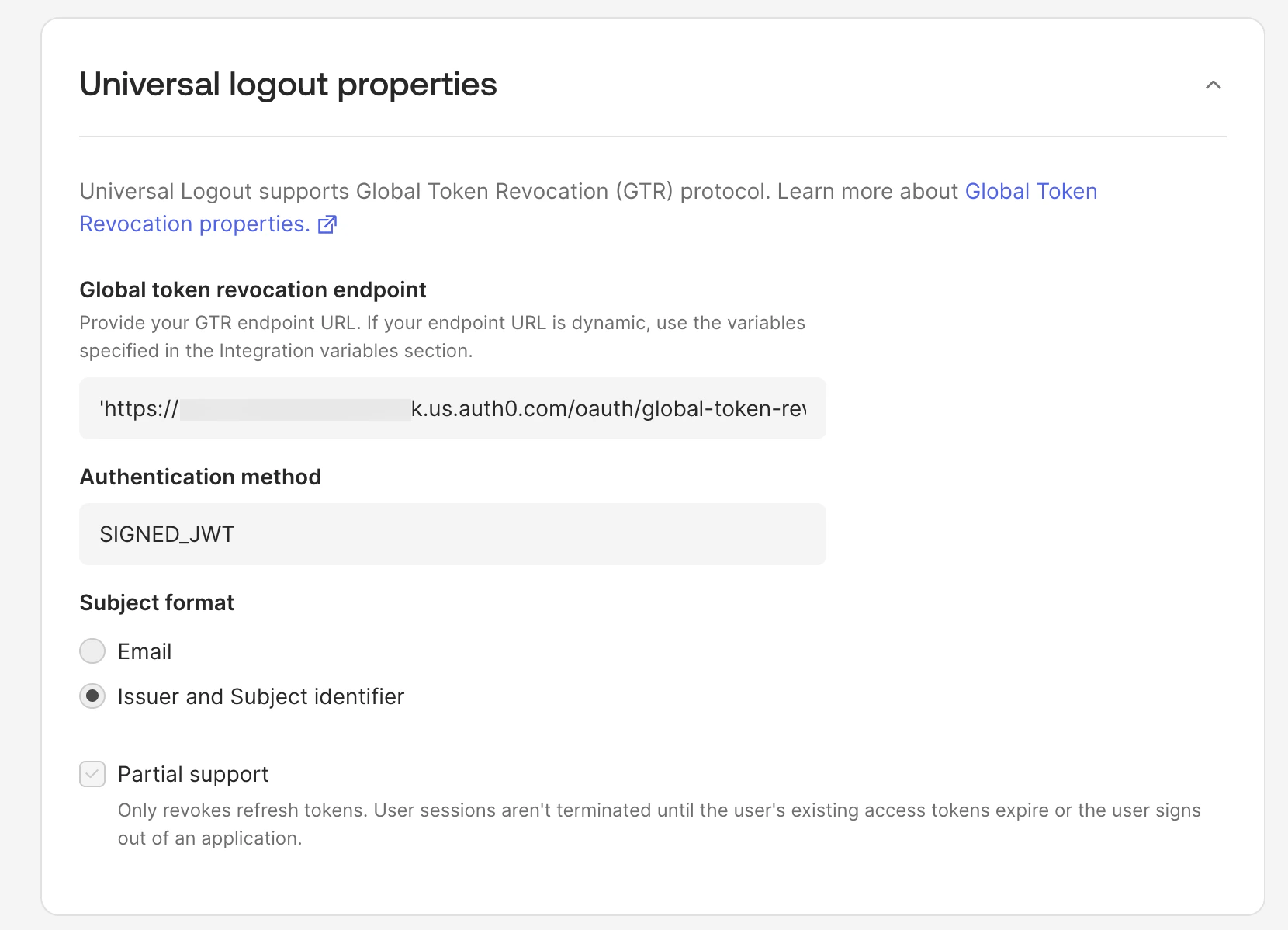
-
Si SCIM 2.0 está seleccionado, confirma que los siguientes valores estén configurados en SCIM provisioning properties:
- Base URL debería configurarse con una variable de integración. Este valor se reemplazará dinámicamente cuando se ejecute Express Configuration.
- User Operations debería configurarse automáticamente como Create, Read, Update y Deactivate.
- Configura el enlace a las instrucciones dirigidas a tus clientes sobre cómo configurar SSO entre Okta y tu aplicación con Express Configuration. Consulta Directrices para documentos de configuración del cliente.
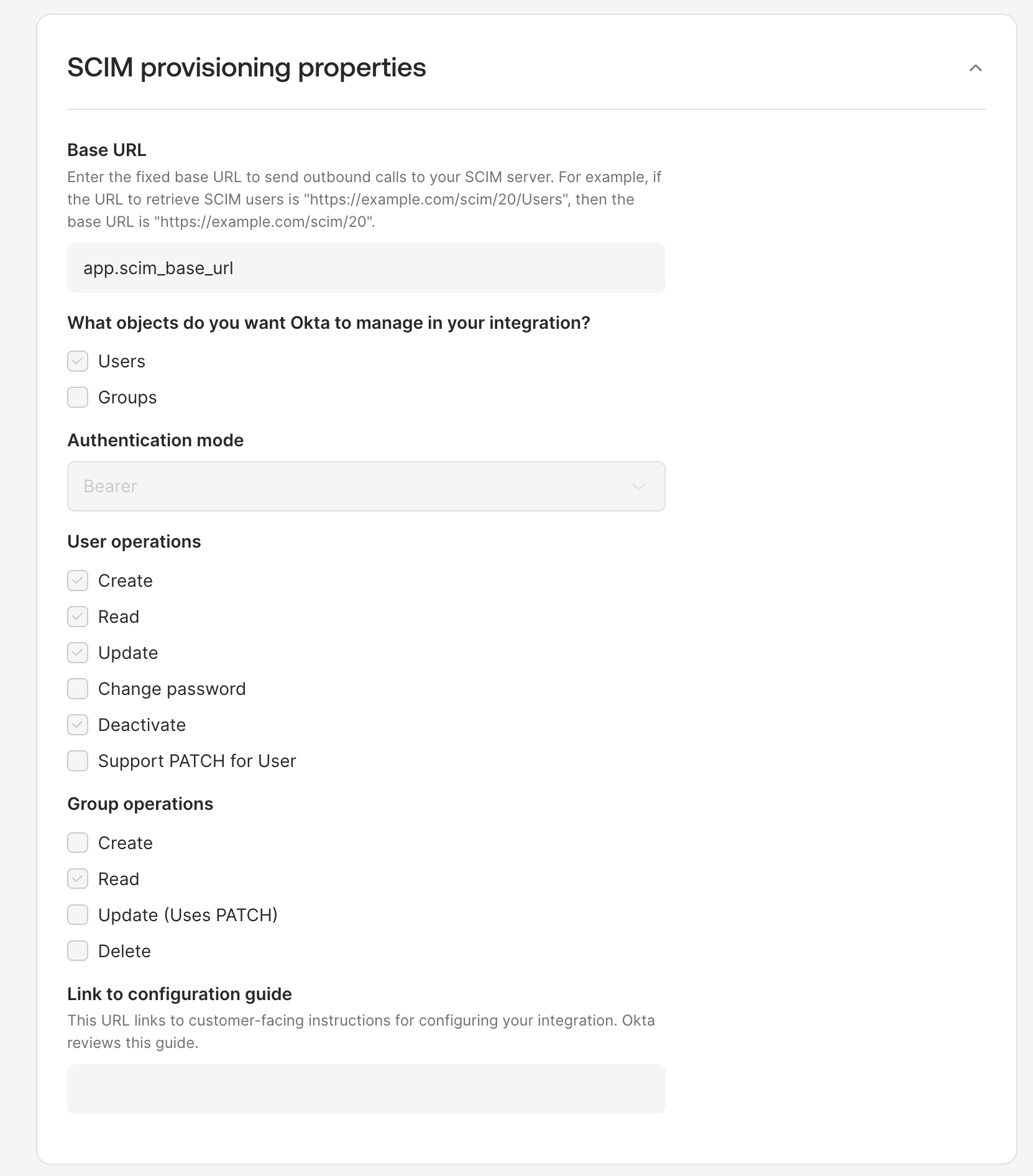
- Selecciona Get started with testing.
Pruebe y verifique su integración
- Cree una Organización de Auth0 y una cuenta de username/contraseña que pueda compartir con el equipo de operaciones de Okta OIN.
- Siga las instrucciones del flujo de habilitación del cliente de ejemplo para crear una Organización de Auth0 y una cuenta de username/contraseña para este fin.
- Si es necesario, realice trabajo adicional en su aplicación para permitir que la Organización de prueba inicie sesión, por ejemplo, creando un nuevo inquilino de aplicación.
- Una vez que haya creado una cuenta de prueba, inicie sesión en su organización Okta Integrator Free como usuario con el rol de superadministrador (
SUPER_ADMIN) o con los roles de administrador de aplicaciones (APP_ADMIN) y administrador de organización (ORG_ADMIN) roles. - Vaya a Aplicaciones > Sus integraciones de OIN en la consola de administración de Okta. Seleccione el nombre de su integración de OIN.
- Elija Configurar su integración. Luego, elija Comenzar con las pruebas.
- Configure URL de la cuenta con la página de inicio de sesión de su aplicación. Un ingeniero de operaciones de Okta OIN irá a esta URL y usará las credenciales de la cuenta que proporcione en los campos siguientes para iniciar sesión en su aplicación.
- Configure Username y Contraseña con el username y la contraseña de una cuenta de administrador de la Organización de prueba que configuró para probar Express Configuration.
- Configure Contacto de soporte con el correo electrónico que Okta usará para contactar a su empresa acerca de su integración. Este correo electrónico no se muestra en el catálogo de OIN ni a sus clientes. Solo es visible para el equipo interno de Okta.
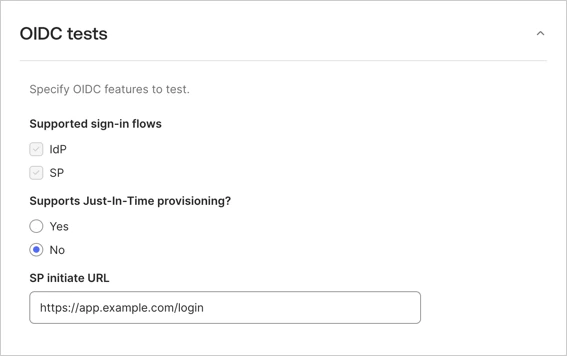
- En Pruebas de OIDC, seleccione No para el aprovisionamiento Just-In-Time para omitir esta prueba y configure URL de inicio de SP con la URL de inicio de sesión iniciada por SP de su instancia de aplicación.
- Seleccione Probar su integración.
- Seleccione Generar instancia y luego Listo.
- Vaya a la pestaña Inicio de sesión.
- Para probar Express Configuration de Single Sign-On y Universal Logout, seleccione Configurar rápidamente SSO y UL.
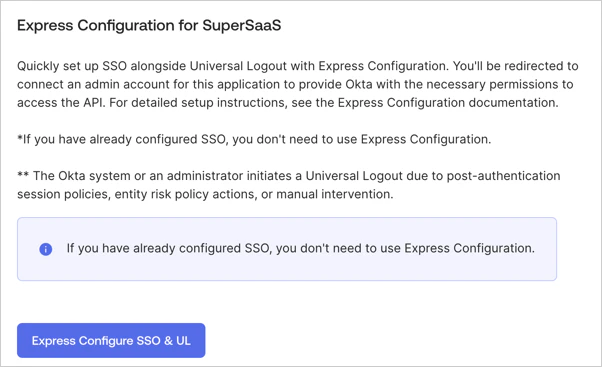
- Una vez que se le redirija a la página de Universal Login de Auth0, inicie sesión con su cuenta de administrador de la Organización y otorgue su consentimiento para compartir datos.
- Para probar SCIM: seleccione Aprovisionamiento y luego Configurar rápidamente SCIM. Cuando se le redirija a Universal Login de Auth0, continúe por la pantalla de consentimiento. Una vez completado este paso, la integración de SCIM quedará configurada.
- A continuación, seleccione la pestaña Asignaciones y asigne un usuario de su organización Okta Free Integrator para el que tenga credenciales. Si no existe un usuario adecuado, siga las instrucciones para Agregar usuarios manualmente. Si SCIM está habilitado, el usuario debería aprovisionarse en su inquilino de Auth0. Confírmelo en el Auth0 Dashboard.
- Para probar SSO: use la cuenta de usuario que acaba de asignar y la instancia de prueba. Inicie sesión con las credenciales de la cuenta de usuario.
- Para probar Universal Logout: siga las instrucciones de Probar Universal Logout.
Finalice el envío
- En la instancia de su aplicación, seleccione Begin Testing para finalizar el envío.
- Junto al nombre de la instancia que acaba de probar con Express Configuration, seleccione Add to Tester.
- Para completar las pruebas automatizadas de SSO, seleccione Run test para las pruebas de IDP flow y/o SP flow. Estas pruebas requieren el Okta Browser Plugin. Para obtener más información, consulte OIN Wizard Requirements.
- Inicie sesión con el usuario de Okta Free Integration Organization que asignó a la instancia de la aplicación. Las pruebas se aprueban en cuanto el plugin detecta que puede iniciar sesión correctamente en su aplicación. Para obtener más información sobre estas pruebas, consulte Test your integration.
- Si recibe el mensaje de error
invalid_request (no connections enabled for the client)durante la prueba de inicio de sesión, espere unos minutos y vuelva a intentarlo. Las conexiones recién creadas pueden tardar unos minutos en funcionar con características como HRD.
- Para completar las pruebas obligatorias de Runscope para SCIM, siga las instrucciones de Test your SCIM API con Okta SCIM 2.0 Spec Tests.
- Para un segundo token de SCIM, use la sección Authentication > Enterprise > Okta > [your-express-configred-connection] > Provisioning > Sync user profiles using SCIM > Setup.
- Cuando termine, introduzca la URL compartible de la prueba de Runscope en los campos Link to Runscope spec test results y Link to Runscope CRUD test results del OIN Wizard.
- Cuando termine, seleccione Submit Integration.
Habilitación de clientes
Flujo de ejemplo para habilitar clientes
- El nombre de la organización del cliente
- La dirección de correo electrónico del administrador del cliente que debe tener permisos para realizar Express Configuration
- Los dominios de correo electrónico verificados que el IdP del cliente emite para los usuarios, incluidos los dominios del administrador
- Cree una Organización de Auth0
- Cree la cuenta de usuario administrador en una conexión de Auth0, como una conexión de base de datos o de correo electrónico sin contraseña.
- Asocie la conexión con la Organización de Auth0. Deshabilite Membership On Authentication.
- Agregue la cuenta de usuario administrador como miembro de la Organización de Auth0.
- Asigne al usuario administrador un rol de la organización con permisos para realizar Express Configuration.
Ejemplo de Auth0 CLI
org_id devuelto.
Cree la cuenta de administrador de la organización
En este ejemplo, crea un usuario en una conexión sin contraseña de correo electrónico, para lo que se requiere el tipo de conexión email. El comando requiere que introduzca la dirección de correo electrónico del usuario al que autoriza para realizar Express Configuration.
Consejo
Si está creando esta Organización para proporcionar una cuenta de prueba con username y contraseña al equipo de operaciones de Okta OIN, cree la cuenta de prueba en una conexión de base de datos compartida o dedicada:
user_id devuelto.
Asocie la conexión con la Organización
Obtenga el ID de la conexión:
org_id.
org_id y user_id.
user_id y al org_id.
Recomendaciones para aprovisionar cuentas de administrador
Use el correo electrónico laboral
email coincida con la dirección de correo electrónico laboral del usuario con la que se aprovisionará su cuenta de usuario de Okta Enterprise (ejemplo: john@mycompany.com).
Auth0 también recomienda verificar estas direcciones de correo electrónico mediante un flujo de verificación del correo electrónico.
Use la autenticación multifactor
Supervisar el uso de Express Configuration
-
En la sección Applications > [Application] > Okta Integration Network > Create OIN Integration del Auth0 Dashboard.
- En la propiedad
express_configuration.okta_oin_client_idde su aplicación al consultarla en la Auth0 Management API.
- En la propiedad
Limitaciones
- Solo se puede usar un inquilino de Auth0 en una única integración OIN. Si la misma aplicación se despliega en varias regiones de Auth0, cada región requiere su propia integración OIN.
- Una integración OIN en una organización de Okta puede crear una única conexión de Okta en la organización de Auth0 correspondiente. Express Configuration no admite más de una instancia de una aplicación OIN dentro de una organización de Okta.
- Cada integración única incluida en OIN crea una conexión de Okta independiente. Si tiene varias aplicaciones que requieren una experiencia de inicio de sesión Identifier-First con descubrimiento del dominio de inicio, le recomendamos publicar varias aplicaciones en una sola integración.
- Al habilitar varias aplicaciones en una sola integración, Okta solo muestra la aplicación OIN principal en su panel del usuario final.
Referencia de la Management API
Crear la API del sistema de Express Configuration de Okta OIN
Crear perfil de atributos de usuario
GET /api/v2/user-attribute-profiles/templates y usa la respuesta en el cuerpo de la solicitud para crear el perfil de atributos de usuario.
Ejemplo:
Crear perfil de conexión
GET /api/v2/connection-profiles/templates y use la respuesta en el cuerpo de la solicitud para crear el perfil de conexión.
Ejemplo:
Crear cliente de Express Configuration de OIN
organization_require_behavior puede personalizarse con uno de los valores siguientes, que también se explican en Configuración de inicio de sesión y consentimiento del administrador.
pre_login_prompt: Solicita la organización del administrador antes de solicitar las credenciales.post_login_prompt: Solicita las credenciales del administrador. Para esta opción, use el endpointPATCH /api/v2/connections/{id}para agregar el ID de cliente del cliente OIN a la propiedadenabled_clientsde la conexión o conexiones que contienen las cuentas de administrador.
Configurar las propiedades de la aplicación SaaS
express_configuration en la aplicación registrada que se publicará en la OIN. Reemplace los valores de los ejemplos por un ID de perfil de conexión válido, un ID de perfil de atributos de usuario, un ID de aplicación cliente de OIN, un URI de inicio de sesión y el dominio del inquilino de Auth0 que se usarán para esta integración.
El atributo linked_clients corresponde a la configuración descrita en Habilitar varias aplicaciones en una sola integración.
El atributo enable_client corresponde a la configuración de enabled_clients descrita en Configuración de inicio de sesión de la organización.
Normalmente, el atributo enable_organization debe establecerse en true, a menos que no esté asignando las conexiones creadas a sus organizaciones. La instancia de la aplicación de Okta puede seguir administrando la conexión, pero los usuarios de Okta no pasarán a ser miembros de la Organización de Auth0. Establecer este valor en false puede ser útil en el caso descrito en Mantener la coincidencia de cuentas de administrador entre conexiones.
Ejemplo:
Cargar clave pública
Asignar claves a la aplicación cliente del OIN
yourCredentialId por el id de credencial recibido en el paso anterior.
Ejemplo: