플랫폼
플랫폼 W&B Models
 W&B Weave
 W&B Inference
 W&B 교육
 릴리스 노트
Documentation Index
Fetch the complete documentation index at: https://translations.mintlify.app/llms.txt
Use this file to discover all available pages before exploring further.
W&B Weave를 찾고 계신가요? 생성형 AI 애플리케이션을 만들기 위한 W&B의 도구 제품군을 찾고 계신가요? Weave 문서는 여기에서 확인하세요: wandb.me/weave.
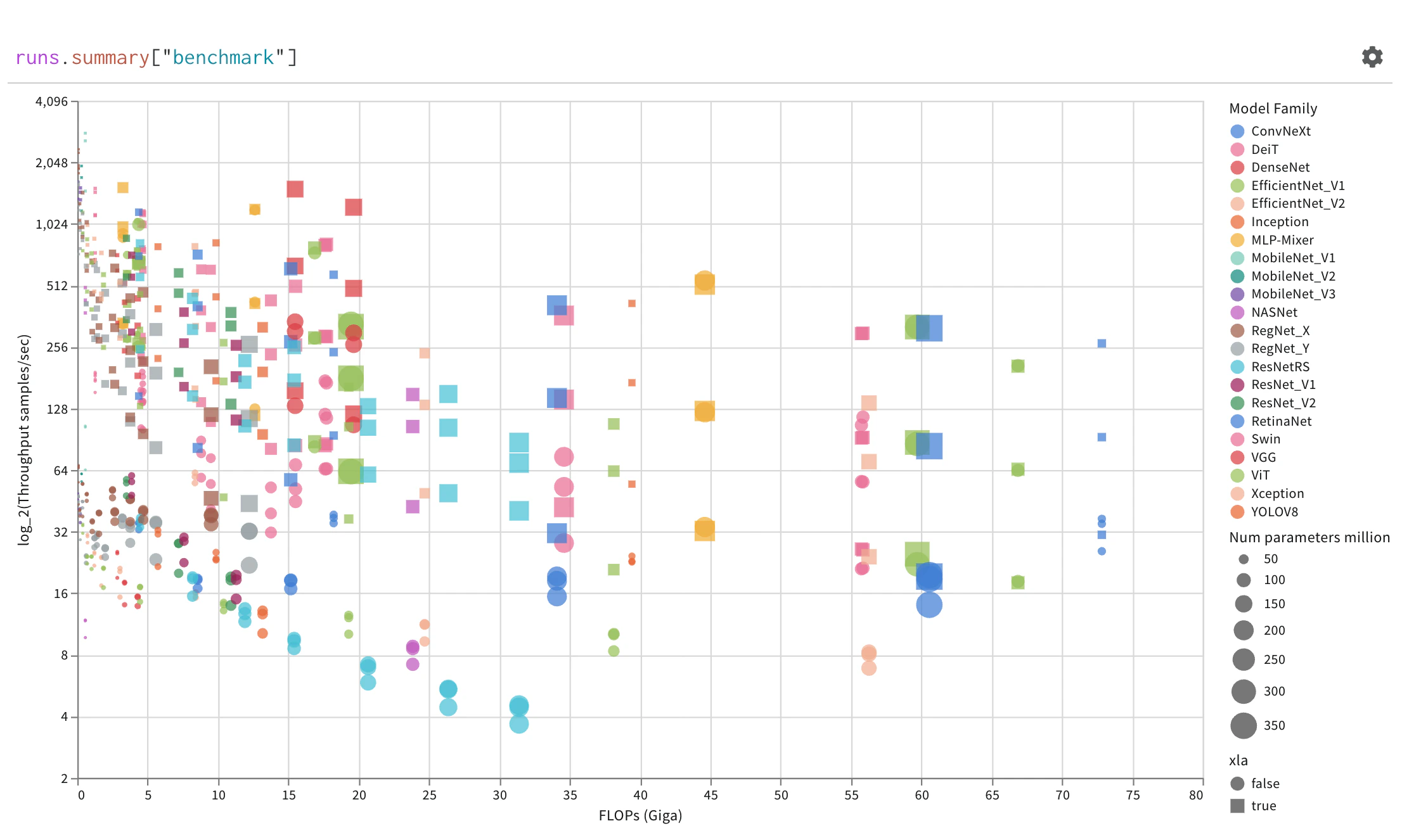
쿼리 패널 생성
- Project workspace
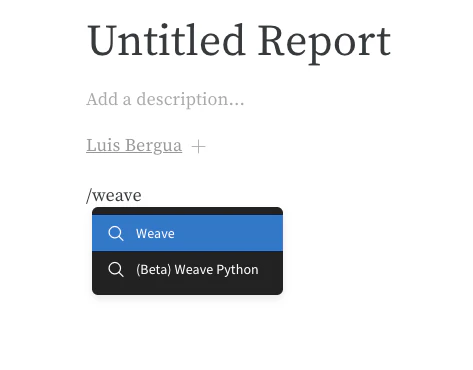
- W&B Report
- 프로젝트의 워크스페이스로 이동합니다.
- 오른쪽 상단에서
Add panel을 클릭합니다. - 드롭다운에서
Query panel을 선택합니다.
쿼리 구성 요소
Expressions
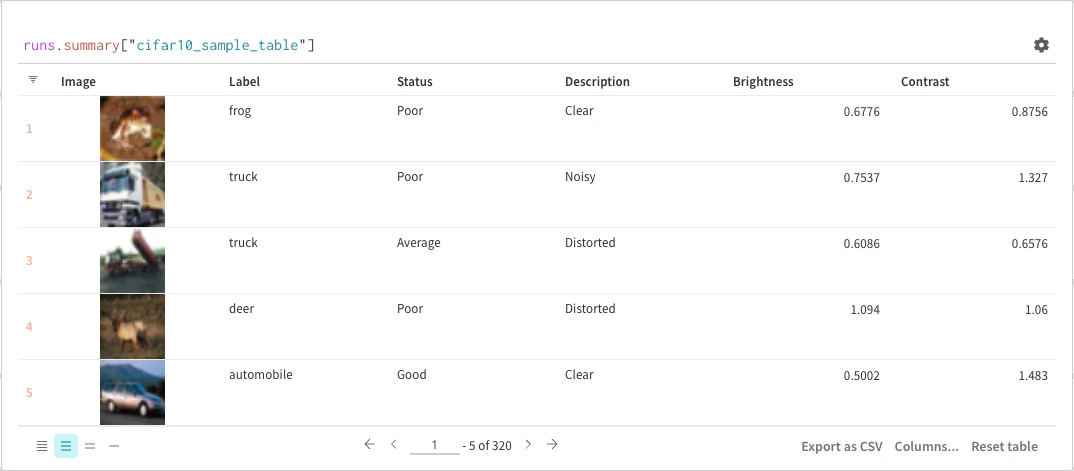
예시: 테이블 쿼리하기
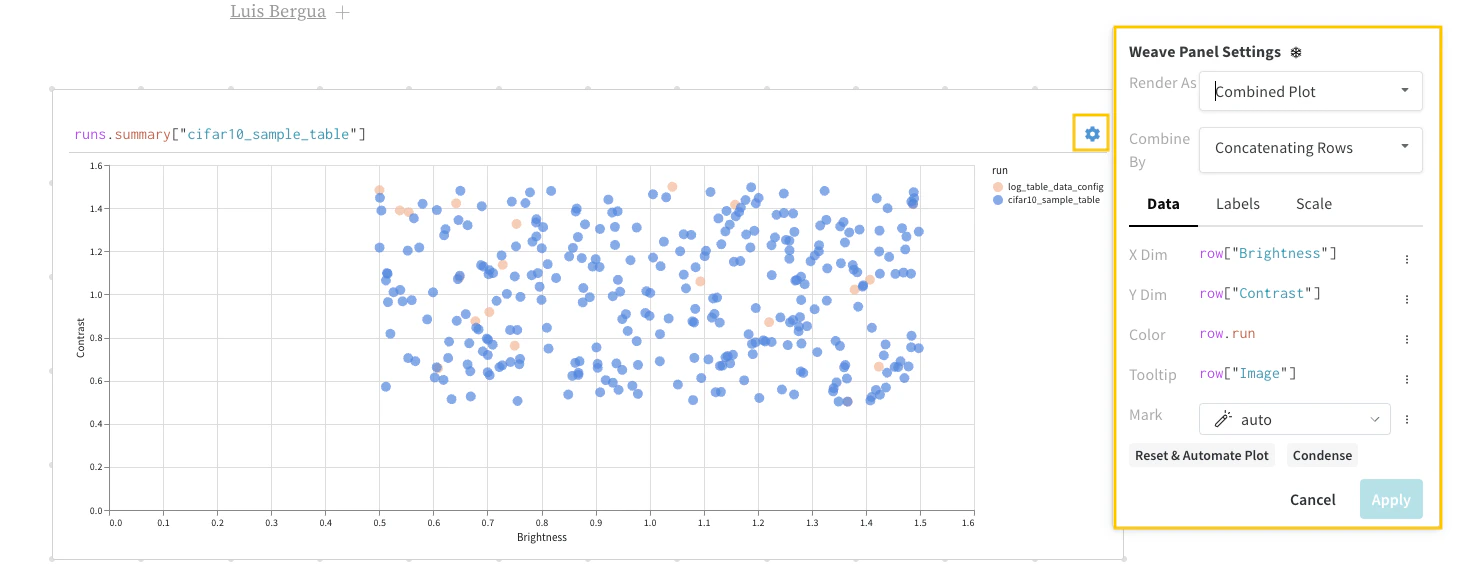
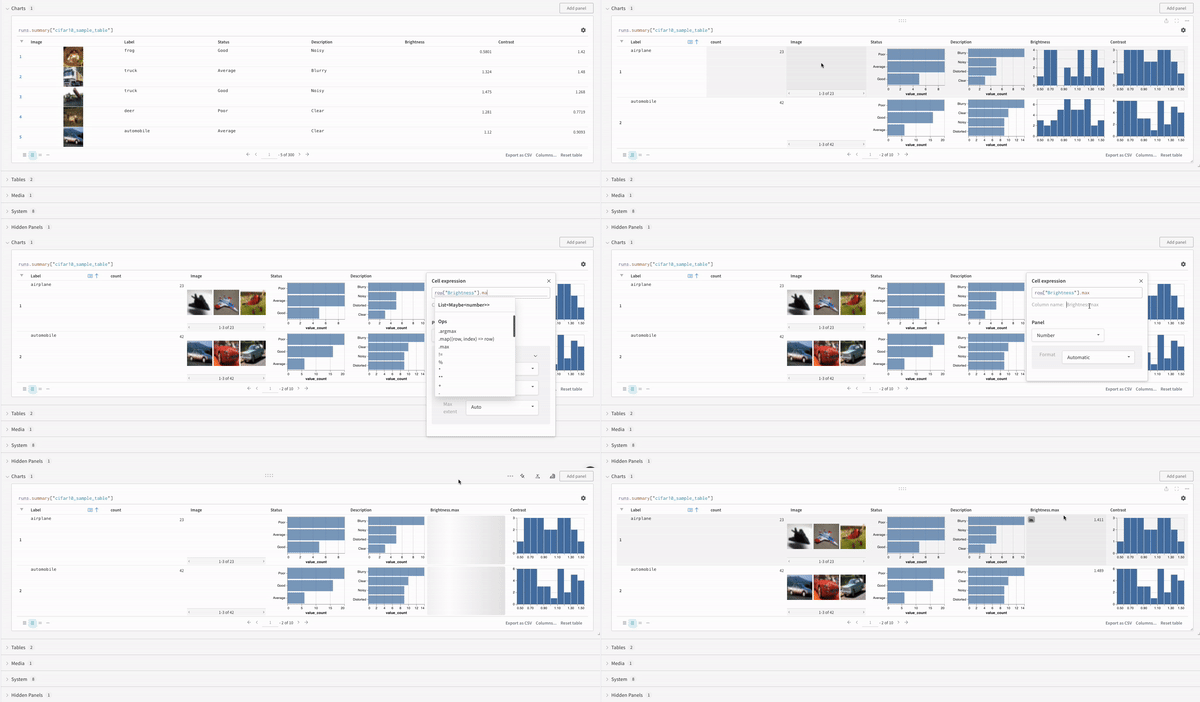
"cifar10_sample_table"이라는 이름의 테이블을 로깅합니다:

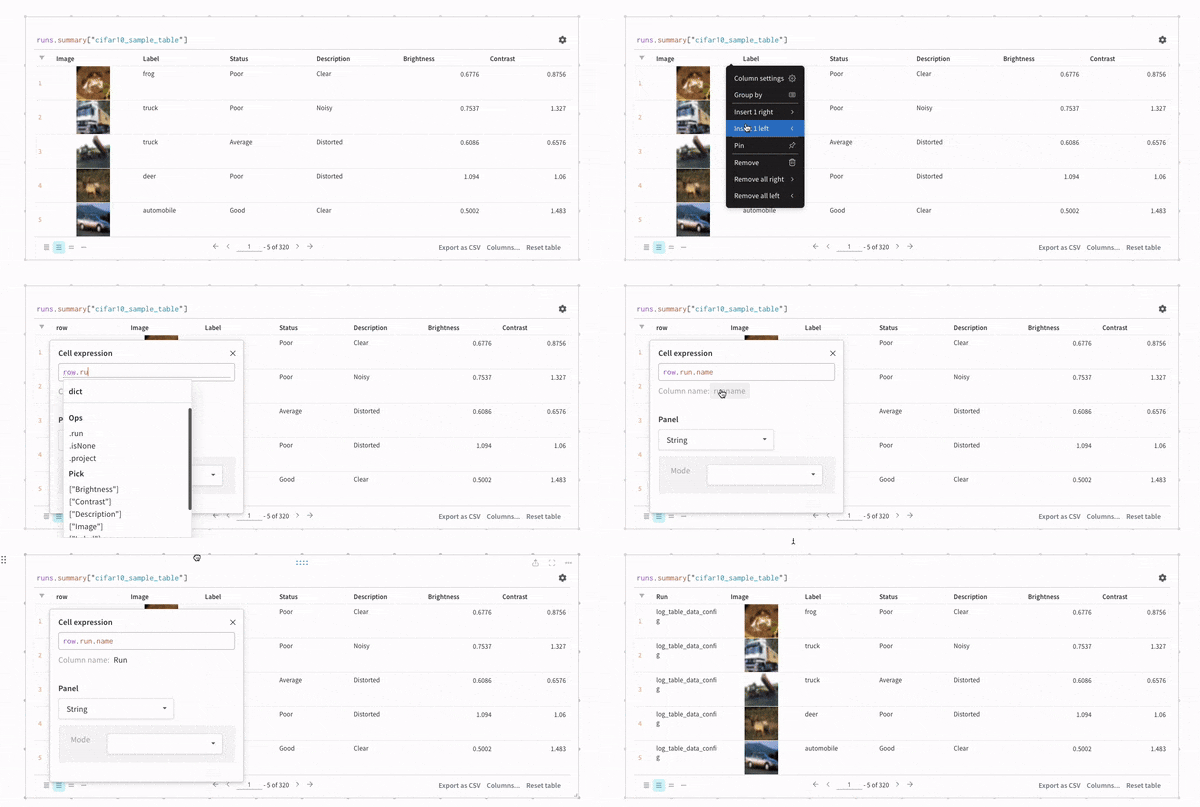
runs는 Query Panel이 Workspace 안에 있을 때 Query Panel Expressions에 자동으로 주입되는 변수입니다. 이 변수의 “값”은 해당 Workspace에서 볼 수 있는 실행들의 목록입니다. 실행 내에서 사용할 수 있는 다양한 속성에 대해 여기에서 확인하세요.summary는 특정 실행의 Summary 객체를 반환하는 op입니다. op는 매핑되므로, 이 op는 목록에 있는 각 실행에 적용되어 Summary 객체들의 목록을 반환합니다.["cifar10_sample_table"]는 대괄호로 표시되는 Pick op로,predictions를 인자로 받습니다. Summary 객체는 딕셔너리 혹은 map처럼 동작하므로, 이 연산은 각 Summary 객체에서predictions필드를 가져옵니다.
설정
결과 패널
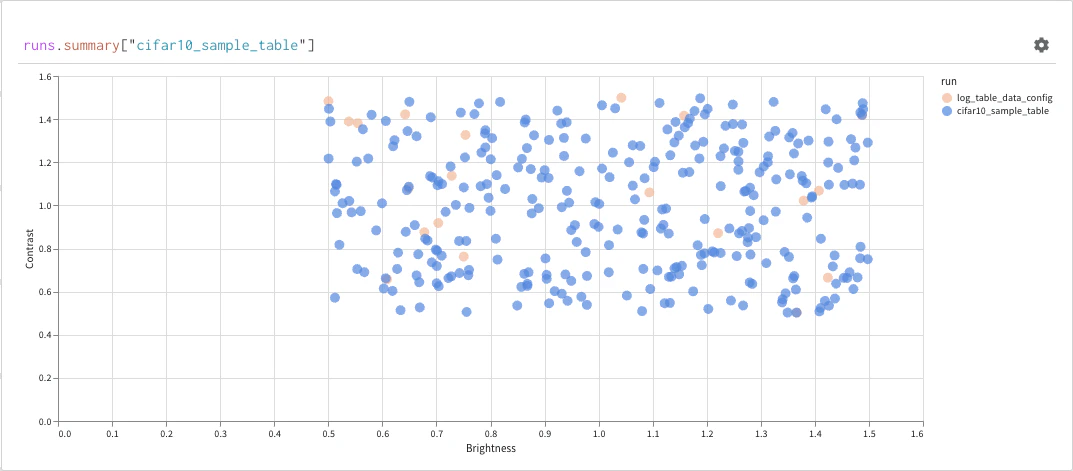
기본 작업
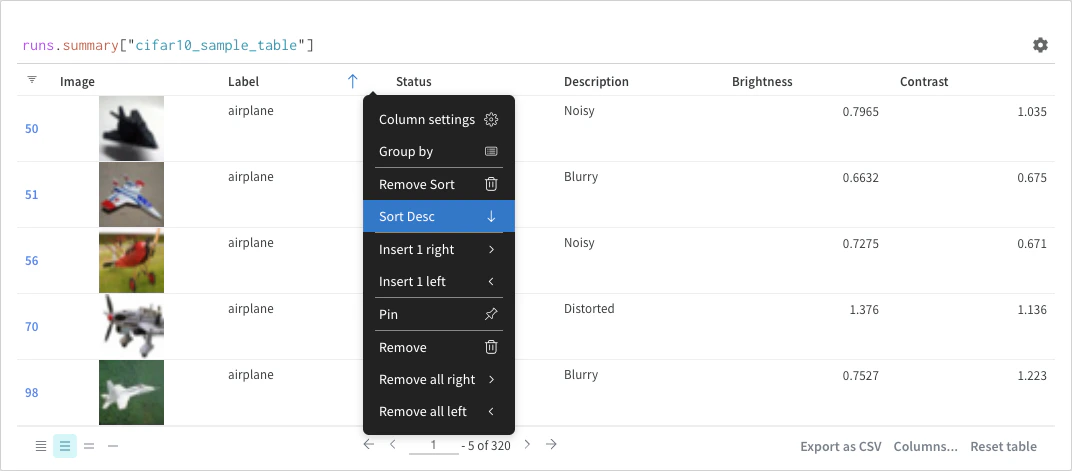
정렬
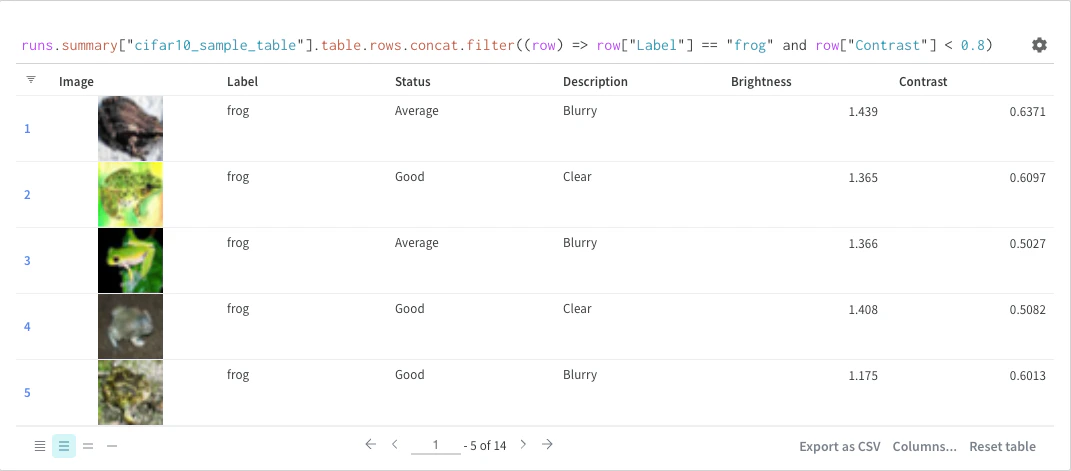
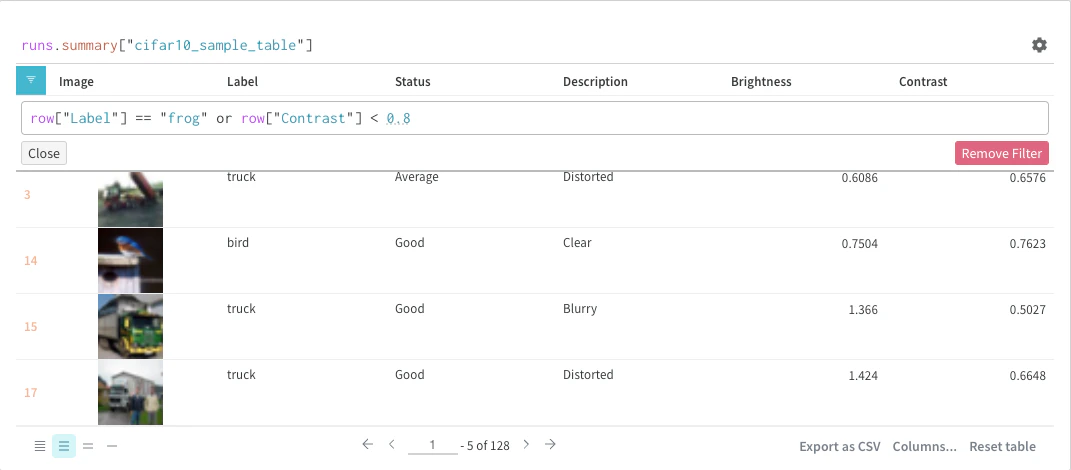
Filter
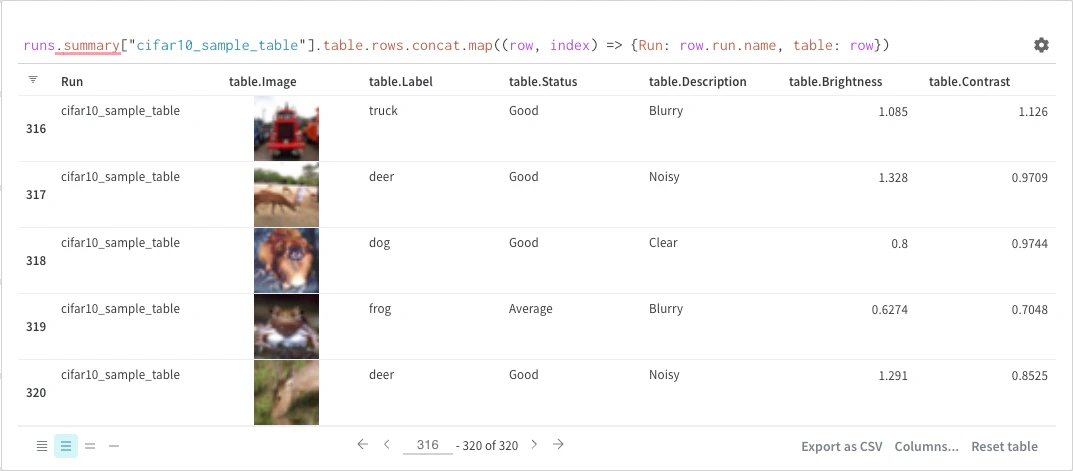
Map
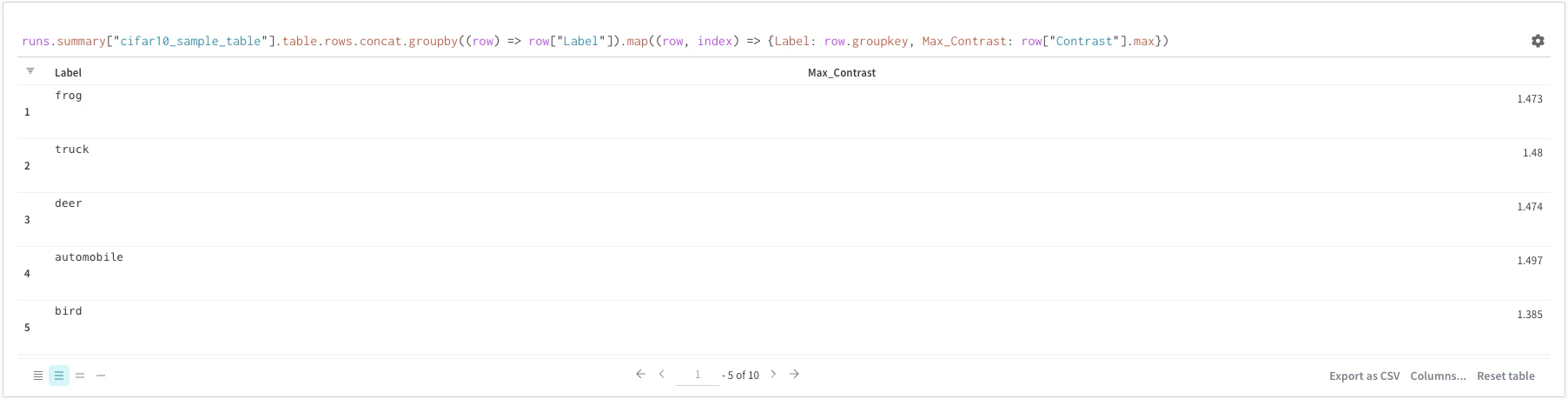
그룹화
Concat
조인
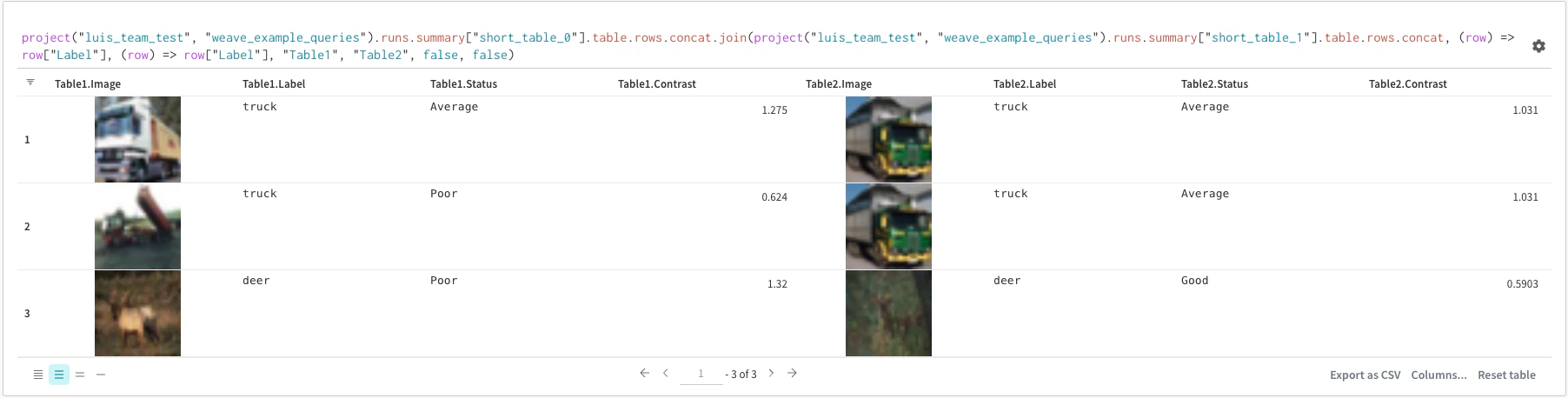
(row) => row["Label"]은 각 테이블에 대해 어떤 컬럼을 기준으로 조인할지 결정하는 선택자 함수입니다."Table1"과"Table2"는 조인 후 각 테이블을 지칭하는 이름입니다.true와false는 좌/우 내부(inner)/외부(outer) 조인 옵션을 지정하는 값입니다.
실행 객체
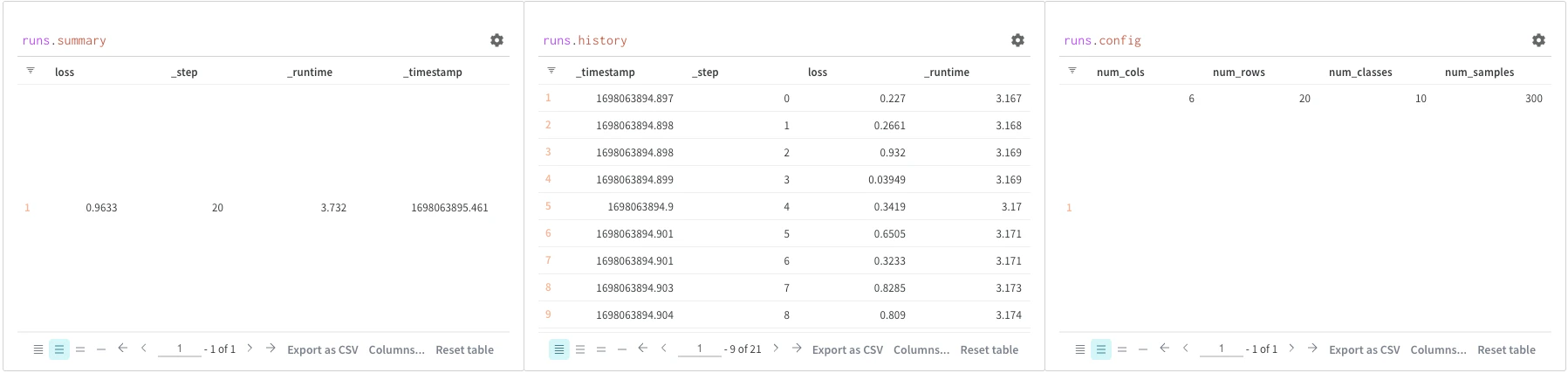
runs 객체에 액세스하려면 쿼리 패널을 사용합니다. 실행 객체는 실험의 기록을 저장합니다. 자세한 내용은 Accessing runs object를 참고하세요. 간단히 요약하면, runs 객체에는 다음과 같은 항목이 있습니다:
summary: 실행 결과를 요약한 정보의 딕셔너리입니다. 정확도와 손실 같은 스칼라 값이 될 수도 있고, 큰 파일일 수도 있습니다. 기본적으로wandb.Run.log()는 기록된 시계열의 마지막 값을 summary로 설정합니다. summary의 내용을 직접 설정할 수도 있습니다. summary는 실행의 “출력”이라고 생각하면 됩니다.history: 손실처럼 모델이 학습되는 동안 변경되는 값을 저장하기 위한 딕셔너리 목록입니다.wandb.Run.log()명령은 이 객체에 항목을 추가합니다.config: 학습 실행의 하이퍼파라미터나 데이터셋 아티팩트를 생성하는 실행의 전처리 방법 등, 실행의 설정 정보를 담은 딕셔너리입니다. 이를 실행의 “입력”이라고 생각하면 됩니다.
아티팩트 액세스
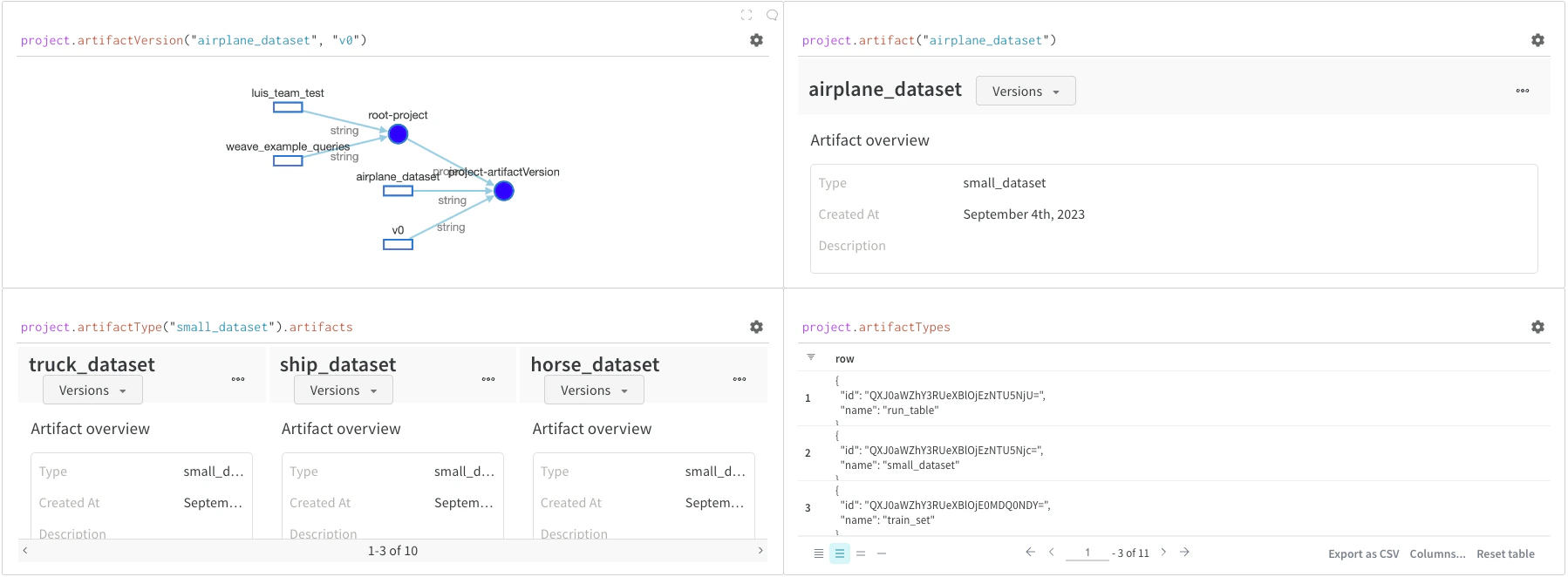
project 객체를 통해 액세스합니다:
project.artifactVersion(): 프로젝트 내에서 주어진 이름과 버전에 해당하는 특정 아티팩트 버전을 반환합니다project.artifact(""): 프로젝트 내에서 주어진 이름에 해당하는 아티팩트를 반환합니다. 이후.versions를 사용하여 이 아티팩트의 모든 버전 목록을 가져올 수 있습니다project.artifactType(): 프로젝트 내에서 주어진 이름에 해당하는artifactType을 반환합니다. 이후.artifacts를 사용하여 이 타입의 모든 아티팩트 목록을 가져올 수 있습니다project.artifactTypes: 해당 프로젝트의 모든 아티팩트 타입 목록을 반환합니다