플랫폼
플랫폼 W&B Models
 W&B Weave
 W&B Inference
 W&B 교육
 릴리스 노트
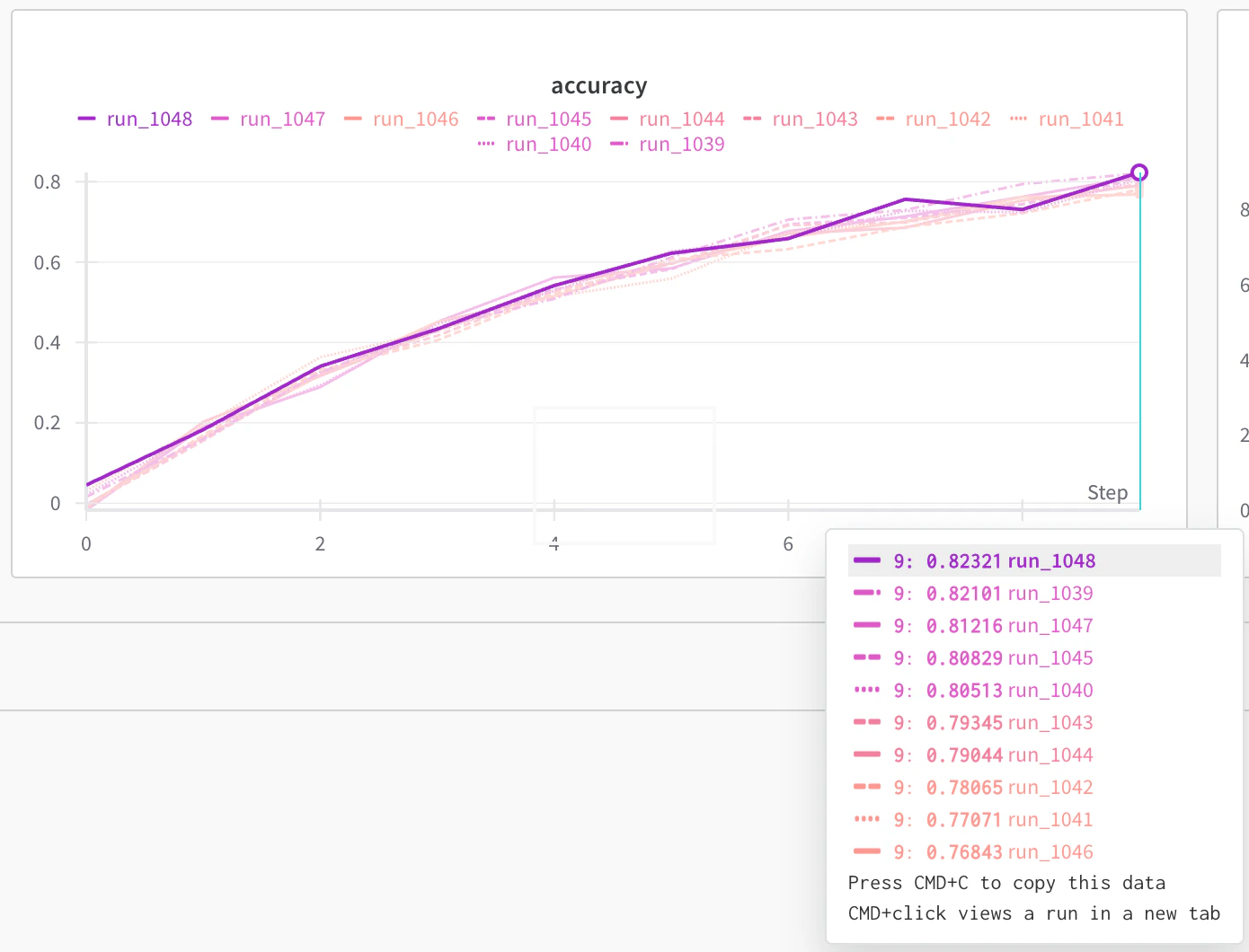
지표 또는 구성 파라미터를 기준으로 W&B 실행에 색상을 지정하여 시각적으로 의미 있는 선 플롯과 플롯 범례를 만드세요. 실행의 성능 지표(최대, 최소 또는 최신 값)에 따라 실행에 색을 입혀 실험 전반의 패턴과 추세를 파악할 수 있습니다. W&B는 선택한 파라미터 값에 따라 실행을 자동으로 색상 버킷으로 그룹화합니다. 실행에 지표 또는 구성 기반 색상을 사용하려면 두 가지 설정을 지정해야 합니다:Documentation Index
Fetch the complete documentation index at: https://translations.mintlify.app/llms.txt
Use this file to discover all available pages before exploring further.
키 기반 색상 사용하기
- W&B 프로젝트로 이동합니다.
- 프로젝트 사이드바에서 Workspace 탭을 선택합니다.
- 오른쪽 상단의 Settings 아이콘을 클릭합니다.
- 드로어에서 Runs를 선택합니다.
- Run colors 섹션에서 Key-based colors를 선택합니다.
- 다음 옵션을 구성합니다:
- Key 드롭다운에서 실행에 색상을 할당하는 데 사용할 메트릭을 선택합니다.
- Y value 드롭다운에서 실행에 색상을 할당하는 데 사용할 Y 값을 선택합니다.
- 버킷 수를 2에서 8 사이의 값으로 설정합니다.
키 기반 색상을 사용하면 실행 색상 사용자 정의 옵션을 사용할 수 없습니다.
예시: 손실 메트릭 기반 키 색상 지정
latest로 설정합니다.
지표 설정
기본 메트릭
Relative Time (Process): 실행의 상대 시간으로, 실행 시작 시점부터 경과한 시간을 초 단위로 측정합니다.Relative Time (Wall): 실행의 상대 시간으로, 실행 시작 시점부터 경과한 시간을 실시간(벽시계 기준)으로 보정하여 초 단위로 측정합니다.Wall Time: 실행의 실시간(벽시계 기준)을 epoch 이후 경과한 초 단위로 측정합니다.Step: 실행의 스텝 번호로, 일반적으로 학습 또는 평가 진행 상태를 추적하는 데 사용됩니다.
사용자 정의 지표
"acc" 키)와 손실("loss" 키)을 로깅합니다:
"acc"와 "loss" 모두 옵션으로 제공됩니다.
구성 키 설정
config 매개변수에 전달하는 키-값 쌍에서 가져옵니다. 구성 키는 일반적으로 하이퍼파라미터나 학습 또는 평가 스크립트에서 사용하는 기타 설정을 기록하는 데 사용됩니다.
"learning_rate", "batch_size", "optimizer"를 옵션으로 사용할 수 있습니다.
y 값 설정
- Latest: 각 선에 대해 마지막으로 로깅된 스텝의 y 값을 기준으로 색상을 결정합니다.
- Max: 메트릭에 대해 로깅된 가장 높은 y 값을 기준으로 색상을 결정합니다.
- Min: 메트릭에 대해 로깅된 가장 낮은 y 값을 기준으로 색상을 결정합니다.
버킷 사용자 정의
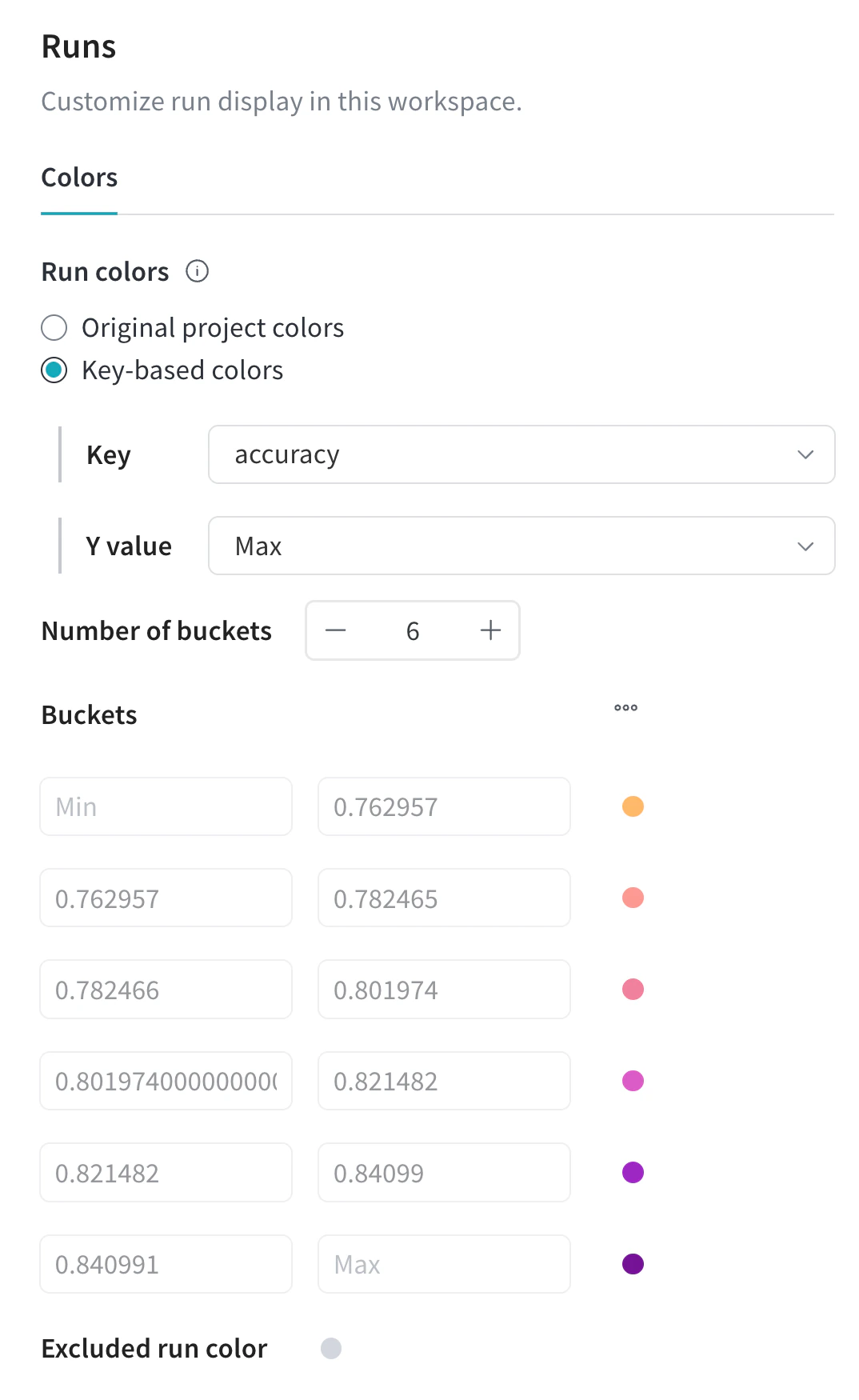
- Key 는
"Accuracy"(축약형"acc")로 설정되어 있습니다. - Y value 는
"Max"로 설정되어 있습니다.
- Bucket 1: (Min - 0.7629)
- Bucket 2: (0.7629 - 0.7824)
- Bucket 3: (0.7824 - 0.8019)
- Bucket 4: (0.8019 - 0.8214)
- Bucket 5: (0.8214 - 0.8409)
- Bucket 6: (0.8409 - Max)