플랫폼
플랫폼 W&B Models
 W&B Weave
 W&B Inference
 W&B 교육
 릴리스 노트
기록된 특정 실행의 현재 상태, 아티팩트, 지표 등 다양한 정보를 확인할 수 있습니다.Documentation Index
Fetch the complete documentation index at: https://translations.mintlify.app/llms.txt
Use this file to discover all available pages before exploring further.
기록된 실행 보기
wandb beta leet 터미널 UI를 사용하여 실행을 확인하고 모니터링할 수 있습니다.
- W&B App
- LEET
W&B App에서 특정 실행을 보려면:꺾쇠 괄호(
- W&B App으로 이동합니다.
- 실행을 초기화할 때 지정한 W&B 프로젝트로 이동합니다.
- 프로젝트 사이드바에서 Workspace 탭을 선택합니다.
- 실행 선택기에서 보고 싶은 실행을 클릭하거나, 실행 이름의 일부를 입력해 일치하는 실행만 필터링합니다.
< >)로 둘러싸인 값을 팀 이름, 프로젝트 이름, run ID의 실제 값으로 바꾸십시오.Overview, Logs, Files, Code, Artifacts 탭을 이동하며 실행의 속성을 탐색합니다.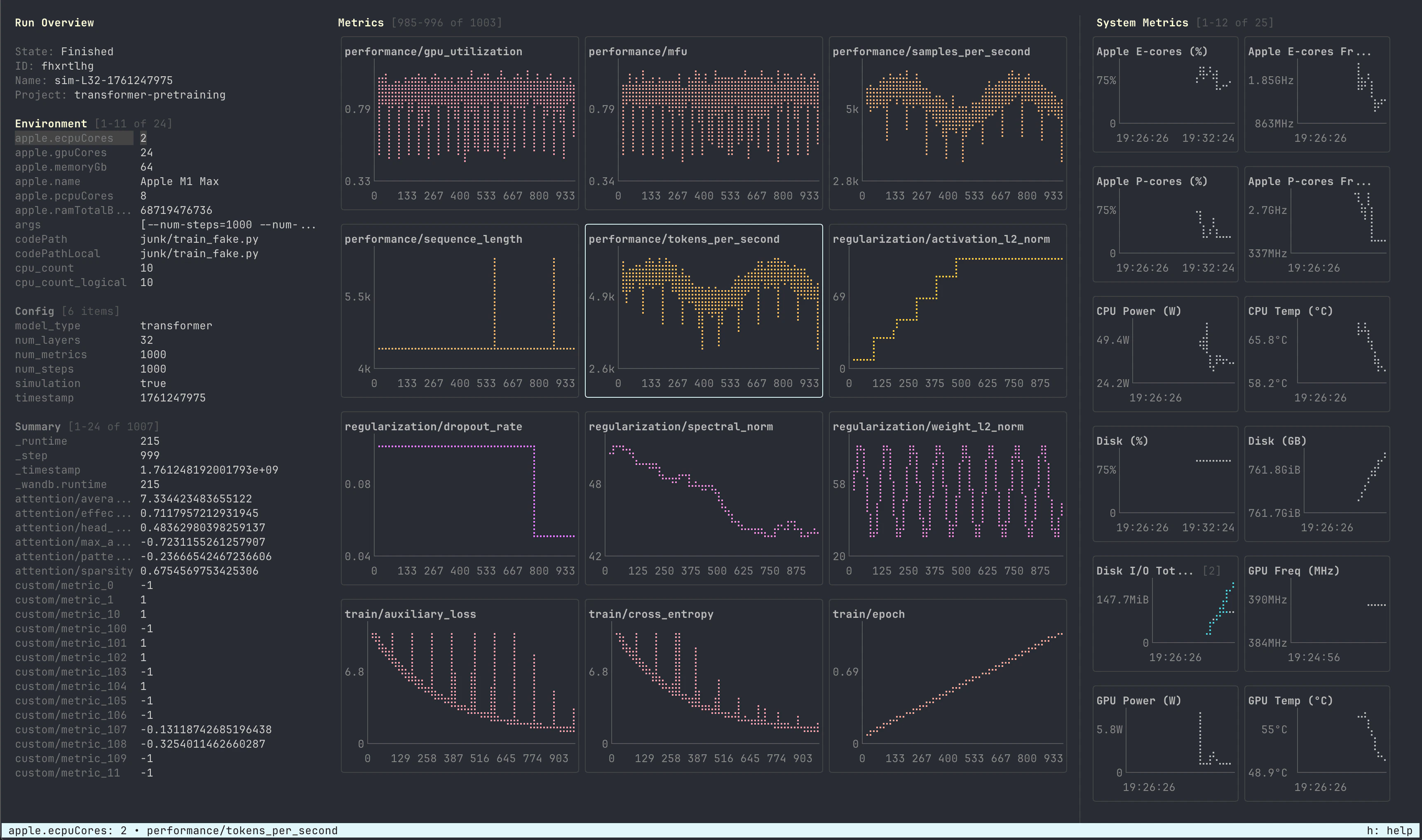
개요
- Author: 실행을 생성한 W&B 엔터티.
- Command: 실행을 초기화하는 명령.
- Description: 실행을 생성할 때 사용자가 입력한 설명. 실행을 생성할 때 설명을 지정하지 않으면 이 필드는 비어 있습니다. 실행 설명은 W&B App에서 추가하거나 Python SDK를 사용해 프로그래밍 방식으로 추가할 수 있습니다.
- Tracked Hours: 일시중지나 대기 시간을 제외하고, 실행이 실제로 연산을 수행하거나 데이터를 로깅한 시간. 이 지표를 통해 실행에 실제로 소요된 연산 시간을 파악할 수 있습니다.
- Runtime: 실행 시작부터 종료까지의 전체 시간. 실행이 일시중지되었거나 리소스를 대기하는 시간까지 포함한 실제 경과 시간(wall-clock time)입니다. 이 지표는 실행에 대해 경과된 총 시간을 제공합니다.
- Git repository: 실행과 연결된 git 저장소. 이 필드를 보려면 git을 활성화해야 합니다.
- Host name: W&B가 실행을 수행하는 위치. 로컬 머신에서 실행을 초기화한 경우 해당 머신의 이름이 표시됩니다.
- Name: 실행의 이름.
- OS: 실행을 초기화한 운영 체제.
- Python executable: 실행을 시작하는 명령.
- Python version: 실행을 생성한 Python 버전.
- Run path:
entity/project/run-ID형태의 고유 실행 식별자. - Start time: 실행을 초기화한 시각의 타임스탬프.
- State: 실행의 상태.
- System hardware: 실행을 수행하는 데 W&B가 사용하는 하드웨어.
- Tags: 문자열 목록. 태그는 관련 실행을 함께 구성하거나
baseline,production과 같은 임시 레이블을 적용하는 데 유용합니다. - W&B CLI version: 실행 명령이 실행된 머신에 설치된 W&B CLI 버전.
- Git state: 실행이 초기화된 저장소 또는 작업 디렉터리의 가장 최신 git 커밋 SHA. 실행을 생성할 때 Git을 활성화하지 않았거나 git 정보를 사용할 수 없는 경우 이 필드는 비어 있습니다.
- Artifact Outputs: 실행에서 생성된 아티팩트 출력.
- Config:
wandb.Run.config로 저장된 구성(config) 매개변수 목록. - Summary:
wandb.Run.log()로 저장된 요약(summary) 매개변수 목록. 기본적으로 W&B는 이 값을 마지막으로 로깅된 값으로 설정합니다.
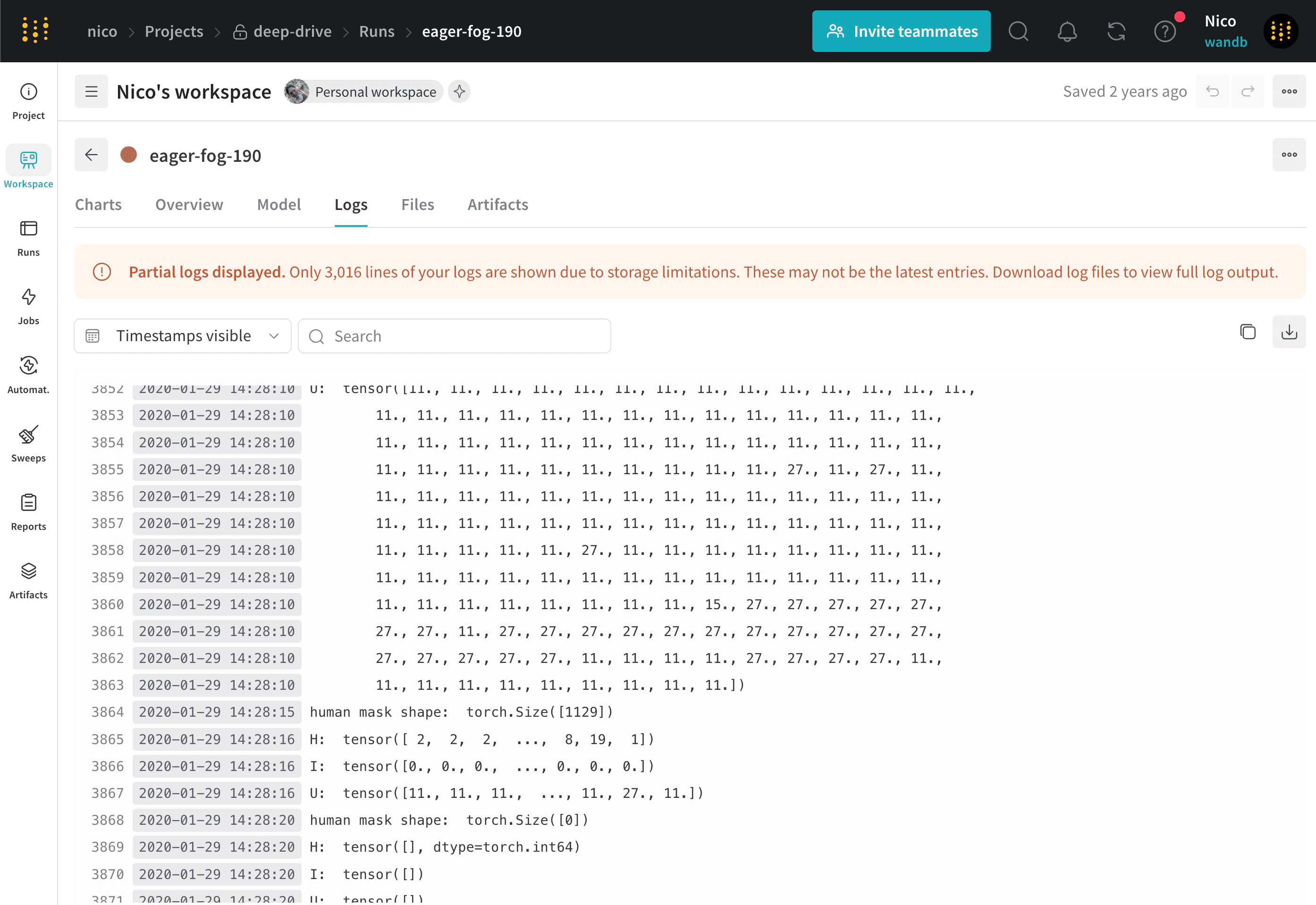
로그
stdout)과 표준 오류(stderr)처럼 명령줄에 출력된 내용이 표시됩니다.
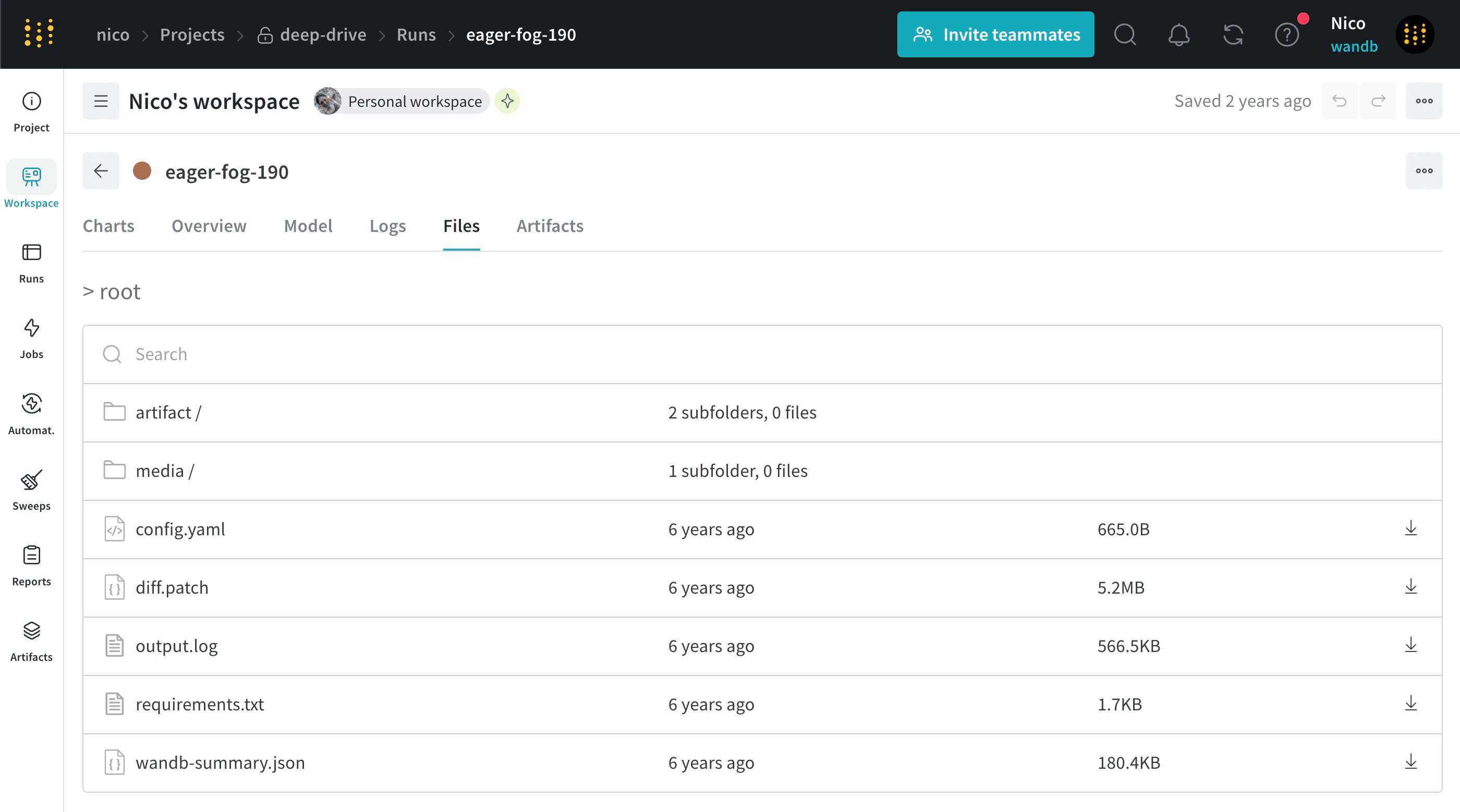
Files
코드
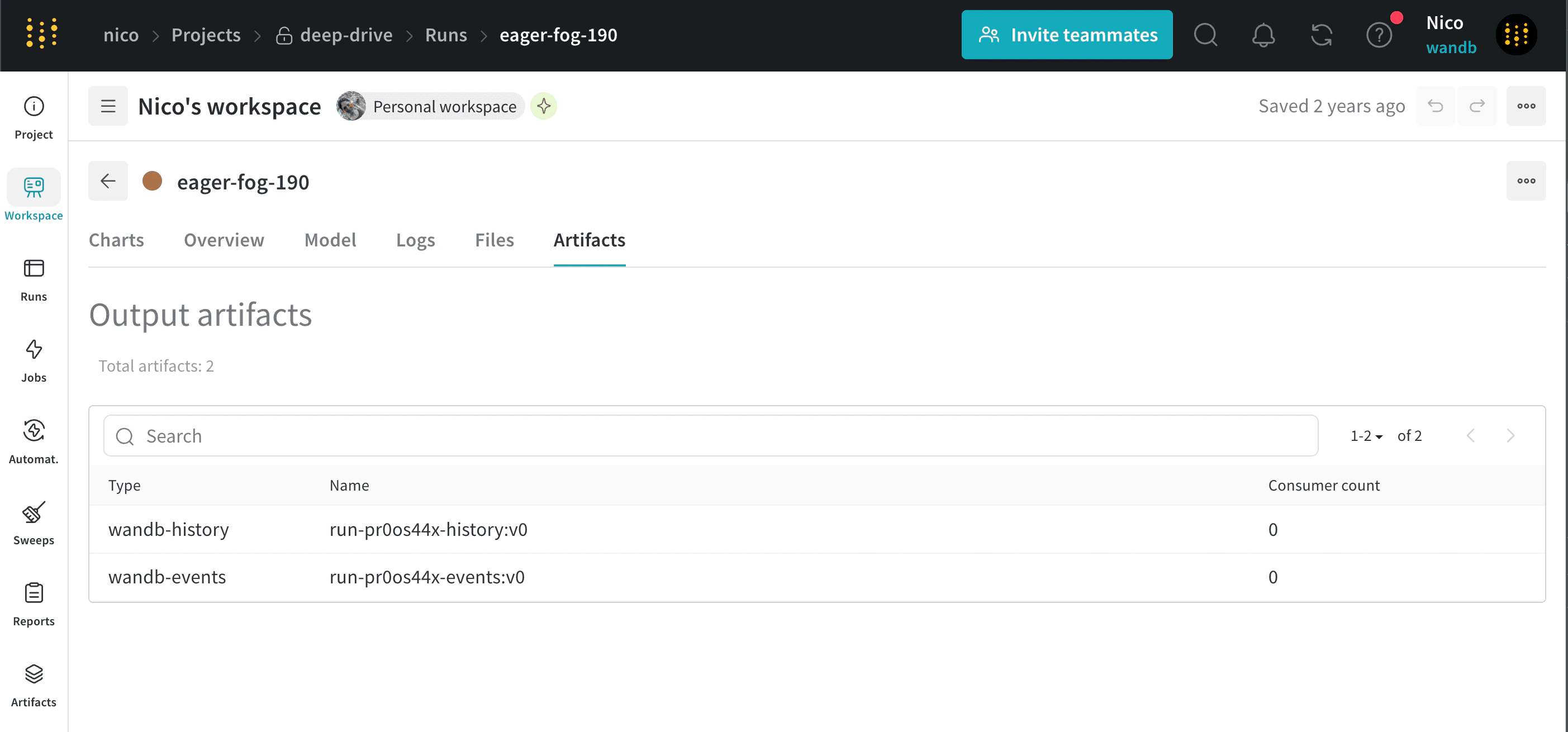
아티팩트