

 플랫폼
플랫폼 W&B Models
 W&B Weave
 W&B Inference
 W&B 교육
 릴리스 노트
실행이 많은 워크스페이스에서는 최고 성능 실행, 프로덕션 모델, 실패한 실험, 중요한 기준점 등을 추적하기 어려울 수 있습니다. W&B App은 실행을 정리하고 비교하는 데 도움이 되는 기능을 제공합니다:Documentation Index
Fetch the complete documentation index at: https://translations.mintlify.app/llms.txt
Use this file to discover all available pages before exploring further.
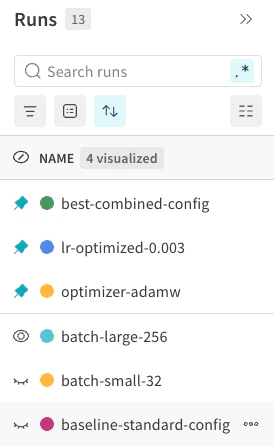
- 고정 실행(Pinned runs): 최대 6개의 실행을 고정해 워크스페이스와 실행 목록 상단에 항상 보이도록 유지할 수 있습니다. 기준 실행(baseline run)이 있는 경우, 기준 실행이 기본적으로 고정되므로 최대 5개의 실행만 고정할 수 있습니다.
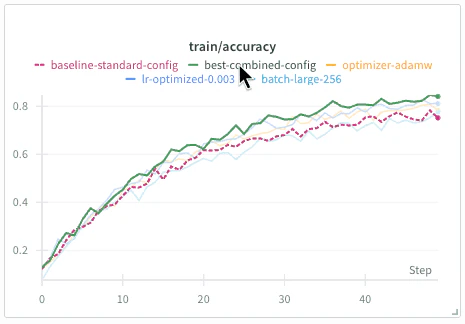
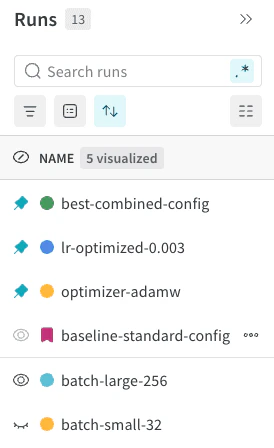
- 기준 실행(Baseline run): 비교를 위한 기준점으로 사용할 기준 실행을 지정할 수 있습니다. 기준 실행은 워크스페이스와 실행 목록 상단에 항상 표시됩니다. 선형 플롯(line plot)에서 기준 실행은 비교를 돕기 위해 시각적으로 구분되는 스타일로 표시됩니다.
- 새로운 실험을 프로덕션 모델과 비교할 때.
- 실험 중 여러 후보 모델을 추적할 때.
- 새로운 실행이 기존 최고 성능을 실제로 개선했는지 평가할 때.
고정된 실행 및 기준 실행은 W&B Multi-tenant Cloud에서만 사용할 수 있습니다.
실행 고정
- 작업공간으로 이동합니다.
- 실행 선택기(run selector) 또는 실행 테이블에서 고정하려는 실행을 찾습니다.
...작업 메뉴를 클릭한 다음 Pin run을 선택합니다.
기준 실행 관리
기준 실행 설정
- 워크스페이스로 이동합니다.
- 실행 선택기 또는 실행 테이블에서 기준으로 사용할 실행을 찾습니다.
...작업 메뉴를 클릭한 다음 기준으로 설정을 선택합니다.
기준 실행 변경
- 워크스페이스로 이동합니다.
- 실행 선택기 또는 실행 테이블에서 새 기준으로 사용할 실행을 찾습니다.
- 작업
...메뉴를 클릭한 다음 Replace baseline을 선택합니다.메뉴 항목이 비활성화되어 있다면, 고정 슬롯이 최소 한 개 이상 남아 있는지 확인하세요. 필요한 경우, 이미 고정된 실행 옆의 원형 핀 아이콘을 클릭해 해당 실행의 고정을 해제하세요. - 새 실행이 기준 실행이 되며, 이전 기준 실행은 나중에 쉽게 찾을 수 있도록 자동으로 고정됩니다. 필요하면 핀 아이콘을 클릭해 고정을 해제하세요.
기준 실행 지정 해제
- 워크스페이스로 이동합니다.
- 실행 선택기 또는 실행 테이블에서 현재 기준 실행을 찾습니다.
- 동작
...메뉴를 클릭한 다음 Remove baseline을 선택합니다.메뉴 항목이 비활성화되어 있다면, 사용 가능한 고정 슬롯이 최소 한 개 이상 있는지 확인하세요. 필요한 경우, 고정된 실행 옆의 원형 고정 아이콘을 클릭해 해당 실행의 고정을 해제하세요. - 이전 기준 실행은 나중에 쉽게 찾을 수 있도록 자동으로 고정됩니다. 필요하다면, 해당 실행의 고정 아이콘을 클릭해 고정을 해제합니다.
실행을 기준 실행과 비교하기
- 플롯 위 임의 지점에 커서를 올리면, 기준 실행과 고정된 실행을 포함해 표시 중인 모든 실행의 값을 보여주는 툴팁이 나타납니다.
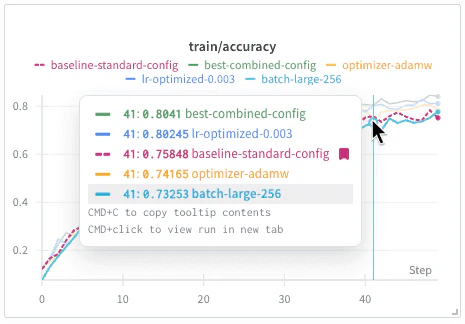
- 기준 실행의 범례 레이블 위에 커서를 올리면 해당 선이 강조되어 표시됩니다. 굵은 점선으로 나타납니다. 다른 표시 중인 실행의 선은 채도가 낮게 표시됩니다.
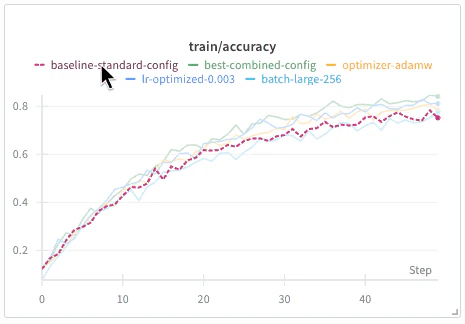
- 다른 실행의 범례 레이블 위에 커서를 올리면 해당 실행의 선이 강조되어 표시되며, 굵은 점선으로 표시되는 기준 실행과 비교할 수 있습니다. 다른 표시 중인 실행의 선은 채도가 낮게 표시됩니다.
사용 사례
- 프로덕션 모델 추적: 새 모델이 배포 전에 품질 기준을 충족하는지 확인합니다.
- 프로덕션 모델을 기준 실행으로 설정합니다.
- 배포된 모델과 모든 실험을 비교해 프로덕션을 능가하는 후보를 식별합니다.
- 하이퍼파라미터 실험 비교: 하이퍼파라미터 스윕 또는 수동 실험을 현재까지 알려진 최적 구성과 비교합니다.
- 가장 성능이 좋은 알려진 구성을 기준 실행으로 설정합니다.
- 발견되는 유망한 후보 실행을 고정합니다.
- 선 플롯을 사용해 실행을 기준 실행과 시각적으로 비교합니다.
- 더 나은 구성을 찾을 때마다 기준 실행을 계속 업데이트합니다.
예시 워크플로우
-
아래 예제 코드를 실행합니다. 이 코드는 여러 실행으로 구성된 하이퍼파라미터 튜닝 시나리오를 시뮬레이션합니다. 꺾쇠 괄호(
<>)로 둘러싸인 플레이스홀더를 자신의 값으로 바꾸세요.이 코드를 실행하면 워크스페이스에 실행이 세 개 생성됩니다. -
baseline-config를 기준 실행으로 설정합니다. -
baseline-config를 고정(pinning)하여 항상 보이도록 유지합니다. - 워크스페이스의 꺾은선형 플롯(line plot)을 사용하여 실험 실행들을 기준 실행과 비교합니다.
-
추가 분석이 필요한 유망한 실험들을 고정합니다. 이 예제에서 50 epoch 이후에는
lr-experiment-0.003이 가장 높은 정확도(~0.64)와 가장 낮은 손실 값(~0.86)을 보입니다.
제한 사항
고정된 실행 및 기준 실행은 W&B Multi-tenant Cloud에서만 사용할 수 있습니다.
- 그룹화: 실행 선택기 또는 실행 테이블에서 실행을 볼 때, 실행을 특정 열 기준으로 그룹화한 경우 고정된 실행과 기준 실행은 다른 실행과 시각적으로 구분되지 않습니다.
- 리포트: W&B Report의 실행 집합에서 고정된 실행과 기준 실행은 다른 실행과 시각적으로 구분되지 않습니다.
- 워크스페이스 보기에서 기준 실행 미표시: 단일 실행의 워크스페이스를 볼 때 기준 실행은 표시되지 않습니다.
- 라인 플롯만 지원: 기준 실행 비교는 라인 플롯에서만 가능하며, 막대 플롯이나 미디어 패널 등의 다른 패널에서는 아직 사용할 수 없습니다.