認証
認証 ユーザー管理
 カスタマイズ
 プラットフォーム
Auth0 では、ロールベースのアクセス制御 (RBAC) を実装する方法が 2 つ用意されており、API 独自の内部アクセス制御システムの代わりに、またはそれと組み合わせて使用できます。Authorization Core の機能セットは Authorization Extension の機能に対応しているほか、パフォーマンスとスケーラビリティも向上しており、Authorization Extension より柔軟なロールベースのアクセス制御システムを提供します。現時点では、どちらも RBAC の主要な機能を実装しており、API に対して定義されたカスタムスコープを、権限としてユーザーに割り当てられているものだけに制限できます。
API アクセスを有効にする
- Auth0 Dashboard > Extensions > Auth0 Authorization に移動します。
-
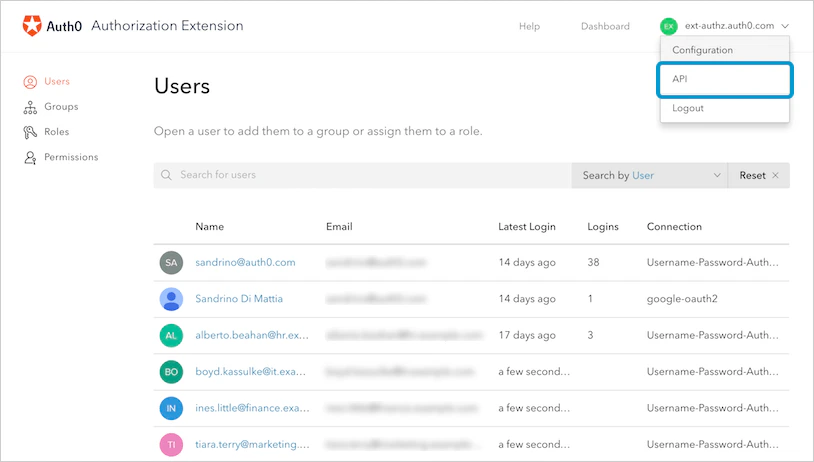
API セクションを開くには、Authorization Dashboard の右上にある Auth0 テナント名を選択し、API を選択します。
-
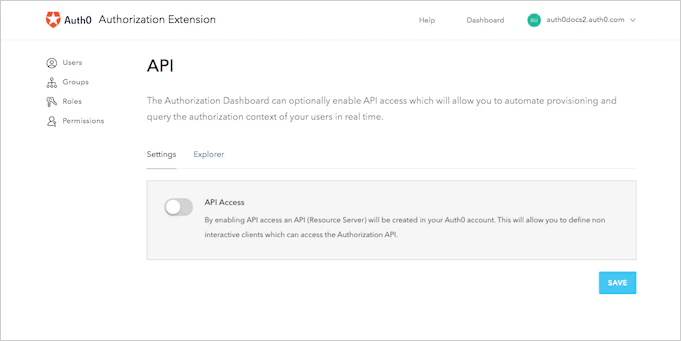
設定 ページで、API Access スイッチを有効にします。
-
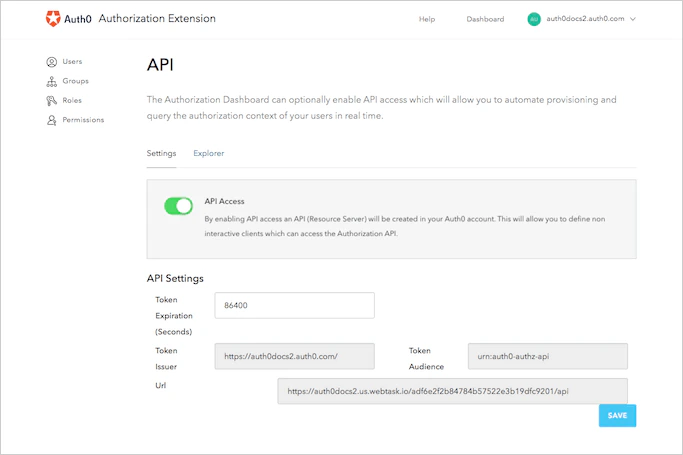
API Access を有効にすると、API が発行する token の一部のパラメーターを表示したり、拡張機能内で制御したりできるようになります。token の有効期限を制御できるほか、API にアクセスするための token の audience、発行者、URL も確認できます。
拡張機能のAPIにアクセスする
アプリケーションを作成する
-
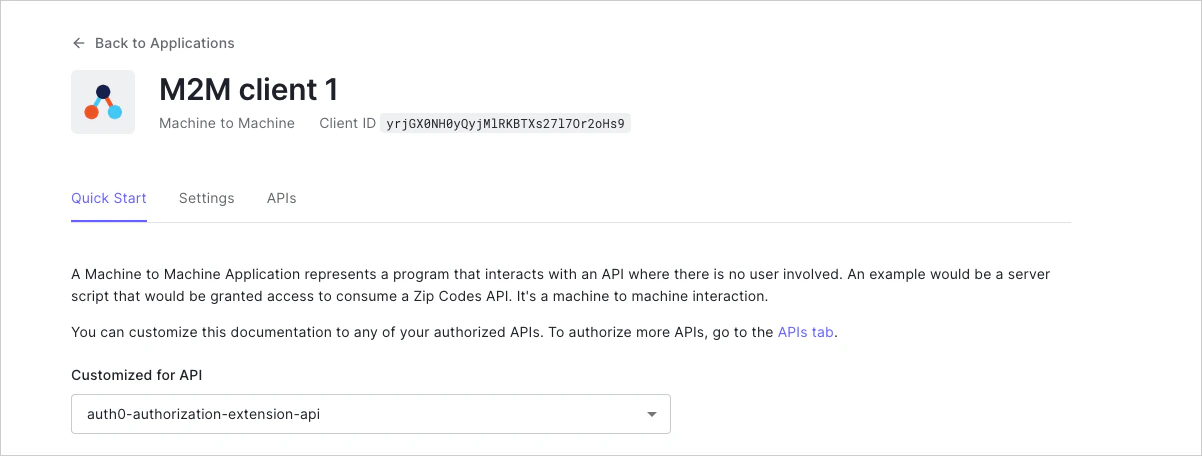
Auth0 Dashboard > アプリケーション > アプリケーション に移動し、Create Application を選択します。新しいアプリケーションに名前を付け、タイプとして Machine to Machine Application を選択します。続けて Create を選択します。
アプリケーションの Quick Start ページにリダイレクトされます。ここでは、そのアプリケーションで使用する API に応じて対話型ドキュメントをカスタマイズできます。Auth0 が拡張機能用に作成した API (auth0-authorization-extension-api またはそれに近い名前) を選択してください。
API とアプリケーションを組み合わせて使用するのは今回が初めてなので、「This application is not authorized for this API.」というメッセージが表示されます。API でこのアプリケーションを使えるようにするには、Navigate to the API and Authorize を選択します。
-
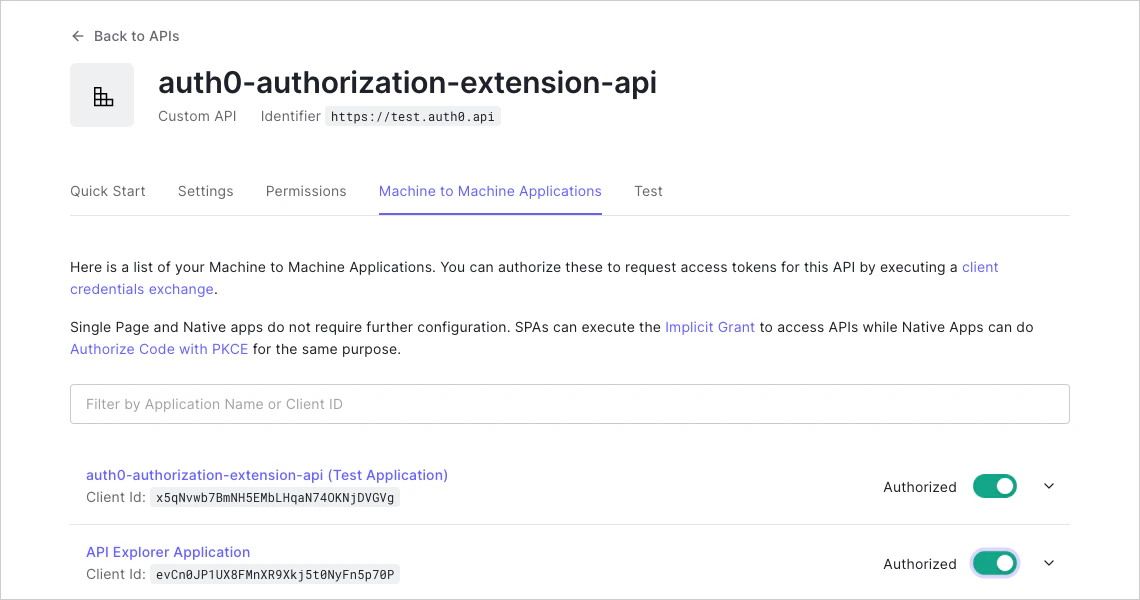
API で使用できる Machine to Machine Applications の一覧が表示されます。先ほど作成したアプリケーションの横にあるスイッチを有効にして、認可します。
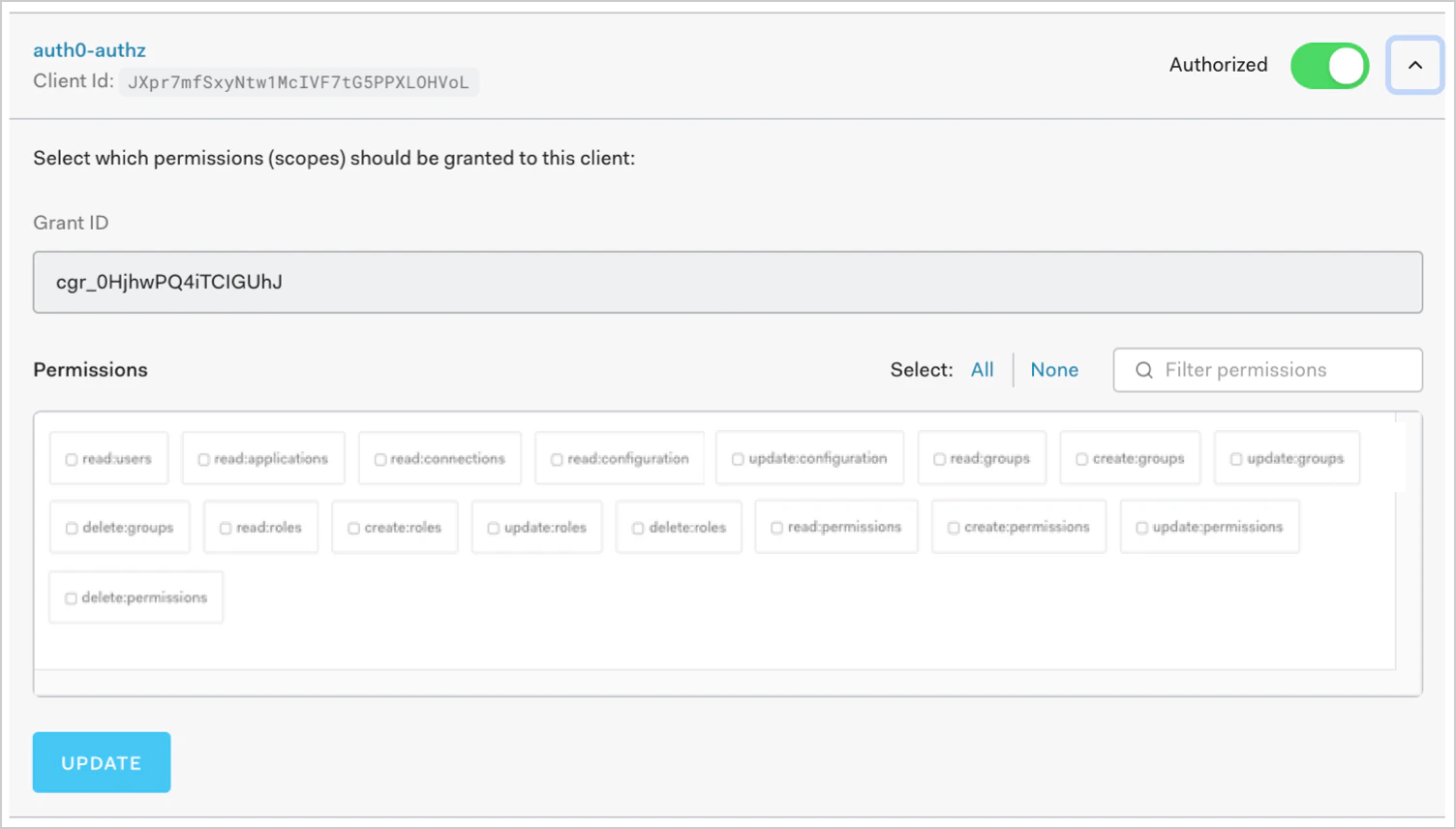
アプリケーションを認可すると、Grant ID が表示されます。また、そのアプリケーションに付与する Scopes も選択できます。付与するスコープは、アクセスするエンドポイントによって異なります。
-
スコープを変更した場合は、保存するために Update を選択します。
アクセストークンを取得する
API を呼び出す
- HTML リクエスト
- cURL コマンド